Failo formato pasirinkimas
 |
|
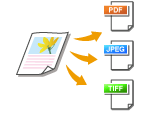
Galite rinktis iš šešių failo formatų, į kurį bus konvertuojami dokumentai: <PDF>, <PDF (kompaktiškas)>, <PDF (kompaktiškas / OCR)>, <PDF (OCR)>, <JPEG> ir <TIFF>. Nuskaityti dokumentai konvertuojami į čia nurodytą failo formatą, tada siunčiami nurodytam adresatui.
|
|
PASTABA
|
|
Jei naudojate imageRUNNER 1435i ir kai rodomas nuskaitymo parametrų nurodymo ekranas, galite nurodyti failo formatą paspausdami
 (Failo formatas), o ne pasirinkdami <Failo formatas>, kaip toliau aprašytoje procedūroje. (Failo formatas), o ne pasirinkdami <Failo formatas>, kaip toliau aprašytoje procedūroje. |

 Nurodykite adresatus arba prijunkite USB atminties įrenginį <Failo formatas>
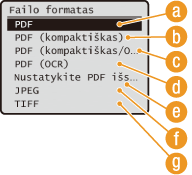
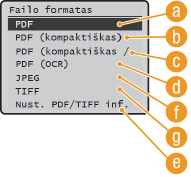
  Pasirinkite failo formatą
 |
 |
 <PDF>
<PDF>
Nuskaitytas dokumentas konvertuojamas į PDF failą be jokio failo formato sumažinimo.
 <PDF (kompaktiškas)>
Nuskaitytas dokumentas konvertuojamas į PDF failą nesumažinant <PDF> failo formato.
PASTABA:
<PDF (kompaktiškas)> ir <PDF (kompaktiškas / OCR)> glaudina nuotraukas ir iliustracijas dokumentuose daugiau nei įprastuose <PDF> ir <PDF (OCR)>. Failas bus mažesnis, tačiau kai kurių dokumentų atvaizdo kokybė gali būti prastesnė arba vienu metu galima bus nuskaityti mažiau dokumentų. Jei pasirinksite <PDF (kompaktiškas)> arba <PDF (kompaktiškas / OCR)>, galėsite nurodyti glaudinimo lygį. Vaizdo kokybės parametrų nurodymas <PDF (kompaktiškas)> ir <PDF (kompaktiškas / OCR)>
 <PDF (kompaktiškas / OCR)>
Nuskaitytas dokumentas konvertuojamas į PDF failą, kuriame galima atlikti paiešką, nesumažinant <PDF> failo formato. PDF failas apima tekstinius duomenis, gautus iš simbolių nuskaitytame dokumente su OCR (optiniu ženklų atpažinimu), leidžiančiu jums ieškoti teksto naudojant kompiuterį.
PASTABA:
galite nustatyti aparatą automatiškai nustatyti nuskaityto dokumento padėtį apdorojant OCR pagal teisingą PDF failo, kuriame galima atlikti paiešką, teksto padėtį. OCR (su teksto ieška) parametrai
 <PDF (OCR)>
Nuskaitytas dokumentas konvertuojamas į PDF failą, kuriame galima atlikti paiešką, pavyzdžiui, <PDF (kompaktiškas / OCR)>, be jokio failo formato sumažinimo.
 <Nustatyti PDF išsamią informaciją>*/<Nustatyti PDF/TIFF išsamią informaciją>*
Pasirinkite norėdami nurodyti parametrus koduotam PDF failui su skaitmeniniu parašu sukurti. Taip pat galite nurodyti, ar išskaidyti kelis vaizdus į atskirus failus siunčiant juos el. paštu arba išsaugant juos failų serveryje.
|
|
* Kai kurie elementai galimi tik įjungus pasirinktinį parametrą „Siųsti PDF saugos funkcijų rinkinį“ (Siuntimo PDF saugos funkcijų rinkinys).
|
<Nustatyti PDF išsamią informaciją> arba <Nustatyti PDF/TIFF išsamią informaciją> Pasirinkite formatą Nurodykite parametrus <Taikyti>
Pasirinkite formatą Nurodykite parametrus <Taikyti> 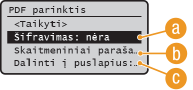
Kodavimo lygio nurodymas
Pasirinkite jūsų poreikius atitinkantį kodavimo lygį, tuomet nustatykite kodavimo slaptažodį, kurį reikės įvesti norint atidaryti PDF failą. Galimi toliau nurodyti kodavimo pasirinkimai:
<Nėra>
PDF failas neužkoduotas.
<Acrobat 7.0 arba naujesnė / 128 bitų AES>
Sukurkite PDF failą, suderinamą su „Adobe Acrobat“ / „Adobe Reader 7.0“ arba naujesne versija.
<Acrobat 9.0 arba lygiavertė/256 bitų AES>
Sukurkite PDF failą, suderinamą su „Adobe Acrobat“ / „Adobe Reader 9.0“ arba naujesne versija.
<Acrobat 10.0 ar lygiavertė/256 bitų AES>
Sukurkite PDF failą, suderinamą su „Adobe Acrobat“ / „Adobe Reader 10“ arba naujesne versija.
PASTABA:
ekrane kaip parinktis 256 bitų AES koduotam PDF failui sukurti pasirodo tik <Acrobat 9.0 arba lygiavertė/256 bitų AES> arba <Acrobat 10.0 ar lygiavertė/256 bitų AES>. Atsižvelgdami į savo poreikius, galite keisti galimus kodavimo lygius. 256 bitų AES parametrai PDF užšifruoti
Skaitmeninio parašo pridėjimas
Norėdami į savo PDF failą įtraukti skaitmeninį parašą, pasirinkite <Viršuje, kairėje>. Kaip parašas, į PDF failą įtraukiama tokia informacija, kaip modelio pavadinimas ir aparato serijos numeris.
PASTABA:
norėdami pridėti skaitmeninį parašą, paruoškite raktų porą ir sertifikatą. Raktų porų generavimas
Dalinti į puslapius
Nurodykite, ar išskaidyti kelis vaizdus į atskirus failus siunčiant juos el. paštu arba išsaugant juos failų serveryje.
<Išjungta>
Daug vaizdų siunčiama kaip vienas failas, jų neišskaidant.
Daug vaizdų siunčiama kaip vienas failas, jų neišskaidant.
<Įjungta>
Vaizdai atskiriami ir siunčiami kaip atskiri failai.
Vaizdai atskiriami ir siunčiami kaip atskiri failai.
 <JPEG>
Nuskaitytas dokumentas konvertuojamas į JPEG failą.
 <TIFF>
Nuskaitytas dokumentas konvertuojamas į TIFF failą.
|
PASTABA
|
|
Kiekvieno failo formato raišką žr. Failų serverio perdavimo techniniai duomenys.
|
 Vaizdo kokybės parametrų nurodymas <PDF (kompaktiškas)> ir <PDF (kompaktiškas / OCR)>
 <Nuskaitymo parametrai> <Išvesties failo vaizdo parametrai> <PDF (kompaktiškas) vaizdo kokybės lygis> Pasirinkite dokumentų tipą Nuodykite parametrus
<Lygis teksto/nuotr. rež arba nuotr. rež.>
Tinka nuskaitant dokumentus, kuriuose yra nuotraukų.
<Lygis teksto režimu>
Tinka nuskaitant dokumentus, kuriuose yra tik tekstas.
<Duomenų kiekio pirmumas>
Duomenys stipriai glaudinti ir dydis sumažintas, tačiau vaizdo kokybė prasta.
<Įprastai>
Glaudinimo santykis ir atvaizdo kokybė koreguojami pagal vidutinius <Duomenų kiekio pirmumas> ir <Vaizdo kokybės pirmumas> parametrus.
<Vaizdo kokybės pirmumas>
Atvaizdo kokybė gera, tačiau duomenų glaudinimo santykis mažesnis, o duomenys užima daug vietos.