Ontvangen faxen in het geheugen opslaan (ontvangst in geheugen)
 |
|
U kunt ontvangen faxen in het geheugen opslaan en ze later afdrukken. Met deze functie kunnen onbevoegde personen vertrouwelijke documenten niet inzien.
|
|
N.B.
|
|
De documenten in het geheugen kunt u ook doorsturen. Een document selecteren om door te sturen
|
Documenten opslaan in het geheugen
Als u ontvangen documenten in het geheugen wilt opslaan, stelt u <Instellingen geheugenslot> in op <Aan>. U kunt ook optionele instellingen opgeven, zoals een beveiligingsinstelling, waarmee u een wachtwoord kunt instellen om een functie te ontgrendelen, of een tijdsinstelling, waarmee u de tijdsperiode kunt instellen waarbinnen ontvangen documenten in het geheugen moeten worden opgeslagen.

 <Instellingen Systeembeheer>
  <Instellingen Communicatiebeheer> <Instellingen geheugenslot> <Aan> Geef elke instelling op <Toepassen>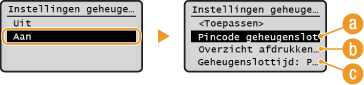
 <Pincode geheugenslot>
Hiermee kunt u een wachtwoord van maximaal zeven cijfers instellen. Als u een wachtwoord wilt opslaan, gebruikt u de numerieke toetsen om het wachtwoord in te voeren en drukt u op . Voer ter bevestiging hetzelfde wachtwoord nogmaals in en druk op . Dit wachtwoord is nodig wanneer u de instellingen van de functie Geheugenontvangst wilt wijzigen of de functie wilt uitschakelen voordat u alle opgeslagen documenten afdrukt. Als u geen wachtwoord wilt registreren, drukt u op zonder iets in te voeren.
. Voer ter bevestiging hetzelfde wachtwoord nogmaals in en druk op . Dit wachtwoord is nodig wanneer u de instellingen van de functie Geheugenontvangst wilt wijzigen of de functie wilt uitschakelen voordat u alle opgeslagen documenten afdrukt. Als u geen wachtwoord wilt registreren, drukt u op zonder iets in te voeren.N.B.
U kunt geen pincode registreren die alleen uit nullen bestaat, zoals '00' of '0000000'.
 <Rapport afdrukken>
Schakel deze optie in als u ontvangstresultaatrapporten wilt afdrukken wanneer er documenten in het geheugen worden opgeslagen. Als u rapporten wilt afdrukken, selecteert u <Aan> en drukt op . U moet <RX-resultaatrapport> ook instellen op <Aan>. Ontvangstresultaatrapport (alleen imageRUNNER 1435iF)
. U moet <RX-resultaatrapport> ook instellen op <Aan>. Ontvangstresultaatrapport (alleen imageRUNNER 1435iF) <Tijd geheugenvergr.>
Geef een periode op waarbinnen ontvangen documenten in het geheugen moeten worden opgeslagen. Als u geen periode instelt, worden alle documenten in het geheugen opgeslagen wanneer de functie Geheugenontvangst is ingeschakeld.
Documenten afdrukken die in het geheugen zijn opgeslagen
Als u ontvangen documenten uit het geheugen wilt afdrukken, stelt u <Instellingen geheugenslot> in op <Uit>. Alle documenten in het geheugen worden afgedrukt.
|
N.B.
|
|
U kunt niet alleen een bepaald document in het geheugen afdrukken.
Als u een eindtijd voor geheugenontvangst hebt opgegeven, worden de documenten op het opgegeven tijdstip automatisch afgedrukt.
|
<Instellingen Systeembeheer> <Instellingen Communicatiebeheer> <Instellingen geheugenslot> <Uit> 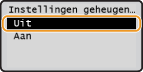
Documenten in het geheugen controleren/verwijderen
U kunt gedetailleerde gegevens bekijken van de documenten die in het geheugen zijn opgeslagen, zoals faxnummers van afzenders en het aantal verzonden pagina's, en vervolgens overbodige documenten verwijderen.
1
Druk op  (Statusmonitor).
(Statusmonitor).2
Druk op  /
/ om <RX-opdracht> te selecteren en druk vervolgens op .
/ om <RX-opdracht> te selecteren en druk vervolgens op .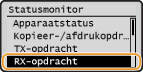
3
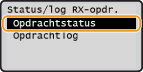
Selecteer <Opdrachtstatus> en druk op .
.
4
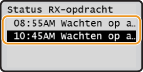
Selecteer het document dat u wilt controleren en druk op .
.
 Het gecontroleerde document verwijderen
|
1
|
Selecteer <Verwijderen> en druk op
.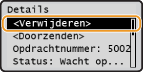 |
|
2
|
Selecteer <Ja> en druk op
.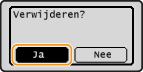 |