Wyświetlacz
 |
|
Wyświetlane są na nim ekrany kopiowania, skanowania i innych funkcji, a także ekrany umożliwiające określenie ustawień tych operacji. Wyświetlacz pozwala również na sprawdzanie informacji dotyczących komunikatów o błędach i stanu roboczego.
|
Ekran główny
Po naciśnięciu przycisku  ,
,  ,
,  lub
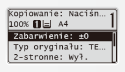
lub  wyświetlony zostaje ekran główny wybranej funkcji. Poniżej jako przykład pokazano ekran główny kopiowania.
, , lub wyświetlony zostaje ekran główny wybranej funkcji. Poniżej jako przykład pokazano ekran główny kopiowania.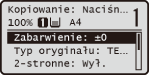
Ekran książki adresowej
Naciśnięcie przycisku  (Książka adresowa), powoduje wyświetlenie Książki adresowej. Przycisk ten umożliwia określenie odbiorcy faksu lub zeskanowanego dokumentu. Z poziomu tego ekranu można również rejestrować i edytować odbiorców.
(Książka adresowa), powoduje wyświetlenie Książki adresowej. Przycisk ten umożliwia określenie odbiorcy faksu lub zeskanowanego dokumentu. Z poziomu tego ekranu można również rejestrować i edytować odbiorców.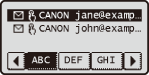
Ekran <Wybierz papier>
Podczas korzystania z trybu kopiowania lub drukowania z USB, naciśnij na  (Wybór/ustawienia papieru), aby wybrać żądany papier z poziomu ekranu <Wybierz papier>. Naciśnięcie tego przycisku pozwala również na zmianę ustawień papieru w przypadku załadowania innego niż poprzednio formatu papieru. Aby papier był właściwie podawany, ustawienia papieru muszą zostać poprawnie określone.
(Wybór/ustawienia papieru), aby wybrać żądany papier z poziomu ekranu <Wybierz papier>. Naciśnięcie tego przycisku pozwala również na zmianę ustawień papieru w przypadku załadowania innego niż poprzednio formatu papieru. Aby papier był właściwie podawany, ustawienia papieru muszą zostać poprawnie określone. 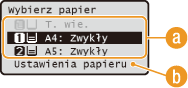
 Wybór papieru
Funkcja ta służy do wyboru papieru, na którym drukowane będą dokumenty.
 <Ustawienia papieru>
Za pomocą tej opcji można określić rozmiar i typ papieru załadowany do szuflady na papier. Możliwe jest także zarejestrowanie ustawień dla papieru często umieszczanego w tacy uniwersalnej. Określanie formatu i typu papieru
Ekran <Menu>
Naciśnięcie przycisku  powoduje wyświetlenie ekranu <Menu>. Z jego poziomu można rozpocząć konfigurację ogólnych ustawień urządzenia, takich jak <Ustawienia ogólne> lub <Ustawienia włącznika czasowego>, a także wielu ustawień każdej z funkcji np.: kopiowania i skanowania.
powoduje wyświetlenie ekranu <Menu>. Z jego poziomu można rozpocząć konfigurację ogólnych ustawień urządzenia, takich jak <Ustawienia ogólne> lub <Ustawienia włącznika czasowego>, a także wielu ustawień każdej z funkcji np.: kopiowania i skanowania.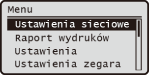
Ekran <Monitor stanu>
Po naciśnięciu na  (Monitor Stanu), wyświetlony zostaje ekran umożliwiający sprawdzenie statusu drukowanych, wysyłanych lub otrzymywanych dokumentów. Można również sprawdzić status urządzenia, np.: poziom toneru w zasobnikach lub danych na temat ustawień sieciowych, takich jak ustawienia adresu IP urządzenia.
(Monitor Stanu), wyświetlony zostaje ekran umożliwiający sprawdzenie statusu drukowanych, wysyłanych lub otrzymywanych dokumentów. Można również sprawdzić status urządzenia, np.: poziom toneru w zasobnikach lub danych na temat ustawień sieciowych, takich jak ustawienia adresu IP urządzenia. 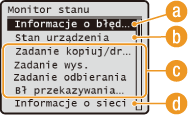
<Informacje o błędach/powiadomienie>
Opcja ta umożliwia wyświetlenie szczegółów błędów, które się pojawiły. W przypadku wyświetlenia komunikatu o błędzie
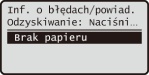
<Stan urządz.>
Za pomocą tej opcji można wyświetlić informacje o stanie maszyny np. ilość pozostałego papieru lub toneru.
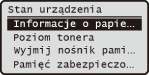
<Informacje o papierze>
Wyświetla przybliżone informacje na temat ilości papieru załadowanego do poszczególnych źródeł.
Wyświetla przybliżone informacje na temat ilości papieru załadowanego do poszczególnych źródeł.
<Poziom tonera>
Pozwala sprawdzić pozostałą ilość tonera.
Pozwala sprawdzić pozostałą ilość tonera.
<Wyjmij nośnik pamięci>
Opcji tej należy użyć, aby bezpiecznie odłączyć nośnik pamięci USB. Wydruk z urządzenia pamięci USB (Drukowanie USB)
Opcji tej należy użyć, aby bezpiecznie odłączyć nośnik pamięci USB. Wydruk z urządzenia pamięci USB (Drukowanie USB)
<Użycie pamięci bezpiecznego drukowania>
Umożliwia wyświetlenie ilości pamięci aktualnie zajmowanej przez dane dokumentów korzystających z funkcji Zabezpieczony wydruk. Drukowanie dokumentu zabezpieczonego kodem PIN (Zabezpieczone drukowanie)
Umożliwia wyświetlenie ilości pamięci aktualnie zajmowanej przez dane dokumentów korzystających z funkcji Zabezpieczony wydruk. Drukowanie dokumentu zabezpieczonego kodem PIN (Zabezpieczone drukowanie)
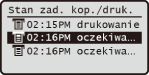
 Status zadań kopiowania/drukowania/wysyłania/odbierania
Służy do wyświetlania bieżącego statusu wybranego elementu. Poniżej jako przykład pokazano ekran <Stan zad. kop./druk.>.
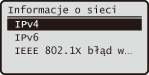
 <Informacje o sieci>
Wyświetla ustawienia sieciowe, np. adres IP urządzenia.
Ekran <Sprawdź licznik>
Po naciśnięciu na przycisk  (Kontrola licznika), wyświetlony zostanie ekran <Sprawdź licznik>. Z poziomu tego ekranu można sprawdzić wartości licznika, numer seryjny urządzenia oraz jego konfigurację.
(Kontrola licznika), wyświetlony zostanie ekran <Sprawdź licznik>. Z poziomu tego ekranu można sprawdzić wartości licznika, numer seryjny urządzenia oraz jego konfigurację.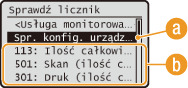
<Sprawdź konfigurację urządzenia>
Wyświetla numer seryjny urządzenia oraz listę wyposażenia dołączonego lub dostępnego, na przykład opcjonalne szuflady na papier.
Liczniki
Wybierz licznik, aby sprawdzić jego wartość. Wyświetlanie wartości licznika
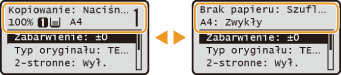
Gdy wyświetlany jest komunikat
Komunikaty są wyświetlane u góry ekranu, np. gdy w źródle skończy się zapas papieru lub gdy poziom toneru jest niski. Na wyświetlaczu pojawia się naprzemiennie komunikat i normalny ekran.
Gdy wystąpi błąd
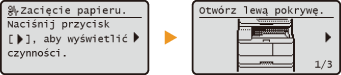
W niektórych sytuacjach po wystąpieniu błędu wyświetlone zostają wskazówki podające, jak na niego zareagować. Aby rozwiązać problem, należy postępować zgodnie z instrukcjami na ekranie. Poniżej jako przykład pokazano ekran wyświetlany w przypadku zablokowania papieru (Usuwanie zablokowanego papieru).