Zapisywanie dokumentów bezpośrednio na serwerze plików
|
UWAGA
|
|
Dostępni odbiorcy na serwerach plików są ograniczeni do pozycji zapisanych w książce adresowej. Jeśli w książce adresowej nie zapisano żadnych odbiorców, należy to zrobić przed rozpoczęciem skanowania dokumentów do serwera pliku.
|
1
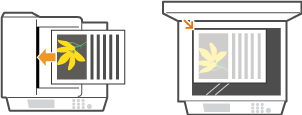
Umieść dokument. Umieszczanie dokumentów
2
Naciśnij na  .
.
.Jeśli zostanie wyświetlony ekran logowania, patrz Logowanie do funkcji Wysyłania uwierzytelnionego.
3
Użyj  /
/ , aby wybrać <Plik> i naciśnij na
  .
.
/, aby wybrać <Plik> i naciśnij na .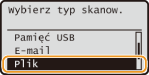
UWAGA:
Jeżeli <Plik> nie może być wybrane
Jeżeli <Plik> nie może być wybrane
Wysyłanie plików do serwerów plików jest ograniczone przez Wysyłanie uwierzytelnione. Określanie ustawień wysyłania uwierzytelnionego
4
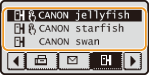
Wybierz odbiorcę z książki adresowej i naciśnij przycisk .
.Instrukcje dotyczące używania książki adresowej znajdują się w sekcji Wybór z książki adresowej (e-mail).
UWAGA:
Jeśli powyższy ekran nie jest wyświetlany
Jeśli powyższy ekran nie jest wyświetlany
Określanie odbiorców jest ograniczone a wysyłać można wyłącznie do foldera przypisanego użytkownikowi. Przejdź do punktu 5.
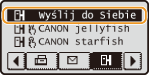
Wysyłanie pliku do własnego foldera
Jeżeli wyświetlane jest <Wyślij do Siebie> możesz wybrać ten element, aby wysłać plik do foldera przypisanego użytkownikowi. Aby uzyskać więcej informacji na temat ustawień wysyłania plików do odpowiednich folderów, patrz Określanie ustawień wysyłania uwierzytelnionego.
5
Wybierz ustawienia skanowania według potrzeb.
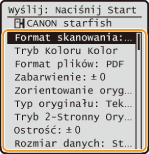
Jeśli dla ustawienia <Format pliku> wybierzesz opcję JPEG, będzie można zeskanować tylko jedną stronę w momencie umieszczenia dokumentu na płycie szklanej. Aby jednocześnie zeskanować kilka dokumentów, umieść je w podajniku. Dokumenty zostaną zeskanowane i zapisane w oddzielnych plikach. W przypadku plików PDF i TIFF istnieje możliwość zeskanowania i zapisania wielu dokumentów w jednym pliku, bez względu na fakt, czy zostaną umieszczone na płycie czy w podajniku.
UWAGA:
Nazwa pliku zawierającego zeskanowany dokument zostaje automatycznie przypisana zgodnie z następującym formatem: numer zarządzania komunikacją (cztery cyfry)_data i godzina wysłania_numer dokumentu (trzy cyfry).nazwa rozszerzenia pliku.
Przykład nazwy pliku: Nazwa jednostronicowego dokumentu skonwertowanego do pliku formatu PDF i wysłanego 17 października 2015 roku o godzinie 19:00:05 to:
0045_151017190005_001.pdf
Ręczne nadanie nazwy pliku nie jest możliwe.
6
Naciśnij przycisk  , aby rozpocząć skanowanie.
, aby rozpocząć skanowanie.Rozpoczyna się skanowanie.
Aby anulować skanowanie, naciśnij przycisk 
 <Tak> .
<Tak> .UWAGA:
Gdy wyświetlony jest ekran <Uwierzytelnianie pliku>
Gdy wyświetlony jest ekran <Uwierzytelnianie pliku>
Wpisać nazwę użytkownika i hasło, wybrać <Zastos.>, i nacisnąć na . W przypadku wątpliwości należy skontaktować się z administratorem sieci. Więcej informacji na temat tego ekranu znajduje się w sekcji Określanie ustawień wysyłania uwierzytelnionego.
. W przypadku wątpliwości należy skontaktować się z administratorem sieci. Więcej informacji na temat tego ekranu znajduje się w sekcji Określanie ustawień wysyłania uwierzytelnionego.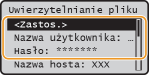
 W przypadku umieszczenia dokumentów w podajniku w kroku 1
Po zakończeniu skanowania dokumenty zostają zeskanowane do serwera plików.
W przypadku umieszczenia dokumentów na szklanej płycie w kroku 1
Po zakończeniu skanowania postępuj zgodnie z poniższą procedurą (oprócz sytuacji, jeśli w kroku 5 wybrałeś JPEG jako format pliku).
|
1
|
Aby zeskanować kolejne strony dokumentów, umieść następny dokument na płycie szklanej i naciśnij przycisk
.Powtarzaj ten krok do momentu zakończenia skanowania wszystkich stron.
W przypadku skanowania tylko jednej strony przejdź do następnego kroku.
|
|
2
|
Wybierz <Rozpocznij wysyłanie> i naciśnij przycisk
.Dokumenty zostają zeskanowane do serwera plików.
|
|
WSKAZÓWKI
|
|
Wykonywanie skanowania zawsze z tymi samymi ustawieniami:
Jeżeli chcesz zarejestrować często wykorzystywane kombinacje ustawień:
|