Salvarea documentelor direct pe Servere de fişiere
|
NOTĂ
|
|
Destinaţiile disponibile pentru serverele de fişiere sunt limitate la destinaţiile înregistrate în Agendă. Dacă nu sunt înregistrate destinaţii, înregistraţi destinaţii în Agendă înainte de a scana către servere de fişiere.
|
1
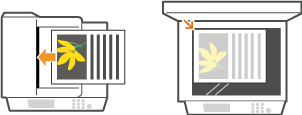
Plasaţi documentul. Aşezarea documentelor
2
Apăsaţi  .
.
.Dacă apare un ecran pentru autentificare, consultaţi Conectarea la Transmitere Autorizată.
3
Folosiţi  /
/ pentru a selecta <Fişier> şi apăsaţi
  .
.
/ pentru a selecta <Fişier> şi apăsaţi .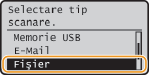
NOTĂ:
Dacă nu puteţi selecta <Fişier>
Dacă nu puteţi selecta <Fişier>
Trimiterea fişierelor către servere de fişiere este restricţionată de Trimitere Autorizată. Specificarea setărilor de Transmitere Autorizată
4
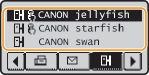
Selectaţi o destinaţie din Agendă şi apăsaţi .
.Pentru instrucţiuni de utilizare a Agendei, citiţi Specificare din Agendă (E-mail/Server de fişiere).
NOTĂ:
Dacă nu se afişează ecranul de mai sus
Dacă nu se afişează ecranul de mai sus
Specificarea unei destinaţii este restricţionată şi destinaţia este limitată la directorul atribuit dvs. Continuaţi cu pasul 5.
Trimiterea unui fişier către directorul dvs.
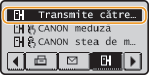
Dacă este afişat <Transmite către mine>, puteţi selecta acest articol pentru a trimite un fişier către un director atribuit dvs. Pentru mai multe informaţii despre setările pentru trimiterea de fişiere către anumite directoare, consultaţi Specificarea setărilor de Transmitere Autorizată.
5
Specificaţi setările de scanare după caz.
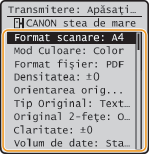
Dacă selectaţi JPEG în <Format fişier>, poate fi scanată o singură pagină când documentul este pus pe platanul din sticlă. Pentru a scana mai multe documente deodată, puneţi-le în alimentator. Documentele vor fi scanate şi salvate ca fişiere separate. Dacă selectaţi PDF sau TIFF, mai multe documente pot fi scanate şi salvate într-un singur fişier combinat, indiferent dacă puneţi documentele pe platanul din sticlă sau în alimentator.
NOTĂ:
Numele fişierului pentru un document scanat este atribuit în funcţie de următorul format: număr administrare comunicare (patru cifre)_data şi ora trimiterii_numărul documentului (trei cifre). nume extensie fişier.
Exemple de nume de fişier: Dacă un document de o pagină este transformat într-un fişier PDF şi trimis pe 17 octombrie 2015 la 07:00:05
0045_151017190005_001.pdf
Nu puteţi specifica dvs. numele fişierului.
6
Apăsaţi  pentru a începe scanarea.
pentru a începe scanarea.Începe scanarea.
Dacă doriţi să anulaţi scanarea, apăsaţi 
 <Da> .
<Da> .NOTĂ:
Dacă este afişat ecranul <Autentificare fişier>
Dacă este afişat ecranul <Autentificare fişier>
Introduceţi numele de utilizator şi parola, selectaţi <Aplicare> şi apăsaţi . Dacă nu sunteţi sigur, întrebaţi-l pe administratorului reţelei. Pentru mai multe informaţii despre acest ecran, consultaţi Specificarea setărilor de Transmitere Autorizată.
. Dacă nu sunteţi sigur, întrebaţi-l pe administratorului reţelei. Pentru mai multe informaţii despre acest ecran, consultaţi Specificarea setărilor de Transmitere Autorizată.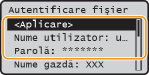
 Când poziţionaţi documente în alimentator la pasul 1
Când scanarea este finalizată, documentele sunt scanate către serverul de fişiere.
Când poziţionaţi documente pe platanul de sticlă la pasul 1
Când scanarea este finalizată, urmaţi procedura de mai jos (exceptând cazul în care aţi selectat JPEG ca format pentru fişier la pasul 5).
|
1
|
Dacă mai trebuie scanate şi alte pagini ale documentelor, puneţi următorul document pe platanul din sticlă şi apăsaţi
.Repetaţi acest pas până ce terminaţi de scanat toate paginile.
Dacă aveţi de scanat o singură pagină, treceţi la pasul următor.
|
|
2
|
Selectaţi <Începere trimitere> şi apăsaţi
.Documentele sunt scanate către serverul de fişiere.
|
|
SFATURI
|
|
Dacă doriţi să scanaţi mereu cu aceleaşi setări:
Dacă doriţi să înregistraţi o combinaţie de setări folosite frecvent:
|