Specificare din Agendă (E-mail/Server de fişiere)
 |
|
Agenda vă permite să specificaţi o destinaţie alegând-o dintr-o listă de destinaţii înregistrate sau căutând după nume pentru destinaţiile cu numele destinatarului. Puteţi specifica direct o destinaţie apăsând o tastă rapidă sau introducând un număr de trei cifre (număr codat pentru apelare) atribuit unei destinaţii.
|
|
NOTĂ
|
|
Trebuie să înregistraţi destinaţii în Agendă înainte.
|
Selectarea destinaţiilor din Agendă
1
Apăsaţi  .
.
.2
Folosiţi  /
/ pentru a selecta <E-Mail> sau <Fişier> şi apăsaţi
  .
.
/ pentru a selecta <E-Mail> sau <Fişier> şi apăsaţi .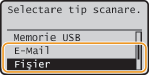
Dacă aţi selectat <Fişier>, continuaţi cu pasul 4.
3
Apăsaţi  (Agenda).
(Agenda).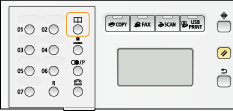
Puteţi folosi şi / pentru a selecta <Specificare din agendă> de pe ecran şi apăsaţi .
/ pentru a selecta <Specificare din agendă> de pe ecran şi apăsaţi .Dacă apare ecranul <Tip>, selectaţi <La>, <Cc> sau <Bcc> ca tip de destinaţie şi apăsaţi .
.4
Folosiţi  /
/ pentru a selecta un tab.
/ pentru a selecta un tab.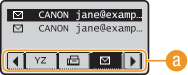
 <Tot>
<Tot>Afişează toate destinaţiile înregistrate în Agendă. Pentru semnele de sub destinaţii, citiţi explicaţiile de mai jos.
<A-Z>/<0-9>/<ABC> to <YZ>
Afişează destinaţii cu numele destinatarului ale căror prime litere corespund cu caracterele tabului selectat.
< >
>
>Afişează destinaţii pentru faxuri. Pentru a specifica destinaţii folosind acest tab, citiţi Specificare din Agendă (Fax).
< >
>
>Afişează destinaţii pentru e-mail.
< >
>
>Afişează destinaţiile pentru servere de fişiere.
< >
>
>Afişează o listă cu grupuri de destinaţii. Grupurile nu sunt disponibile când scanaţi documente către un server de fişiere.
< >
>
>Afişează o listă de destinaţii înregistrate în tastele rapide.
5
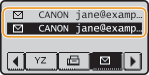
Selectaţi o destinaţie şi apăsaţi .
.
NOTĂ:
Dacă doriţi să specificaţi mai multe destinaţii (e-mail)
Dacă doriţi să specificaţi mai multe destinaţii (e-mail)
Repetaţi etapele 3 la 5. Se pot specifica până la 100 destinaţii.
 Pentru a şterge destinaţii (e-mail)
Dacă aţi specificat mai multe destinaţii, puteţi şterge din ele, dacă este nevoie.
|
1
|
Selectaţi <Confirmare/Editare Destinaţie> şi apăsaţi
.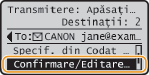 |
|
2
|
Selectaţi o destinaţie pe care doriţi să o ştergeţi şi apăsaţi
.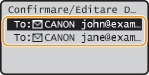 |
|
3
|
Selectaţi <Ştergere destinaţie> şi apăsaţi
.Dacă aţi specificat o destinaţie grup la pasul 2, <Număr de destinaţii> este afişat pe ecran. Dacă selectaţi acest articol şi apăsaţi
afişează destinaţiile din grup.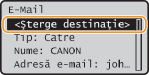 |
|
4
|
Selectaţi <Da> şi apăsaţi
.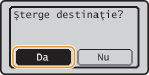 |
|
NOTĂ
|
Dacă doriţi să ştergeţi destinaţii uşor şi rapid fără a afişa o listă de destinaţiiÎnainte de a selecta <Confirmare/Editare Destinaţie> la pasul 1, puteţi apăsa
/ pentru a trece printre destinaţiile specificate. Afişaţi o destinaţie pe care doriţi să o ştergeţi   <Da> . <Da> . |
Selectarea destinaţiilor cu tastele rapide
1
Apăsaţi .
.2
Apăsaţi tasta rapidă (01 la 19) la care este înregistrată destinaţia dorită.
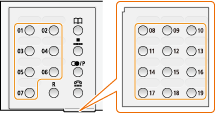
Dacă apare ecranul <Tip>, selectaţi <La>, <Cc> sau <Bcc> ca tip de destinaţie şi apăsaţi .
.NOTĂ:
Dacă apare un ecran pentru confirmare
Dacă apare un ecran pentru confirmare
Când <Confirmare TX rapidă/cu conf. codată> este setat la <Pornit>, un ecran este afişat care arată destinaţia şi numele pentru tastă. (Pentru o destinaţie grup, numele grupului şi numărul de destinaţii sunt afişate.) Verificaţi conţinutul şi dacă totul este corect şi selectaţi <OK> şi apăsaţi . Pentru a anula destinaţia pe care aţi specificat-o, selectaţi <Revocare>, apăsaţi şi apăsaţi din nou o tastă rapidă. Afişarea destinaţiilor în Agendă
. Pentru a anula destinaţia pe care aţi specificat-o, selectaţi <Revocare>, apăsaţi şi apăsaţi din nou o tastă rapidă. Afişarea destinaţiilor în AgendăDacă doriţi să specificaţi mai multe destinaţii (e-mail)
Repetaţi etapa 2. Pot fi specificate până la 19 destinaţii folosind tastele rapide.
Pentru a şterge destinaţii (e-mail)
Dacă aţi specificat mai multe destinaţii, puteţi şterge din ele, dacă este nevoie.
|
1
|
Selectaţi <Confirmare/Editare Destinaţie> şi apăsaţi
.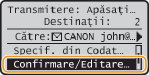 |
|
2
|
Selectaţi o destinaţie pe care doriţi să o ştergeţi şi apăsaţi
.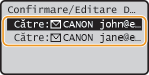 |
|
3
|
Selectaţi <Ştergere destinaţie> şi apăsaţi
.Dacă aţi specificat o destinaţie grup la pasul 2, <Număr de destinaţii> este afişat pe ecran. Dacă selectaţi acest articol şi apăsaţi
afişează destinaţiile din grup.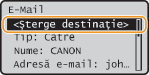 |
|
4
|
Selectaţi <Da> şi apăsaţi
. |
|
NOTĂ
|
Dacă doriţi să ştergeţi destinaţii uşor şi rapid fără a afişa o listă de destinaţiiÎnainte de a selecta <Confirmare/Editare Destinaţie> la pasul 1, puteţi apăsa
/ pentru a trece printre destinaţiile specificate. Afişaţi o destinaţie pe care doriţi să o ştergeţi <Da> . |
Selectarea destinaţiilor direct introducând numărul codat pentru apelare
1
Apăsaţi .
.2
Apăsaţi  (Apelare codată).
(Apelare codată). 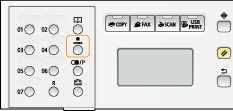
Dacă apare ecranul <Tip>, selectaţi <La>, <Cc> sau <Bcc> ca tip de destinaţie şi apăsaţi .
.Puteţi folosi şi / pentru a selecta <Specificare de la apelare codată> de pe ecran şi apăsaţi .
/ pentru a selecta <Specificare de la apelare codată> de pe ecran şi apăsaţi .3
Utilizaţi tastele numerice pentru a introduce un număr de trei cifre (de la 001 la 281).
Dacă introduceţi caracterele greşite, apăsaţi . (Apăsaţi pentru a şterge fiecare caracter unul câte unul. Apăsaţi şi ţineţi apăsat pentru a şterge toate deodată caracterele introduse.)
. (Apăsaţi pentru a şterge fiecare caracter unul câte unul. Apăsaţi şi ţineţi apăsat pentru a şterge toate deodată caracterele introduse.)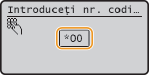
NOTĂ:
Dacă apare un ecran pentru confirmare
Dacă apare un ecran pentru confirmare
Când <Confirmare TX rapidă/cu conf. codată> este setat la <Pornit>, un ecran este afişat care arată destinaţia şi numele pentru număr. (Pentru o destinaţie grup, numele grupului şi numărul de destinaţii sunt afişate.) Verificaţi conţinutul şi dacă totul este corect şi selectaţi <OK> şi apăsaţi . Pentru a anula destinaţia pe care aţi specificat-o, selectaţi <Revocare>, apăsaţi şi introduceţi din nou un număr de trei cifre.Afişarea destinaţiilor în Agendă
. Pentru a anula destinaţia pe care aţi specificat-o, selectaţi <Revocare>, apăsaţi şi introduceţi din nou un număr de trei cifre.Afişarea destinaţiilor în AgendăDacă doriţi să specificaţi mai multe destinaţii (e-mail)
Repetaţi etapele 2 şi 3. Se pot specifica până la 100 destinaţii.
Pentru a şterge destinaţii (e-mail)
Dacă aţi specificat mai multe destinaţii, puteţi şterge din ele, dacă este nevoie.
|
1
|
Selectaţi <Confirmare/Editare Destinaţie> şi apăsaţi
. |
|
2
|
Selectaţi o destinaţie pe care doriţi să o ştergeţi şi apăsaţi
. |
|
3
|
Selectaţi <Ştergere destinaţie> şi apăsaţi
.Dacă aţi specificat o destinaţie grup la pasul 2, <Număr de destinaţii> este afişat pe ecran. Dacă selectaţi acest articol şi apăsaţi
afişează destinaţiile din grup.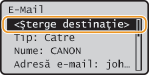 |
|
4
|
Selectaţi <Da> şi apăsaţi
. |
|
NOTĂ
|
Dacă doriţi să ştergeţi destinaţii uşor şi rapid fără a afişa o listă de destinaţiiÎnainte de a selecta <Confirmare/Editare Destinaţie> la pasul 1, puteţi apăsa
/ pentru a trece printre destinaţiile specificate. Afişaţi o destinaţie pe care doriţi să o ştergeţi <Da> . |