Selectarea unui format de fişier
 |
|
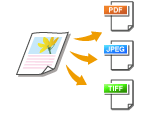
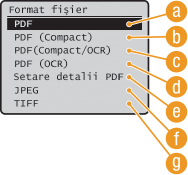
Puteţi selecta din şase tipuri de formate pentru fişier în care documentele sunt transformate: <PDF>, <PDF (Compact)>, <PDF (Compact/OCR)>, <PDF (OCR)>, <JPEG> şi <TIFF>. Documentele scanate sunt transformate în formatul fişierului specificat aici şi apoi trimise la destinaţia specificată.
|
|
NOTĂ
|
|
Dacă folosiţi imageRUNNER 1435i şi când este afişat ecranul pentru specificarea setărilor pentru scanare, puteţi specifica dimensiunea la scanare dacă apăsaţi
 (Format fişier), în loc să selectaţi <Format fişier> ca în procedura descrisă mai jos. (Format fişier), în loc să selectaţi <Format fişier> ca în procedura descrisă mai jos. |

 Specificaţi destinaţii sau conectaţi dispozitivul de memorie USB <Format fişier>
  Selectaţi un format pentru fişier
 |
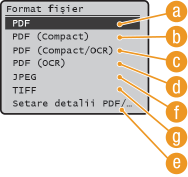 |
 <PDF>
<PDF>
Transformă un document scanat într-un fişier PDF fără a reduce dimensiunea.
 <PDF (Compact)>
Transformă un document scanat într-un fişier PDF cu o dimensiune mai redusă decât cu <PDF>.
NOTĂ:
<PDF (Compact)> şi <PDF (Compact/OCR)> comprimă fotografiile şi imaginile din documente mai mult decât <PDF> şi <PDF (OCR)>. Fişierul va fi mai mic, dar calitatea imaginii pentru anumite documente sau numărul de documente care pot fi scanate deodată poate fi mai mic. Dacă selectaţi <PDF (Compact)> sau <PDF (Compact/OCR)>, puteţi specifica nivelul de compresie. Specificarea setărilor pentru calitatea imaginii pentru <PDF (Compact)> şi <PDF (Compact/OCR)>
 <PDF (Compact/OCR)>
Transformă un document scanat într-un fişier PDF cu posibilitate căutare text cu o dimensiune mai redusă decât cu <PDF>. Fişierul PDF include informaţii text, extrase din caracterele din documentul scanat cu ajutorul OCR (recunoaşterea optică a caracterelor), lucru care vă permite să căutaţi textul folosind un calculator.
NOTĂ:
Puteţi seta aparatul să detecteze automat orientarea unui document scanat în timpul procesării OCR pentru a corecta orientarea textului în fişierele PDF cu posibilitate de căutare text. Setări OCR (Text căutabil)
 <PDF (OCR)>
Transformă un document scanat într-un fişier PDF cu posibilitate de căutare text ca <PDF (Compact/OCR)>, fără a reduce dimensiunea.
 <Setare detalii PDF>*/<Setare detalii PDF/TIFF>*
Selectaţi pentru a specifica setările pentru generarea unui PDF criptat cu o semnătură digitală. De asemenea, puteţi să specificaţi dacă să se împartă imaginile multiple în fişiere separate când le trimiteţi prin e-mail sau când le stocaţi într-un server de fişiere.
|
|
* Unele elemente sunt disponibile numai când este activată funcţia opţională Set de funcţii de securitate la trimiterea fişierelor PDF.
|
<Setare detalii PDF> sau <Setare detalii PDF/TIFF> Selectaţi formatul de fişier Specificaţi setările <Aplicare>
Selectaţi formatul de fişier Specificaţi setările <Aplicare> 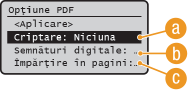
Specificarea nivelului de criptare
Selectaţi nivelul de criptare care se potriveşte nevoilor dvs. şi apoi setaţi parola pentru criptare care va fi necesară pentru a deschide fişierul PDF. Opţiunile pentru criptare sunt următoarele:
<Niciuna>
Fişierul PDF nu este criptat.
<Acrobat 7.0 sau vers. ulter/AES 128-biţi>
Generează un fişier PDF compatibil cu Adobe Acrobat/Adobe Reader 7.0 sau mai nou.
<Acrobat 9.0 sau echivalent/AES 256-biţi>
Generează un fişier PDF compatibil cu Adobe Acrobat/Adobe Reader 9.0 sau mai nou.
<Acrobat 10.0 sau echivalent/AES 256-biţi>
Generează un fişier PDF compatibil cu Adobe Acrobat/Adobe Reader 10 sau mai nou.
NOTĂ:
Doar dacă <Acrobat 9.0 sau echivalent/AES 256-biţi> sau <Acrobat 10.0 sau echivalent/AES 256-biţi> apar pe afişaj ca o opţiune pentru a genera un fişier PDF criptat 256-bit AES. Puteţi modifica nivelurile de criptare disponibile în funcţie de nevoi. Setări AES 256-biţi pentru PDF criptat
Adăugarea unei semnături digitale
Pentru a adăuga o semnătură digitală fişierului PDF, selectaţi <Stânga sus>. Împreună cu semnătura, sunt adăugate fişierului PDF şi informaţii precum numele modelului şi numărul de serie.
NOTĂ:
Pentru a adăuga o semnătură digitală, pregătiţi o parolă pereche şi un certificat. Generare Key Pairs (parole pereche)
Împărţire în pagini
Specificaţi dacă să se împartă imaginile multiple în fişiere separate când le trimiteţi prin e-mail sau când le stocaţi într-un server de fişiere.
<Oprit>
Trimite mai multe imagini ca pe un singur fişier, fără să le dividă.
Trimite mai multe imagini ca pe un singur fişier, fără să le dividă.
<Pornit>
Separă imaginile multiple şi le trimite ca fişiere separate.
Separă imaginile multiple şi le trimite ca fişiere separate.
 <JPEG>
Documentele scanate sunt transformate în fişiere JPEG.
 <TIFF>
Documentele scanate sunt transformate în fişiere TIFF.
|
NOTĂ
|
|
Pentru rezoluţia pentru fiecare format de fişier, citiţi Specificaţii pentru transmitere către server de fişiere.
|
 Specificarea setărilor pentru calitatea imaginii pentru <PDF (Compact)> şi <PDF (Compact/OCR)>
 <Setări scanare> <Setări ieşire imagine fişier> <Nivel calitate imagine PDF (Compact)> Selectaţi tipul documentelor Specificaţi setările
<Nivel în mod Text/Foto sau mod Foto>
Potrivit când scanaţi documente care conţin fotografii.
<Nivel în mod Text>
Potrivit când scanaţi documente care conţin doar text.
<Prioritate volum date>
Volumul de date este comprimat şi redus, dar calitatea imaginii este redusă.
<Normală>
Raportul de comprimare şi calitatea imaginii sunt ajustate la o setare intermediară între <Prioritate volum date> şi <Prioritate calitate imagine>.
<Prioritate calitate imagine>
Calitatea imaginii se îmbunătăţeşte, dar raportul de comprimare scade şi dimensiunea fişierului este mai mare.