Отправка документов по электронной почте непосредственно с аппарата
Можно указать нескольких адресатов, в том числе получателей копии (Cc) и скрытой копии (Bcc), так же как при отправке обычных сообщений электронной почты.
1
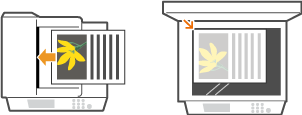
Разместите документ. Размещение документов
2
Нажмите клавишу  .
.
.При отображении экрана входа в систему см. раздел Вход в функцию авторизованной отправки.
3
С помощью клавиш  /
/ выберите <Электронная почта> и нажмите
  .
.
/ выберите <Электронная почта> и нажмите .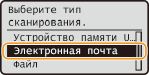
ПРИМЕЧАНИЕ.
Если не удается выбрать пункт <Электронная почта>
Если не удается выбрать пункт <Электронная почта>
Отправка сообщений электронной почты ограничена режимом авторизованной отправки. Указание параметров авторизованной отправки
4
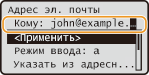
Введите адресата с помощью цифровых клавиш, выберите <Применить> и нажмите .
.При нажатии клавиши выполняется переключение режимов ввода.
выполняется переключение режимов ввода.Если введены неверные символы, нажмите клавишу  . (Нажимая клавишу, можно удалять символы по одному. Для удаления всех введенных символов нажмите клавишу и удерживайте ее нажатой.)
. (Нажимая клавишу, можно удалять символы по одному. Для удаления всех введенных символов нажмите клавишу и удерживайте ее нажатой.)Чтобы упростить введение адресатов другими способами, например с помощью адресной книги, ознакомьтесь с разделом Указание адресатов (Электронная почта/Файловый сервер).
ПРИМЕЧАНИЕ
Если экран, показанный выше, не отображается
Если экран, показанный выше, не отображается
Указание адресов электронной почты ограничено, и адресатом может быть только свой собственный адрес электронной почты. Перейдите к шагу 6.
Передача по электронной почте на свой собственный адрес
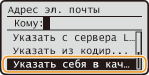
Если на экране отображается клавиша <Указать себя в качестве адресата>, можно выбрать эту настройку для отправки сообщения электронной почты на свой собственный адрес. Дополнительные сведения о параметрах для отправки сообщений электронной почты на свой собственный адрес см. в разделе Указание параметров авторизованной отправки.
5
При необходимости укажите несколько адресатов, включая получателей копии и скрытой копии (Cc/Bcc).
Указывая дополнительных адресатов, выберите <Кому>, <Cc> или <Bcc> в качестве типа адресата и нажмите клавишу . Используйте адресную книгу или сервер LDAP, чтобы указать адресатов типа <Кому>. Чтобы указать адресатов типов <Cc> и <Bcc>, требуется адресная книга.
. Используйте адресную книгу или сервер LDAP, чтобы указать адресатов типа <Кому>. Чтобы указать адресатов типов <Cc> и <Bcc>, требуется адресная книга.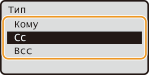
6
При необходимости укажите параметры сканирования
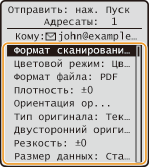
Если в пункте <Тип данных:> выбрать значение JPEG, можно отсканировать только одну страницу при размещении документа на стекле экспонирования. Для сканирования за одну операцию нескольких документов поместите их в устройство подачи. Эти документы сканируются и вкладываются в сообщения электронной почты в виде отдельных файлов. Если выбрать значение PDF или TIFF, можно сканировать несколько документов, которые сохраняются в в виде одного объединенного файла и вкладываются в сообщение электронной почты, вне зависимости от того, куда были помещены документы: на стекло экспонирования или в устройство подачи.
ПРИМЕЧАНИЕ.
Имя файла отсканированного документа назначается автоматически на основе следующего формата: номер управления связью (четыре цифры)_дата и время отправки_номер документа (три цифры).pdf.
Примеры названий файлов. Если одностраничный документ преобразуется в формат PDF и отправляется 17 октября 2015 года в 19:00:05.
0045_151017190005_001.pdf
Имена файлов невозможно задавать самостоятельно.
7
Если необходимо, укажите тему, основной текст, адрес для ответа и важность сообщения.
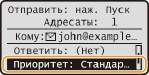
По умолчанию тема и важность задаются соответственно как «Вложенное изображение» и «Стандартный».
Основной текст сообщения по умолчанию не заполняется. Если необходимо, введите основной текст. Если основной текст сообщения отсутствует, отправляются только отсканированные документы.
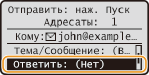
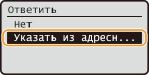
По умолчанию адрес для ответов не задан. Чтобы отображаемый адрес для ответа отличался от адреса аппарата, выберите адрес из адресной книги. Если адресат не зарегистрирован в адресной книге, см. раздел Регистрация адресной книги.
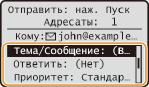
 Чтобы указать тему/основной текст
|
1
|
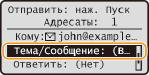
Выберите <Тема/Сообщение> и нажмите
. |
|
2
|
Выберите <Тема> и нажмите
.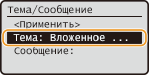 |
|
3
|
Введите тему с помощью цифровых клавиш, выберите <Применить> и нажмите
.При нажатии клавиши
выполняется переключение режимов ввода.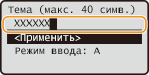 |
|
4
|
Выберите <Сообщение> и нажмите
.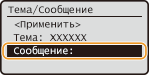 |
|
5
|
Введите основной текст с помощью цифровых клавиш, выберите <Применить> и нажмите
.При нажатии клавиши
выполняется переключение режимов ввода.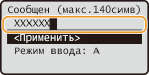 |
|
6
|
Выберите <Применить> и нажмите
. |
Чтобы указать адрес для ответов
|
1
|
Выберите <Ответить> и нажмите
. |
|
2
|
Выберите <Указать из адресной книги> и нажмите
. |
|
3
|
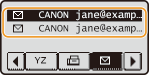
Выберите адрес для ответа в адресной книге и нажмите
.Указания по использованию адресной книги см. в разделе Выбор из адресной книги (Электронная почта).
 |
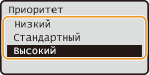
Чтобы указать важность сообщения
|
1
|
Выберите <Приоритет> и нажмите
. |
|
2
|
Выберите уровень важности и нажмите
. |
8
Нажмите  для запуска отправки.
для запуска отправки.Начнется сканирование.
Если требуется отменить отправку, нажмите 
 <<Да>> .
<<Да>> .NOTE:
Если отображается экран <Аутентификация SMTP>
Если отображается экран <Аутентификация SMTP>
Введите имя пользователя и пароль, выберите <Применить> и нажмите . В случае сомнений относительно имени пользователя и пароля обратитесь к администратору сети. См. раздел Указание параметров авторизованной отправки для получения более подробных сведений об этом экране.
. В случае сомнений относительно имени пользователя и пароля обратитесь к администратору сети. См. раздел Указание параметров авторизованной отправки для получения более подробных сведений об этом экране.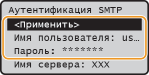
При размещении документов в устройстве подачи на шаге 1
Сообщение электронной почты отправляется по завершении сканирования.
При размещении документов на стекле экспонирования на шаге 1
По завершении сканирования следуйте действиям, описанным ниже (если только на шаге 6 в качестве формата файла не был выбран JPEG).
|
1
|
При наличии дополнительных страниц документов, которые необходимо отсканировать, поместите следующую страницу на стекло экспонирования и нажмите
.Выполняйте этот шаг до тех пор, пока не закончите сканировать все страницы.
Если требуется отсканировать только одну страницу, перейдите к следующему шагу.
|
|
2
|
Выберите <Начать отправку> и нажмите
.Сообщение электронной почты отправляется.
|
|
СОВЕТЫ
|
|
Если необходимо сканировать всегда с использованием одних и тех же настроек
Если требуется зарегистрировать часто используемые сочетания параметров:
Если необходимо указать имя получателя электронной почты
|