Voliteľné zariadenia
Funkcionalita stroja sa dá rozšíriť inštaláciou voliteľného zariadenia k stroju. Nainštalujte voliteľné zariadenia, aby ste splnili svoje potreby, ako je napríklad vkladanie veľkého množstva papiera.
Voliteľná zásuvka na papier
Môžete na stroj nainštalovať voliteľnú zásuvku na papier.
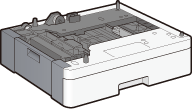
Kazetový modul AC1
Okrem dodanej štandardnej zásuvky na papier a mnohoúčelového priečinka môžete na stroj nainštalovať voliteľnú zásuvku. Voliteľná zásuvka má kapacitu 500 hárkov (64 až 80 g/m²).
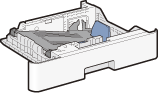
FL kazeta AW1
Štandardnú zásuvku na papier stroja môžete nahradiť za voliteľnú zásuvku na papier. Zásuvka na papier sa dá pripojiť aj v voliteľnému zariadeniu s názvom Kazetový modul AC1.
|
POZNÁMKA
|
|
Ak chcete zistiť, ako sa vkladá papier do zásuvky na papier, pozrite si časť Vkladanie papiera.
Pozrite si časť Papier pre dostupné formáty papiera.
|
Čítačka kariet na kopírovanie F1
Systém kontroly pomocou karty zjednodušuje proces prihlasovania správy ID oddelení (Nastavenie správy ID oddelení) použitím kontrolnej karty namiesto zadávania ID oddelenia. K stroju sa môžete prihlásiť vložením kontrolnej karty. Odhlásiť sa môžete jej vybraním.
|
POZNÁMKA
|
|
K stroju nemôžete naraz pripojiť zariadenie s názvom Čítačka kariet na kopírovanie F1 a Slúchadlo K1.
|
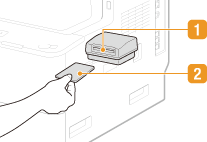
 Otvor na kartu
Keď sa zobrazí prihlasovacie okno, vložte kontrolnú kartu do otvoru na karty. Po použití stroja odstráňte kontrolnú kartu z otvoru na kartu. Na displeji sa po prihlásení zobrazí hlavná obrazovka a po odhlásení sa na displeji zobrazí prihlasovacie okno.
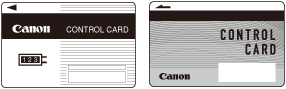
 Kontrolná karta
Môžete použiť kontrolnú kartu zobrazenú nižšie. Keď vkladáte kartu do otvoru na kartu, uistite sa, či je karta otočená správnym smerom.
Slúchadlo K1 (Iba imageRUNNER 1435iF)
Pripojením zariadenia s názvom Slúchadlo K1 k stroju môžete uskutočňovať a prijímať hovory rovnako ako na normálnom telefóne. Pokyny k tomu, ako konfigurovať funkciu FAX/TEL, nájdete v časti Príjem faxov.
|
POZNÁMKA
|
|
K stroju nemôžete naraz pripojiť zariadenie s názvom Slúchadlo K1 a Čítačka kariet na kopírovanie F1.
Dizajn zariadenia s názvom Slúchadlo K1 sa môže líšiť.
Ak zariadenie s názvom Slúchadlo K1 vydáva vytie, vypnite zvuky alarmu a znížte hlasitosť zvukov pri faxovej komunikácii. Určenie nastavení zvuku
|
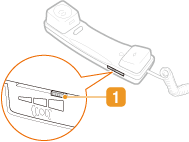
Prepínač hlasitosti zvonenia
Hlasitosť zvonenia telefónu môžete nastaviť na vysokú, nízku alebo ju môžete vypnúť.
Uskutočnenie telefonického hovoru
Pri telefonovaní zdvihnite slúchadlo a stlačte  , potom vytočte telefónne číslo. Po použití slúchadla dajte slúchadlo späť do kolísky.
, potom vytočte telefónne číslo. Po použití slúchadla dajte slúchadlo späť do kolísky.Voľby systému
Môžete na stroj nainštalovať voliteľné zariadenia pre systém. Ak chcete aktivovať systémovú možnosť, musíte k stroju zaregistrovať licenciu (Registrácia licencie).
Súprava na tlač čiarových kódov
Toto voliteľné zariadenie vám umožní generovať čiarové kódy v rôznych formátoch. Upozorňujeme, že ak chcete tlačiť čiarové kódy, musí byť aktivovaná možnosť PCL.
Súprava Send PDF Security Feature Set (Súprava funkcií zabezpečenia na odosielanie súborov PDF)
Pomocou zariadenia s názvom Súprava Send PDF Security Feature Set (Súprava funkcií zabezpečenia na odosielanie súborov PDF) môžete vylepšiť zabezpečenie súborov PDF. Toto voliteľné zariadenie vám umožňuje pridať k súborom PDF digitálny podpis alebo vám umožňuje pri skenované dokumentov vytvoriť šifrované súbory PDF.
Registrácia licencie
Ak chcete aktivovať určité možnosti systému, musíte získať licenčný kľúč a registrovať kľúč v stroji.
Získanie licenčného kľúča
Licenčný kľúč môžete získať pomocou webového prehliadača. Zobrazte položku Systém správy licencií (http://www.canon.com/lms/license) a postupujte podľa postupu. V rámci postupu budete musieť zadať nasledujúce čísla.
Licenčné prístupové číslo
Skontrolujte licenčné prístupové číslo dodané na certifikáte licenčného prístupového čísla, ktorý je dodaný v balení voliteľného zariadenia.
Sériové číslo stroja
Skontrolujte sériové číslo stroja stlačením  (Kontrola počítadla)
  <Skontr. konfiguráciu zariadenia>.
(Kontrola počítadla) <Skontr. konfiguráciu zariadenia>.Registrácia licenčného kľúča
1
Stlačte  .
.
.2
Pomocou  /
/ vyberte položku <Nastavenia správy systému> a stlačte
  .
.
/ vyberte položku <Nastavenia správy systému> a stlačte .Ak sa zobrazí prihlasovacie okno, zadajte pomocou číselných tlačidiel správne ID a kód PIN a potom stlačte  . Prihlásenie k stroju
. Prihlásenie k stroju3
Vyberte voľbu Registrovať licenciu a stlačte .
.4
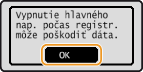
Potvrďte správu na displeji a stlačte .
.
5
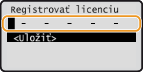
Pomocou číselných tlačidiel zadajte licenčný kľúč a stlačte .
.
Spustí sa registrácia. Počkajte, kým sa zobrazí hlásenie <Nainštalov. Účinné po vypnutí a zapnutí hlavného napájania.>.
POZNÁMKA:
Ak sa zobrazí správa <Funkcia požadovaná na inštaláciu nie je prítomná.>, licenčný kľúč sa nedá registrovať. Kontaktujte miestneho autorizovaného zástupcu spoločnosti Canon.
6
Stlačte .
.7
Reštartujte stroj.
Vypnite stroj a pred jeho opätovným zapnutím počkajte aspoň 10 sekúnd.