Odosielanie dokumentov ako e-maily priamo zo stroja
Môžete špecifikovať viacero miest určenia vrátane miest určenia kópie (Cc) a skrytej kópie (Bcc), podobne ako pri odosielaní štandardných e-mailov.
1
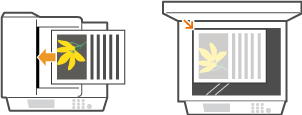
Vložte dokument. Vkladanie dokumentov
2
Stlačte  .
.
.Ak sa zobrazí prihlasovacie okno, pozrite si časť Prihlásenie k voľbe Autorizované odoslanie.
3
Pomocou  /
/ vyberte položku <E-mail> a stlačte
  .
.
/ vyberte položku <E-mail> a stlačte .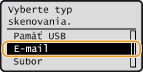
POZNÁMKA:
Ak sa nedá vybrať voľba <E-mail>
Ak sa nedá vybrať voľba <E-mail>
Odosielanie e-mailov je zakázané autorizovaným odoslaním. Špecifikácia nastavení autorizovaného odoslania
4
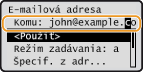
Číselnými tlačidlami zadajte miesto určenia, vyberte voľbu <Použiť> a stlačte tlačidlo .
.Stlačením  prepnete režimy vstupu.
prepnete režimy vstupu.Ak vložíte nesprávne znaky, stlačte  . (Stlačením vymažete po jednom každý znak. Stlačením a podržaním zmažete naraz všetky vložené znaky.)
. (Stlačením vymažete po jednom každý znak. Stlačením a podržaním zmažete naraz všetky vložené znaky.)Na uľahčenie špecifikácie miest určenia pomocou iných metód, ako je telefónny zoznam, si pozrite časť Špecifikácia miest určenia (e-mail/súborový server).
POZNÁMKA:
Ak sa nezobrazí vyššie uvedené okno
Ak sa nezobrazí vyššie uvedené okno
Špecifikácia e-mailových adries je zakázaná a miesto určenia je obmedzené iba na vašu vlastnú e-mailovú adresu. Pokračujte krokom 6.
Odosielanie e-mailu sebe
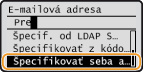
Ak je v okne zobrazená voľba <Špecifikovať seba ako miesto určenia>, môžete vybrať túto položku na odoslanie e-mailu na svoju vlastnú e-mailovú adresu. Ďalšie informácie o nastaveniach pre odosielanie e-mailov sebe nájdete v časti Špecifikácia nastavení autorizovaného odoslania.
5
Podľa potreby špecifikujte viacero miest určenia vrátane miest určenia kópie (Cc) a skrytej kópie (Bcc).
Keď špecifikujete ďalšie miesta určenia, vyberte si ako typ miesta určenia z <Komu>, <Kópia> alebo <Skrytá kópia> a stlačte . Pre miesta určenia <Komu> použite telefónny zoznam alebo server LDAP. Ak chcete špecifikovať miesta určenia pre <Kópia> a <Skrytá kópia>, musíte použiť telefónny zoznam.
. Pre miesta určenia <Komu> použite telefónny zoznam alebo server LDAP. Ak chcete špecifikovať miesta určenia pre <Kópia> a <Skrytá kópia>, musíte použiť telefónny zoznam.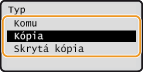
6
Špecifikujte podľa potreby nastavenia skenovania.
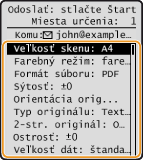
Ak v menu <Formát súboru> vyberiete voľbu JPEG, pri vložení dokumentu na kopírovaciu dosku môžete naskenovať iba jednu stranu. Ak chcete naraz skenovať viac dokumentov, dajte ich do podávača. Tieto dokumenty sa naskenujú a pripoja k e-mailu ako samostatné súbory. Ak vyberiete voľbu PDF alebo TIFF, môžete naskenovať viac dokumentov, môžete ich skombinovať do jedného súboru a pripojiť ich k e-mailu nezávisle od toho, či sa dokumenty vložia na kopírovaciu dosku alebo do podávača.
POZNÁMKA:
Automaticky sa priradí názov súboru naskenovaného dokumentu, a to na základe tohto formátu: číslo správy komunikácie (štyri číslice)_dátum a čas odoslania_číslo dokumentu (tri číslice).pdf.
Príklad názvov súborov: Ak je jednostranový dokument prevedený na súbor PDF a odoslaný 17. októbra 2015 o 07:00:05 poobede.
0045_151017190005_001.pdf
Názvy súborov nemôžete špecifikovať sami.
7
Podľa potreby špecifikujte predmet, telo, adresu pre odpoveď a prioritu pre e-mail.
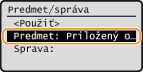
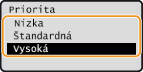
Predmet a priorita sa podľa predvolených nastavení nastavia na „Pripojený obrázok“ a „Štandardná“.
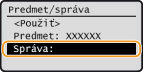
Telo sa nenastavuje predvolene. V prípade potreby ho zadajte. Bez textu tela sa odošlú iba naskenované dokumenty.
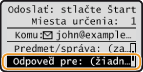
Adresa pre odpoveď sa nenastavuje predvolene. Ak chcete zobraziť inú adresu pre odpoveď ako je adresa stroja, špecifikujte adresu spomedzi adries uložených v telefónnom zozname. Ak miesto určenia nie je zaregistrované v telefónnom zozname, pozrite si časť Uloženie telefónneho zoznamu.
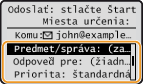
 Ak chcete špecifikovať predmet/telo
|
1
|
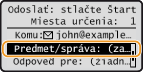
Vyberte voľbu Predmet/správa a stlačte
. |
|
2
|
Vyberte voľbu Predmet a stlačte
. |
|
3
|
Číselnými tlačidlami zadajte predmet, vyberte voľbu <Použiť> a stlačte tlačidlo
.Stlačením
prepnete režimy vstupu.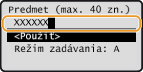 |
|
4
|
Vyberte voľbu Správa a stlačte
. |
|
5
|
Číselnými tlačidlami zadajte telo, vyberte voľbu <Použiť> a stlačte tlačidlo
.Stlačením
prepnete režimy vstupu.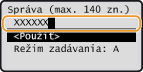 |
|
6
|
Vyberte voľbu <Použiť> a stlačte
. |
Ak chcete špecifikovať adresu pre odpoveď
|
1
|
Vyberte voľbu Odpoveď pre a stlačte
. |
|
2
|
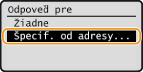
Vyberte voľbu Špecifikovať z telefónneho zoznamu a stlačte
. |
|
3
|
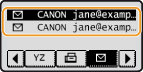
Vyberte v telefónnom zozname adresu pre odpoveď a stlačte
.Pokyny týkajúce sa používania telefónneho zoznamu nájdete v časti Špecifikácia z telefónneho zoznamu (e-mail/súborový server).
 |
Ak chcete špecifikovať prioritu
|
1
|
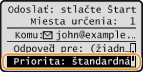
Vyberte voľbu Priorita a stlačte
. |
|
2
|
Vyberte úroveň priority a stlačte
. |
8
Stlačením  spustíte odosielanie.
spustíte odosielanie.Spustí sa skenovanie.
Ak chcete odosielanie zrušiť, stlačte 
 <Áno> .
<Áno> .POZNÁMKA:
Ak sa zobrazí vyššie uvedené okno <Overovanie SMTP>
Ak sa zobrazí vyššie uvedené okno <Overovanie SMTP>
Zadajte užívateľské meno a heslo, vyberte <Použiť> a stlačte . Ak máte o nich pochybnosti, obráťte sa na správcu siete. Ďalšie informácie o tomto okne nájdete v časti Špecifikácia nastavení autorizovaného odoslania.
. Ak máte o nich pochybnosti, obráťte sa na správcu siete. Ďalšie informácie o tomto okne nájdete v časti Špecifikácia nastavení autorizovaného odoslania.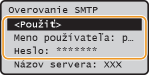
Pri vkladaní dokumentov do podávača v kroku 1
Po dokončení skenovania sa odošle e-mail.
Pri vkladaní dokumentov na kopírovaciu dosku v kroku 1
Po dokončení skenovania postupujte podľa nižšie opísaného postupu (okrem prípadu, ak ste v kroku 6 ako formát súboru vybrali JPEG).
|
1
|
Ak existujú ďalšie strany dokumentov na skenovanie, vložte ďalší dokument na kopírovaciu dosku a stlačte
.Opakujte tento krok, kým nedokončíte skenovanie všetkých strán.
Keď treba skenovať iba jednu stranu, prejdite na ďalší krok.
|
|
2
|
Vyberte voľbu <Spustiť odos.> a stlačte
.E-mail sa odoslal.
|
|
TIPY
|
|
Ak chcete vždy skenovať s rovnakými nastaveniami:
Ak chcete uložiť kombinácie často používaných nastavení:
Ak chcete špecifikovať meno odosielateľa e-mailu:
|