Ukladanie dokumentov priamo do súborového servera
|
POZNÁMKA
|
|
Dostupné miesta určenia pre súborové servery sú obmedzené na miesta určenia uložené v telefónnom zozname. Ak nie sú uložené žiadne miesta určenia, pred skenovaním do súborového servera uložte miesta určenia do telefónneho zoznamu.
|
1
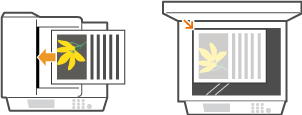
Vložte dokument. Vkladanie dokumentov
2
Stlačte  .
.
.Ak sa zobrazí prihlasovacie okno, pozrite si časť Prihlásenie k voľbe Autorizované odoslanie.
3
Pomocou  /
/ vyberte položku <Súbor> a stlačte
  .
.
/ vyberte položku <Súbor> a stlačte .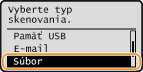
POZNÁMKA:
Ak sa nedá vybrať voľba <Súbor>
Ak sa nedá vybrať voľba <Súbor>
Odosielanie súborov na súborové servery je zakázané autorizovaným odoslaním. Špecifikácia nastavení autorizovaného odoslania
4
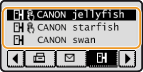
Vyberte z telefónneho zoznamu miesto určenia a stlačte .
.Pokyny týkajúce sa používania telefónneho zoznamu nájdete v časti Špecifikácia z telefónneho zoznamu (e-mail/súborový server).
POZNÁMKA:
Ak sa nezobrazí vyššie uvedené okno
Ak sa nezobrazí vyššie uvedené okno
Špecifikácia miesta určenia je zakázaná a miesto určenia je obmedzené na vám priradený priečinok. Pokračujte krokom 5.
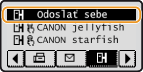
Odoslanie súboru do vlastného priečinka
Ak sa zobrazí voľba <Odoslať sebe>, môžete vybrať túto položku na odoslanie súboru do vám priradeného priečinka. Ďalšie informácie o nastaveniach pre odosielanie súborov do špecifických priečinkov nájdete v časti Špecifikácia nastavení autorizovaného odoslania.
5
Špecifikujte podľa potreby nastavenia skenovania.
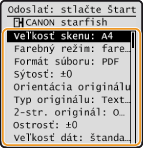
Ak v menu <Formát súboru> vyberiete voľbu JPEG, pri vložení dokumentu na kopírovaciu dosku môžete naskenovať iba jednu stranu. Ak chcete naraz skenovať viac dokumentov, dajte ich do podávača. Tieto dokumenty sa naskenujú a uložia ako samostatné súbory. Ak vyberiete voľbu PDF alebo TIFF, môžete naskenovať viac dokumentov a uložiť ich do jedného kombinovaného súboru nezávisle od toho, či sa dokumenty vložia na kopírovaciu dosku alebo do podávača.
POZNÁMKA:
Automaticky sa priradí názov súboru naskenovaného dokumentu, a to na základe tohto formátu: číslo správy komunikácie (štyri číslice)_dátum a čas odoslania_číslo dokumentu (tri číslice).názov prípony súboru.
Príklad názvov súborov: Ak je jednostranový dokument prevedený na súbor PDF a odoslaný 17. októbra 2015 o 07:00:05 poobede.
0045_151017190005_001.pdf
Názvy súborov nemôžete špecifikovať sami.
6
Stlačením  spustíte skenovanie.
spustíte skenovanie.Spustí sa skenovanie.
Ak chcete zrušiť skenovanie, stlačte 
 <Áno> .
<Áno> .POZNÁMKA:
Ak sa zobrazí vyššie uvedené okno <Overenie súboru>
Ak sa zobrazí vyššie uvedené okno <Overenie súboru>
Zadajte užívateľské meno a heslo, vyberte <Použiť> a stlačte . Ak máte o nich pochybnosti, obráťte sa na správcu siete. Ďalšie informácie o tomto okne nájdete v časti Špecifikácia nastavení autorizovaného odoslania.
. Ak máte o nich pochybnosti, obráťte sa na správcu siete. Ďalšie informácie o tomto okne nájdete v časti Špecifikácia nastavení autorizovaného odoslania.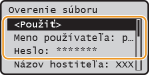
 Pri vkladaní dokumentov do podávača v kroku 1
Po dokončení skenovania sa dokumenty naskenujú do súborového servera.
Pri vkladaní dokumentov na kopírovaciu dosku v kroku 1
Po dokončení skenovania postupujte podľa nižšie opísaného postupu (okrem prípadu, ak ste v kroku 5 ako formát súboru vybrali JPEG).
|
1
|
Ak existujú ďalšie strany dokumentov na skenovanie, vložte ďalší dokument na kopírovaciu dosku a stlačte
.Opakujte tento krok, kým nedokončíte skenovanie všetkých strán.
Keď treba skenovať iba jednu stranu, prejdite na ďalší krok.
|
|
2
|
Vyberte voľbu <Spustiť odos.> a stlačte
.Dokumenty sa naskenujú do súborového servera.
|
|
TIPY
|
|
Ak chcete vždy skenovať s rovnakými nastaveniami:
Ak chcete uložiť kombinácie často používaných nastavení:
|