Skärm
 |
|
På bildskärmen visas skärmar för kopiering, scanning och andra funktioner, men även skärmar för inställningar av dessa funktioner. Du kan också kontrollera information, t.ex. felmeddelanden och funktionsstatus på skärmen.
|
Huvudskärmen
När du trycker på  ,
,  ,
,  eller
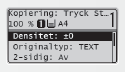
eller  visas huvudskärmen för den valda funktionen. Huvudskärmen för kopiering visas nedan som ett exempel.
, , eller visas huvudskärmen för den valda funktionen. Huvudskärmen för kopiering visas nedan som ett exempel.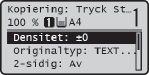
Skärmen Adressbok
När du trycker på  (Adressbok) visas adressboken. Använd den här knappen när du vill ange en mottagare för ett fax eller en scanning. Du kan också registrera och redigera mottagare på den här skärmen.
(Adressbok) visas adressboken. Använd den här knappen när du vill ange en mottagare för ett fax eller en scanning. Du kan också registrera och redigera mottagare på den här skärmen.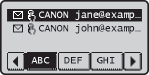
Skärmen <Välj papper>
När du använder kopierings- eller USB-utskriftsfunktionen, tryck på  (Välj papper/inställningar) för att välja det papper som du vill använda på skärmen <Välj papper>. Du kan också trycka på knappen för att ändra pappersinställningar när du fyller på papper av ett annat format eller av en annan typ än det som tidigare fyllts på. Pappersinställningen måste vara rätt så att papperet matas in ordentligt.
(Välj papper/inställningar) för att välja det papper som du vill använda på skärmen <Välj papper>. Du kan också trycka på knappen för att ändra pappersinställningar när du fyller på papper av ett annat format eller av en annan typ än det som tidigare fyllts på. Pappersinställningen måste vara rätt så att papperet matas in ordentligt. 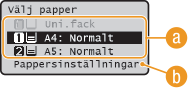
 Välja papper
Använd det här alternativet för att välja vilket papper du ska skriva ut på.
 <Pappersinställningar>
Använd det här alternativet för att ange pappersformat och papperstyp som finns i papperslådan. Du kan också registrera pappersinställningar för det papper som du vanligtvis fyller på i universalfacket. Ange pappersformat och -typ
Skärmen <Meny>
När du trycker på  visas skärmen <Meny>. På den här skärmen kan du ange allmänna enhetsinställningar som <Gemensamma inställningar> och <Timerinställningar>, men även många inställningar för respektive funktion, t.ex. kopiering och scanning.
visas skärmen <Meny>. På den här skärmen kan du ange allmänna enhetsinställningar som <Gemensamma inställningar> och <Timerinställningar>, men även många inställningar för respektive funktion, t.ex. kopiering och scanning.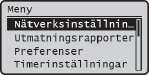
Skärmen <Statusmonitor>
När du trycker på  (Statusövervakare) visas en skärm som du använder för att kontrollera status för dokument som skrivs ut, skickas eller tas emot. Du kan även kontrollera statusen för enheten, t.ex. tonernivån eller nätverksinställningar, exempelvis enhetens IP-adress.
(Statusövervakare) visas en skärm som du använder för att kontrollera status för dokument som skrivs ut, skickas eller tas emot. Du kan även kontrollera statusen för enheten, t.ex. tonernivån eller nätverksinställningar, exempelvis enhetens IP-adress. 
<Felinformation/Notifieringar>
Visar information om alla fel som inträffar. Om ett felmeddelande visas

<Enhetsstatus>
Visar enhetens status, t.ex. mängd papper och toner som återstår.
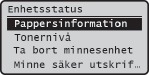
<Pappersinformation>
Visar översiktlig information om hur mycket papper som är påfyllt i varje papperskälla.
Visar översiktlig information om hur mycket papper som är påfyllt i varje papperskälla.
<Tonernivå>
Visar hur mycket toner som återstår.
Visar hur mycket toner som återstår.
<Ta bort minnesenhet>
Använd det här alternativet för att säkert ta bort ett USB-minne. Skriva ut från USB-minne (USB-utskrift)
Använd det här alternativet för att säkert ta bort ett USB-minne. Skriva ut från USB-minne (USB-utskrift)
<Minnesanvändning säker utskrift>
Visar mängden minne som används för lagring av dokumentdata som skrivs ut med säker utskrift. Skriva ut ett dokument som kräver en PIN-kod (säker utskrift)
Visar mängden minne som används för lagring av dokumentdata som skrivs ut med säker utskrift. Skriva ut ett dokument som kräver en PIN-kod (säker utskrift)
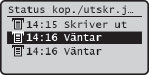
 Status för jobb för kopiering/utskrift/sändning/mottagning
Visar aktuell status för valt objekt. Skärmen <Status kop./utskr.jobb> visas nedan som ett exempel.
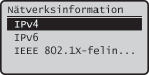
 <Nätverksinformation>
Visar nätverksinställningar, t.ex. enhetens IP-adress.
Skärmen <Kontrollera räknare>
När du trycker på  (Räknarkontroll) visas skärmen <Kontrollera räknare>. Därifrån kan du visa räknarvärden och kontrollera enhetens serienummer och konfiguration.
(Räknarkontroll) visas skärmen <Kontrollera räknare>. Därifrån kan du visa räknarvärden och kontrollera enhetens serienummer och konfiguration.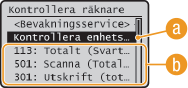
<Kontrollera enhetskonfiguration>
Visar enhetens serienummer och en lista med utrustning som är ansluten eller aktiverad, t.ex. tillvalspappersmagasinet.
Räknare
Välj för att kontrollera räknarvärdet. Visa räknarvärdet
När ett meddelande visas
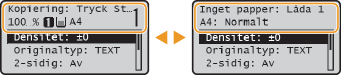
Meddelanden visas högst upp på skärmen t.ex. när papperet börjar ta slut eller när tonernivån är låg. Bildskärmen går mellan att visa normal skärm och meddelandet.
När ett fel inträffar
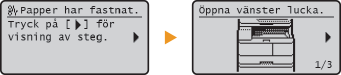
I vissa fall visas anvisningar om hur du ska åtgärda felet. Följ anvisningarna på skärmen för lösa problemet. Skärmen som visas när ett pappersstopp inträffar visas nedan som ett exempel (Åtgärda papperstrassel).