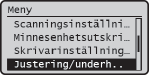
Justering/underhåll
 |
|
Alla inställningar för justering och underhåll visas med korta beskrivningar. Standardinställningarna markeras med ett kors (
 ). ). |
|
OBS!
|
Asterisker (*)Inställningar som är markerade med en asterisk (*) kan inte importeras eller exporteras.
|
Justera kopiebild
Utför den här justeringen när du kopierar, om kopians toning eller täthet skiljer sig väldigt mycket från originalet. Justera kopieringsbild
Skrivartäthet
Justera tätheten till lämplig nivå för kopiering, utskrift av mottagna fax, utskrift från USB-minnesenheter eller utskrift av rapporter och listor. Justera utskriftstätheten
|
Nio nivåer
|
Sparläge för toner
Ange om du vill begränsa mängden toner som används vid kopiering, utskrift av mottagna fax och utskrift av rapporter och listor. Spara toner
|
Av
På
|
|
VIKTIGT!
|
|
När den här inställningen aktiveras blir fina linjer och områden med ljus utskriftstäthet en aning suddiga.
|
|
OBS!
|
|
Inställningen påverkar inte tonerförbrukningen vid utskrift från skrivardrivrutinen. För anvisningar om hur du begränsar tonerförbrukningen vid utskrift från skrivardrivrutinen, se Skriva ut med inställningen för tonerbesparing.
|
Bearbetning av svart text för färg
Justera färgen vid scanning av svart eller mörk text i färgdokument, för att göra texten mer lika originalfärgen eller för att göra den lättare att läsa. Justera textfärgåtergivning i färgdokument
|
Matare
Sju nivåer
Originalglas
Sju nivåer
|
Särskild bearbetning
Om utskriftsresultatet försämras på grund av papperstypen eller användningsmiljön kan du använda nedanstående inställningar för att förbättra utskrifternas kvalitet.
Specialläge P
Ställ in <Specialläge P> på <På> om papperet viks eller veckas vid utskrift på lätt papper.
|
Av
På
|
|
OBS!
|
|
Om både <Specialläge P> och <Specialläge N> aktiveras, åsidosätter <Specialläge P> inställningen <Specialläge N>.
|

 <Justering/underhåll>
  <Särskild bearbetning> <Specialläge P> <På>
 Specialläge X
Ändra inställningen <Specialläge X> om det uppstår svarta stråk på utskrifterna vid utskrift från ett USB-minne eller när PCL-/PS-skrivardrivrutinen används. Ju högre värde som väljs, desto mer effekt har inställningen. Om du ökar värdet, ökar tätheten, vilket kan orsaka suddiga text- och bildkanter.
|
Av
Metod 1 Metod 2 Metod 3 |
<Justering/underhåll> <Särskild bearbetning> <Specialläge X> Välj läge Specialläge Z
Ändra inställningen <Specialläge Z> om svarta stråk uppstår på utskrifterna vid kopiering. Ju högre värde som väljs, desto mer effekt har inställningen. Om du ökar värdet, ökar tätheten, vilket kan orsaka suddiga text- och bildkanter.
|
Av
Metod 1 Metod 2 Metod 3 |
<Justering/underhåll> <Särskild bearbetning> <Specialläge Z> Välj läge Specialläge M
Ändra inställningen <Specialläge M> om utskriftskvaliteten är lätt försämrad eller tätheten är ojämn. I det här läget kan du välja fem nivåer för enhetens transferutmatning. Välj ett högre lägesnummer om du vill skriva ut på papper med goda toneregenskaper, t.ex. indexkort. Välj ett lägre lägesnummer om du vill skriva ut på papper som har förvarats i hög temperatur och luftfuktighet under en längre period.
|
Metod 1
Metod 2 Metod 3
Metod 4
Metod 5
|
<Justering/underhåll> <Särskild bearbetning> <Specialläge M> Välj läge Specialläge N
Ändra inställningen <Specialläge N> om papperet viks eller veckas vid utskrift på papper som har absorberat fukt. <Metod 2> har högre verkan än <Metod 1> men kan göra så att det tar längre tid att skriva ut.
|
Auto
Av
Metod 1 Metod 2 |
|
VIKTIGT!
|
|
Använd inte papper som har utsatts för hög temperatur eller luftfuktighet under en längre tid. Utskrift på sådant papper kan leda till mer frekventa pappersstopp.
|
|
OBS!
|
|
Om både <Specialläge P> och <Specialläge N> är aktiverade vid utskrift på lätt papper prioriteras <Specialläge P> framför <Specialläge N>.
|
<Justering/underhåll> <Särskild bearbetning> <Specialläge N> Välj läge Specialläge O
Ställ in <Specialläge O> på <På> om pappersstopp inträffar vid utskrift på baksidan av tryckt/utskrivet papper.
|
Av
På |
|
VIKTIGT!
|
|
Använd inte papper som har utsatts för hög temperatur eller luftfuktighet under en längre tid. Utskrift på sådant papper kan leda till mer frekventa pappersstopp.
|
<Justering/underhåll> <Särskild bearbetning> <Specialläge O> <På> Specialläge S
Om du övergår till en större pappersstorlek än tidigare, kan det ta lång tid för enheten att återuppta utskriften. I en sådan situation ställer du <Specialläge S> på <På> för att minska väntetiden till nästa utskrift.
|
Av
På |
|
OBS!
|
|
Om det här läget aktiveras kan den tidigare utskrivna bilden uppträda svagt på nästa utskrift.
|
<Justering/underhåll> <Särskild bearbetning> <Specialläge S> <På> Specialläge Y
Ändra inställningen <Specialläge Y> om det uppstår ränder på bildutskrifter, t.ex. i rasterbilder. Om <Metod 1> inte förbättrar utskriftskvaliteten, välj <Metod 2>.
|
Av
Metod 1
Metod 2 |
|
OBS!
|
|
Om den här inställningen är aktiverad kan det ta längre tid till utskrift av första sidan.
Om <Metod 2> har valts tar det längre tid att skriva ut än om <Metod 1> har valts.
|
<Justering/underhåll> <Särskild bearbetning> <Specialläge Y> Välj läge Rengör fixeringsenhet
Rengör fixeringsenheten när en tonerpatron byts eller om svarta ränder uppträder på utskrifterna. Fixeringsenhet
Rengör överföringsrulle
Rengör överföringsvalsen om tonerkvaliteten har försämrats eller om utskrifterna blir fläckiga. Överföringsvals
Rengör trumenhet
Rengör trumenheten om utskriftskvaliteten har försämrats. Trumenhet
Rengör matare
Rengör matarvalsarna när dokumenten blir smutsiga efter att ha matats igenom mataren. Matare
Ta bort ränder från scan.omr. för orig.
Välj om enheten ska identifiera damm på matarens scanningsyta. Utskrifterna får inga ränder från damm på scanningsytan, om <På> väljs för den här inställningen.
|
Av
På |
|
OBS!
|
|
Rengör matarens scanningsyta (Rengöra mataren manuellt) om det fortfarande blir ränder på utskrifterna, trots att <På> har angetts.
|
<Justering/underhåll> <Ta bort ränder från scan.omr. för orig.> Välj <Av> eller <På> Initiera efter byte av delar *
När du har bytt valsarna och separeringsdynan inuti mataren utför du den här proceduren för att nollställa antalet sidor som har scannats med mataren. Initiera efter utbyte av reservdelar