Spara dokument direkt på en filserver
|
OBS!
|
|
Tillgängliga mottagare för filservrar är begränsade till mottagare i adressboken. Om inga mottagare registrerats måste du registrera några i adressboken innan du scannar till en filserver.
|
1
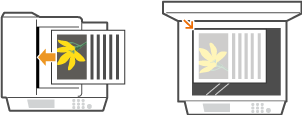
Placera dokumentet. Placera dokument
2
Tryck på  .
.
.Om en inloggningsskärm visas, se Logga in till Behörig sändning.
3
Använd  /
/ för att välja <Fil> och tryck på
  .
.
/ för att välja <Fil> och tryck på .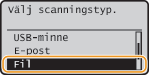
OBS!
Om <Fil> inte kan väljas
Om <Fil> inte kan väljas
Sändning av filer till filservrar begränsas av Behörig sändning. Ange inställningar för behörig sändning
4
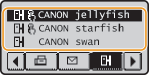
Välj mottagare i adressboken och tryck på .
.För anvisningar om hur du använder adressboken, se Ange från adressboken (e-post/filserver).
OBS!
Om skärmen ovan inte visas
Om skärmen ovan inte visas
Endast den mapp som har tilldelats dig kan anges som mottagare. Fortsätt till steg 5.
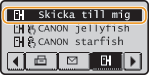
Skicka en fil till din mapp
Om <Skicka till mig> visas kan du välja det här alternativet för att skicka en fil till en mapp som du har tilldelats. För mer information om inställningarna för att skicka filer till mappar, se Ange inställningar för behörig sändning.
5
Ange lämpliga scanningsinställningar.
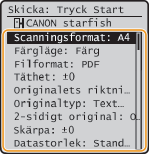
Om du väljer JPEG i <Filformat:>, kan bara en sida scannas när dokumentet är placerat på originalglaset. Om du vill scanna flera dokument samtidigt placerar du dem i mataren. Dokumenten scannas och sparas som separata filer. Om du väljer PDF- eller TIFF-filer kan flera dokument scannas och sparas i en kombinerad fil, oavsett om dokumenten placerats på originalglaset eller i mataren.
OBS!
Filnamnet för ett scannat dokument tilldelas automatiskt enligt följande format: kommunikationshanteringsnummer (fyra siffror)_sändningsdatum och tid_dokumentnummer (tre siffror).filnamnstillägg.
Exempel på filnamn: Om ett ensidigt dokument konverteras till en PDF-fil och skickas den 17 oktober 2015 kl. 19.15.
0045_151017190005_001.pdf
Du kan inte själv ange namnet.
6
Tryck på  för att starta scanningen.
för att starta scanningen.Scanningen startar.
Om du vill avbryta en scanning trycker du på 
 <Ja> .
<Ja> .OBS!
Om skärmen <Filverifiering> visas
Om skärmen <Filverifiering> visas
Ange användarnamnet och lösenordet, välj <Använd> och tryck på . Kontakta nätverksadministratören om du har frågor. För mer information om den här funktionen, se Ange inställningar för behörig sändning.
. Kontakta nätverksadministratören om du har frågor. För mer information om den här funktionen, se Ange inställningar för behörig sändning.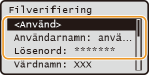
 Om du placerar dokument i mataren i steg 1
När scanningen är klar har dokumenten scannats till filservern.
Om du placerar dokument på originalglaset i steg 1
När scanningen är klar följer du proceduren nedan (förutom om du valt JPEG som filformat i steg 5).
|
1
|
Om du har ytterligare sidor kvar i dokumentet som ska scannas placerar du nästa dokument på originalglaset och trycker på
.Upprepa det här steget tills alla sidor har scannats.
Om det bara är en sida som ska scannas går du till nästa steg.
|
|
2
|
Välj <Starta sändning> och tryck på
.Dokumenten scannas till filservern.
|
|
TIPS
|
|
Om du alltid vill scanna med samma inställningar:
Om du vill registrera inställningskombinationer som används ofta:
|