Belgeleri Doğrudan Makineden E-posta Olarak Gönderme
Normal e-posta gönderirken olduğu gibi, Bilgi/Gizli hedefleri de dahil birden çok hedef belirtebilirsiniz.
1
Belgeyi yerleştirin. Belgeleri Yerleştirme
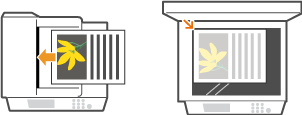
2
 seçeneğine basın.
Giriş ekranı görünürse, bkz. Kimlik Doğrulamalı Gönderime Giriş Yapma.
3
 /
/ tuşlarını kullanarak <E-Posta> seçeneğini seçin ve
  tuşuna basın.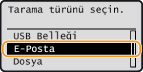
NOT:
<E-Posta> seçilemiyorsa
<E-Posta> seçilemiyorsa
E-posta gönderimi Kimlik Doğrulamalı Gönderim ile kısıtlanmıştır. Kimlik Doğrulamalı Gönderim Ayarlarını Belirleme
4
Sayı tuşlarını kullanarak hedefi girin, <Uygula> seçeneğini seçin ve tuşuna basın.
tuşuna basın. öğesine basıldığında, giriş modları arasında geçiş yapılır.
Yanlış karakterler girerseniz,  tuşuna basın. (Her karakteri birer birer silmek için basın. Girilen tüm karakterleri tek seferde silmek için basın ve basılı tutun.)
tuşuna basın. (Her karakteri birer birer silmek için basın. Girilen tüm karakterleri tek seferde silmek için basın ve basılı tutun.)Adres Defteri gibi diğer yöntemleri kullanarak hedef belirlemeyi kolaylaştırmak için Hedefleri Belirleme (E-posta/Dosya Sunucusu) bölümüne bakın.
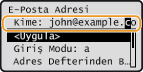
NOT:
Yukarıdaki ekran görüntülenmiyorsa
Yukarıdaki ekran görüntülenmiyorsa
E-posta adresleri belirlemek kısıtlanmıştır ve hedef sadece sizin kendi e-posta adresinizle sınırlıdır. 6. adıma geçin.
Kendinize e-posta gönderme
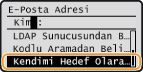
Ekranda <Kendimi Hedef Olarak Belirle> görüntüleniyorsa, kendi e-posta adresinize bir e-posta göndermek için bu öğeyi seçebilirsiniz. Kendinize e-postalar gönderme ayarları hakkında daha fazla bilgi için, bkz. Kimlik Doğrulamalı Gönderim Ayarlarını Belirleme.
5
Cc/Bcc hedefleri dahil olmak üzere birden fazla hedefi gerektiği gibi belirtin.
Ek hedefler belirlediğinizde, hedef türü olarak <Kime>, <Bilgi>, veya <Gizli> seçin ve seçeneğine basın. <Kime> hedefleri için Adres Defterini veya LDAP sunucusunu kullanın. <Bilgi> ve <Gizli> için hedefler belirlemek için, Adres Defterini kullanmanız gerekir.
seçeneğine basın. <Kime> hedefleri için Adres Defterini veya LDAP sunucusunu kullanın. <Bilgi> ve <Gizli> için hedefler belirlemek için, Adres Defterini kullanmanız gerekir.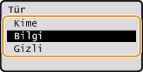
6
Tarama ayarlarını gerektiği gibi belirtin.
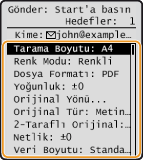
<Dosya Formatı> seçeneğinde JPEG seçtiyseniz, belge baskı camına yerleştirildiğinde yalnızca bir sayfa taranabilir. Tek seferde birden çok belgeyi taramak için belgeleri besleyiciye yerleştirin. Bu belgeler taranacak ve ayrı dosyalar olarak bir e-postaya eklenecektir. PDF veya TIFF seçtiyseniz, belgelerin baskı camına veya besleyiciye yerleştirilip yerleştirilmediğine bakılmaksızın birden çok belge taranabilir ve bir birleştirilmiş dosyaya kaydedilebilir ve e-postaya eklenebilir.
NOT:
Taranan bir belgenin dosya adı şu formata dayalı olarak otomatik olarak atanır: iletişim yönetimi numarası (dört hane)_gönderim tarihi ve zamanı_belge numarası (üç hane).pdf.
Dosya adı örnekleri: Tek sayfalı bir belge PDF dosyasına dönüştürüldüyse ve 17 Ekim 2015 tarihinde, 07:00:05 P.M. saatinde gönderildiyse
0045_151017190005_001.pdf
Dosya adlarını siz belirleyemezsiniz.
7
Gerektiği gibi e-posta için konuyu, gövdeyi, yanıt adresini ve önceliği belirtin.
Konu ve öncelik varsayılan olarak sırayla "Eklenen Resim" ve "Standart" olarak ayarlanır.
Gövde varsayılan olarak ayarlanmaz. Gerektiği şekilde bunu girin. Gövde metni olmadan yalnızca taranan belgeler gönderilir.
Yanıt adresi varsayılan olarak ayarlanmaz. Makinenin yanıt adresinden farklı bir yanıt adresi görüntülemek isterseniz Adres Defterinde kayıtlı adreslerden birini belirtin. Adres Defterinde kayıtlı hedef yoksa, bkz. Adres Defterini Kaydetme.
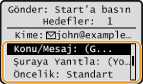
 Konu/gövde belirlemek için
|
1
|
<Konu/Mesaj> seçeneğini seçin ve
tuşuna basın.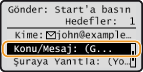 |
|
2
|
<Konu> seçeneğini seçin ve
tuşuna basın.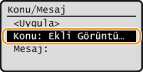 |
|
3
|
Sayı tuşlarını kullanarak konuyu girin, <Uygula> seçeneğini seçin ve
tuşuna basın. öğesine basıldığında, giriş modları arasında geçiş yapılır.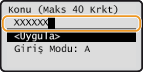 |
|
4
|
<Mesaj> seçeneğini seçin ve
tuşuna basın.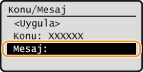 |
|
5
|
Sayı tuşlarını kullanarak gövdeyi girin, <Uygula> seçeneğini seçin ve
tuşuna basın. öğesine basıldığında, giriş modları arasında geçiş yapılır.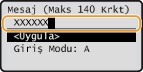 |
|
6
|
<Uygula> seçeneğini seçin ve
tuşuna basın. |
Yanıt adresi belirlemek için
|
1
|
<Şuraya Yanıtla> seçeneğini seçin ve
tuşuna basın.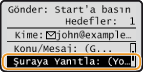 |
|
2
|
<Adres Defterinden Belirle> seçeneğini seçin ve
tuşuna basın.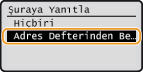 |
|
3
|
Adres Defterinden bir yanıt adresi seçin ve
tuşuna basın.Adres Defterinin nasıl kullanılacağı hakkındaki talimatlar için, bkz. Adres Defterinden Belirleme (E-posta/Dosya Sunucusu).
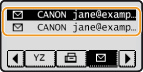 |
Öncelik belirlemek için
|
1
|
<Öncelik> seçeneğini seçin ve
tuşuna basın.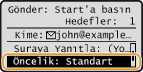 |
|
2
|
Bir öncelik düzeyi seçin ve
tuşuna basın.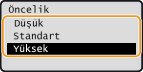 |
8
Gönderimi başlatmak için  seçeneğine basın.
seçeneğine basın.Tarama başlar.
Gönderme işlemini iptal etmek isterseniz, 
 <Evet> seçeneğine basın.
<Evet> seçeneğine basın.NOT:
<SMTP Kmlik Doğrulaması> ekranı görüntülenirse
<SMTP Kmlik Doğrulaması> ekranı görüntülenirse
Kullanıcı adı ve parolasını girin, <Uygula> seçeneğini seçin ve seçeneğine basın. Bunlardan emin değilseniz, Ağ Yöneticinize danışın. Bu ekran hakkında daha fazla bilgi için, bkz. Kimlik Doğrulamalı Gönderim Ayarlarını Belirleme.
seçeneğine basın. Bunlardan emin değilseniz, Ağ Yöneticinize danışın. Bu ekran hakkında daha fazla bilgi için, bkz. Kimlik Doğrulamalı Gönderim Ayarlarını Belirleme.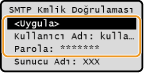
Adım 1'de besleyiciye belgeleri yerleştirirken
Tarama tamamlanınca e-posta gönderilir.
Adım 1'de baskı camına belgeleri yerleştirirken
Tarama tamamlandığında, aşağıdaki prosedürü izleyin (Adım 6'te dosya biçimi olarak JPEG seçeneğini belirlediğiniz durumlar hariç).
|
1
|
Taranacak ek belge sayfaları varsa, sonraki belgeyi plaka camına yerleştirin ve
tuşuna basın.Tüm sayfaların taramasını bitirinceye kadar bu adımı tekrarlayın.
Taranacak yalnızca bir sayfa olduğunda, sonraki adıma ilerleyin.
|
|
2
|
<Gönderimi Başlat> seçeneğini seçin ve
tuşuna basın.E-posta gönderilmiştir.
|
|
İPUÇLARI
|
|
Her zaman aynı ayarlarla tarama yapmak istiyorsanız:
Sık kullanılan ayar kombinasyonlarını kaydetmek istiyorsanız:
E-posta gönderen adını belirtmek istiyorsanız:
|