Adres Defterinden Belirleme (E-posta/Dosya Sunucusu)
 |
|
Adres Defteri, kayıtlı hedefler listesinden seçerek veya alıcı adlarını içeren hedefleri ada göre arayarak bir hedef belirtmenize olanak sağlar. Ayrıca bir hedefe atanmış tek-tuş tuşuna basarak veya üç basamaklı bir sayı (kodlu arama numaraları) girerek doğrudan bir hedef de belirleyebilirsiniz.
|
|
NOT
|
|
Hedefleri önceden Adres Defterine kaydetmeniz gerekir.
|
Adres Defterinden Hedef Seçme
1
 seçeneğine basın.
2
 /
/ tuşlarını kullanarak <E-Posta> veya <Dosya> seçeneğini seçin ve
  seçeneğine basın.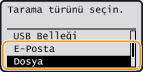
<Dosya> seçeneğini seçerseniz, 4. adıma gidin.
3
 (Adres Defteri) seçeneğine basın.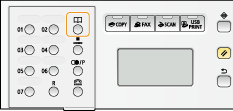
Ayrıca / tuşlarını kullanarak ekranda <Adres Defterinden Belirle> seçeneğini belirleyip tuşuna basabilirsiniz.
/ tuşlarını kullanarak ekranda <Adres Defterinden Belirle> seçeneğini belirleyip tuşuna basabilirsiniz.<Tür> ekranı görüntülenirse, hedef türü olarak <Kime>, <Bilgi>, veya <Gizli> seçeneğini seçin ve tuşuna basın.
tuşuna basın.4
Bir sekme seçmek için  /
/ tuşlarını kullanın.
/ tuşlarını kullanın.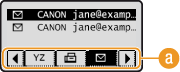
 <Tümü>
Adres Defterinde kayıtlı tüm hedefleri görüntüler. Hedeflerin altındaki işaretler için, aşağıdaki açıklamalara bakın.
<A-Z>/<0-9>/<ABC> ila <YZ>
İlk karakterleri, seçilen sekmenin karakterlerine karşılık gelen alıcı adlarına sahip hedefleri görüntüler.
< >
>
>Fakslar için hedefleri görüntüler. Bu sekmeyi kullanarak hedefler belirlemek için, bkz. Adres Defterinden Belirtme (Faks).
< >
>
>E-postalar için hedefleri görüntüler.
< >
>
>Dosya sunucuları için hedefleri görüntüler.
< >
>
>Grup hedeflerinin listesini görüntüler. Belgeleri dosya sunucusuna tararken gruplar kullanılamaz.
< >
>
>Tek-tuş tuşlarına kayıtlı hedeflerin listesini görüntüler.
5
Bir hedef seçin ve tuşuna basın.
tuşuna basın.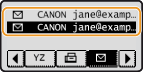
NOT:
Birden çok hedef belirtmek istiyorsanız (e-posta)
Birden çok hedef belirtmek istiyorsanız (e-posta)
3 ila 5 arası adımları tekrarlayın. En fazla 100 hedef belirtilebilir.
 Hedefleri silmek için (e-posta)
Birden çok hedef belirttiyseniz, gerekiyorsa hedefleri silebilirsiniz.
|
1
|
<Hedefi Doğrula/Düzenle> seçeneğini seçin ve
tuşuna basın.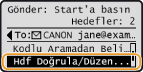 |
|
2
|
Silmek istediğiniz hedefi seçin ve
tuşuna basın.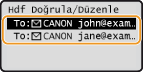 |
|
3
|
<Hedefi sil> seçeneğini seçin ve
tuşuna basın.Adım 2'de bir grup hedefi belirttiyseniz, ekranda <Hedef Sayısı> görüntülenir. Bu öğe seçilip
tuşuna basıldığında, gruptaki hedefler görüntülenir.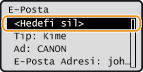 |
|
4
|
<Evet> seçeneğini seçin ve
tuşuna basın.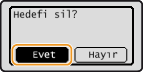 |
|
NOT
|
Hedef listesini görüntülemeden hızlı ve kolay şekilde hedefleri silmek istiyorsanız1. adımda <Hedefi Doğrula/Düzenle> seçeneğini seçmeden önce, belirlediğiniz hedefler arasında geçiş yapmak için
/ tuşuna basabilirsiniz. Silmek istediğiniz bir hedefi görüntüleyin  <Evet> <Evet>  . . |
Tek-Tuş Tuşlarını Kullanarak Hedeflerin Seçilmesi
1
seçeneğine basın.2
İstenen hedefin kayıtlı olduğu tek-tuş tuşuna (01 ila 19) basın.
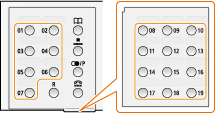
<Tür> ekranı görüntülenirse, hedef türü olarak <Kime>, <Bilgi>, veya <Gizli> seçeneğini seçin ve tuşuna basın.
tuşuna basın.NOT:
Bir onay ekranı görüntülenirse
Bir onay ekranı görüntülenirse
<Tek-Tuş/Kodlu Arama İlt. Onayı> seçeneği <Açık> olarak ayarlandığında, hedefi ve tuş adını gösteren bir ekran görüntülenir. (Bir grup hedefi için, grup adı ve hedef sayısı gösterilir.) İçeriği kontrol edin ve her şey doğruysa <Tamam> seçeneğini seçip tuşuna basın. Belirlediğiniz hedefi iptal etmek için, <İptal> seçeneğini seçin, seçeneğine ve tekrar tek-tuş tuşuna basın. Adres Defterindeki Hedefleri Görüntüleme
tuşuna basın. Belirlediğiniz hedefi iptal etmek için, <İptal> seçeneğini seçin, seçeneğine ve tekrar tek-tuş tuşuna basın. Adres Defterindeki Hedefleri GörüntülemeBirden çok hedef belirlemek istiyorsanız (e-posta)
Adım 2'yi tekrar edin. Tek-tuş tuşları kullanılarak en fazla 19 hedef belirlenebilir.
Hedefleri silmek için (e-posta)
Birden çok hedef belirttiyseniz, gerekiyorsa hedefleri silebilirsiniz.
|
1
|
<Hedefi Doğrula/Düzenle> seçeneğini seçin ve
tuşuna basın.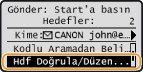 |
|
2
|
Silmek istediğiniz hedefi seçin ve
tuşuna basın.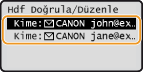 |
|
3
|
<Hedefi sil> seçeneğini seçin ve
tuşuna basın.Adım 2'de bir grup hedefi belirttiyseniz, ekranda <Hedef Sayısı> görüntülenir. Bu öğe seçilip
tuşuna basıldığında, gruptaki hedefler görüntülenir.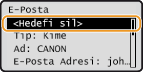 |
|
4
|
<Evet> seçeneğini seçin ve
tuşuna basın. |
|
NOT
|
Hedef listesini görüntülemeden hızlı ve kolay şekilde hedefleri silmek istiyorsanız1. adımda <Hedefi Doğrula/Düzenle> seçeneğini seçmeden önce, belirlediğiniz hedefler arasında geçiş yapmak için
/ tuşuna basabilirsiniz. Silmek istediğiniz bir hedefi görüntüleyin <Evet> . |
Kodlu Arama Numaralarını Girerek Doğrudan Hedefleri Seçme
1
seçeneğine basın.2
 (Kodlu Arama) seçeneğine basın.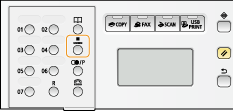
<Tür> ekranı görüntülenirse, hedef türü olarak <Kime>, <Bilgi>, veya <Gizli> seçeneğini seçin ve tuşuna basın.
tuşuna basın.Ayrıca / tuşlarını kullanarak ekranda <Kodlu Aramadan Belirle> seçeneğini belirleyip tuşuna basabilirsiniz.
/ tuşlarını kullanarak ekranda <Kodlu Aramadan Belirle> seçeneğini belirleyip tuşuna basabilirsiniz.3
Üç basamaklı bir sayı (001 - 281) girmek için sayı tuşlarını kullanın.
Yanlış karakterler girerseniz, tuşuna basın. (Her karakteri birer birer silmek için basın. Girilen tüm karakterleri tek seferde silmek için basın ve basılı tutun.)
tuşuna basın. (Her karakteri birer birer silmek için basın. Girilen tüm karakterleri tek seferde silmek için basın ve basılı tutun.)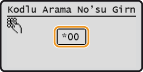
NOT:
Bir onay ekranı görüntülenirse
Bir onay ekranı görüntülenirse
<Tek-Tuş/Kodlu Arama İlt. Onayı> seçeneği <Açık> olarak ayarlandığında, hedefi ve numara adını gösteren bir ekran görüntülenir. (Bir grup hedefi için, grup adı ve hedef sayısı gösterilir.) İçeriği kontrol edin ve her şey doğruysa <Tamam> seçeneğini seçip tuşuna basın. Belirlediğiniz hedefi iptal etmek için, <İptal> seçeneğini seçin, seçeneğine basın ve tekrar üç haneli sayıyı girin.Adres Defterindeki Hedefleri Görüntüleme
tuşuna basın. Belirlediğiniz hedefi iptal etmek için, <İptal> seçeneğini seçin, seçeneğine basın ve tekrar üç haneli sayıyı girin.Adres Defterindeki Hedefleri GörüntülemeBirden çok hedef belirlemek istiyorsanız (e-posta)
2 ve 3 adımlarını tekrarlayın. En fazla 100 hedef belirtilebilir.
Hedefleri silmek için (e-posta)
Birden çok hedef belirttiyseniz, gerekiyorsa hedefleri silebilirsiniz.
|
1
|
<Hedefi Doğrula/Düzenle> seçeneğini seçin ve
tuşuna basın. |
|
2
|
Silmek istediğiniz hedefi seçin ve
tuşuna basın. |
|
3
|
<Hedefi sil> seçeneğini seçin ve
tuşuna basın.Adım 2'de bir grup hedefi belirttiyseniz, ekranda <Hedef Sayısı> görüntülenir. Bu öğe seçilip
tuşuna basıldığında, gruptaki hedefler görüntülenir.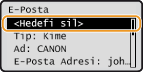 |
|
4
|
<Evet> seçeneğini seçin ve
tuşuna basın. |
|
NOT
|
Hedef listesini görüntülemeden hızlı ve kolay şekilde hedefleri silmek istiyorsanız1. adımda <Hedefi Doğrula/Düzenle> seçeneğini seçmeden önce, belirlediğiniz hedefler arasında geçiş yapmak için
/ tuşuna basabilirsiniz. Silmek istediğiniz bir hedefi görüntüleyin <Evet> . |