Dosya Biçimi Seçme
 |
|
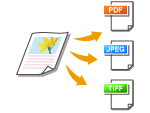
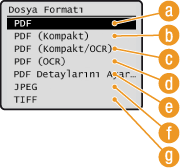
Belgelerin dönüştürüleceği altı dosya biçimi arasından seçim yapabilirsiniz: <PDF>, <PDF (Kompakt)>, <PDF (Kompakt/OCR)>, <PDF (OCR)>, <JPEG>, ve <TIFF>. Taranan belgeler, buradan belirtilen dosya biçimine dönüştürülür ve sonra belirtilen hedefe gönderilir.
|
|
NOT
|
|
imageRUNNER 1435i kullanıyorsanız ve tarama ayarlarını belirleme ekranı görüntülendiğinde, aşağıda anlatılan prosedür gibi dosya formatını <Dosya Formatı> seçeneğini seçmek yerine
 (Dosya Formatı) seçeneğine basarak belirleyebilirsiniz. (Dosya Formatı) seçeneğine basarak belirleyebilirsiniz. |

 Hedefleri belirtin veya USB bellek cihazını bağlayın <Dosya Formatı>
  Bir dosya formatı seçin
 |
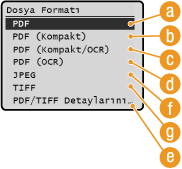 |
 <PDF>
<PDF>
Taranan bir belgeyi dosya boyutu küçültmesi olmadan bir PDF dosyasına dönüştürür.
 <PDF (Kompakt)>
Taranan bir belgeyi <PDF> dosyasına oranla azaltılmış dosya boyutu ile PDF dosyasına dönüştürür.
NOT:
<PDF (Kompakt)> ve <PDF (Kompakt/OCR)> belgelerdeki fotoğrafları ve resimleri <PDF> ve <PDF (OCR)> boyutundan daha fazla sıkıştırır. Dosya daha küçük olacaktır, ancak bazı belgelerin resim kalitesi veya aynı anda taranabilecek belge sayısı daha düşük olabilir. <PDF (Kompakt)> veya <PDF (Kompakt/OCR)> seçeneğini seçerseniz, sıkıştırma seviyesini belirleyebilirsiniz. <PDF (Kompakt)> ve <PDF (Kompakt/OCR)> için Görüntü Kalitesi Ayarlarının Belirlenmesi
 <PDF (Kompakt/OCR)>
Taranan bir belgeyi <PDF> dosyasına oranla azaltılmış dosya boyutu ile metin aranabilir PDF dosyasına dönüştürür. PDF dosyası OCR (optik karakter tanıması) ile taranan belgedeki karakterlerden çıkarılmış metin verisini içerir ve bu bilgisayar kullanarak metin aramanızı sağlar.
NOT:
Metin aranabilir PDF dosyalarının yönünü düzeltmek için OCR işlemi sırasında taranan belgenin yönünü otomatik olarak tespit etmesi için makineyi ayarlayabilirsiniz. OCR (Metin Aranabilir) Ayarları
 <PDF (OCR)>
Taranan bir belgeyi dosya boyutu küçültmesi olmadan <PDF (Kompakt/OCR)> olarak bir metin aranabilir PDF dosyasına dönüştürür.
 <PDF Detaylarını Ayarla>*/<PDF/TIFF Detaylarını Ayarla>*
Dijital imzalı şifreli bir PDF oluşturmak üzere ayarları belirlemek için seçin. Birden fazla görüntünün, e-posta ile gönderilirken veya bir dosya sunucusunda saklanırken ayrı dosyalara bölünüp bölünmeyeceğini de belirleyebilirsiniz.
|
|
* Bazı öğeler sadece isteğe bağlı Send PDF Security Feature Set (Gönderim PDF Güvenlik Özellik Seti) etkinleştirildiğinde kullanılabilir.
|
<PDF Detaylarını Ayarla> veya <PDF/TIFF Detaylarını Ayarla> Dosya formatını seçin Ayarları belirleyin <Uygula>
Dosya formatını seçin Ayarları belirleyin <Uygula> 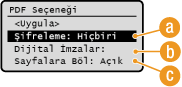
Şifreleme seviyesinin belirlenmesi
İhtiyaçlarınıza uygun şifreleme seviyesini seçin, sonra PDF dosyasını açmak için gerekli olacak şifreleme parolasını ayarlayın. Şifreleme seçenekleri şöyledir:
<Hiçbiri>
PDF dosyası şifreli değildir.
<Acrobat 7.0 veya Sonrası/128-bit AES>
Adobe Acrobat/Adobe Reader 7.0 veya sonrası ile uyumlu PDF dosyası oluşturur.
<Acrobat 9.0 veya Eşdeğeri/256-bit AES>
Adobe Acrobat/Adobe Reader 9.0 veya sonrası ile uyumlu PDF dosyası oluşturur.
<Acrobat 10.0 veya Eşdeğeri/256-bit AES>
Adobe Acrobat/Adobe Reader 10 veya sonrası ile uyumlu PDF dosyası oluşturur.
NOT:
256-bit AES şifreli PDF oluşturmak için bir seçenek olarak ekranda sadece <Acrobat 9.0 veya Eşdeğeri/256-bit AES> ya da <Acrobat 10.0 veya Eşdeğeri/256-bit AES> görünür. Gereksinimlerinize göre kullanılabilir şifreleme seviyelerini değiştirebilirsiniz. Şifreli PDF için 256-bit AES Ayarları
Dijital imza ekleme
PDF dosyasına dijital imza eklemek için, <Üst Sol> seçeneğini seçin. İmza olarak, makinenin model adı ve seri numarası gibi bilgiler PDF dosyasına eklenir.
NOT:
Dijital imza eklemek için, bir anahtar çifti ve bir sertifika hazırlayın. Anahtar Çiftleri Oluşturma
Sayfalara Böl
Birden fazla görüntünün, e-posta ile gönderilirken veya bir dosya sunucusunda saklanırken ayrı dosyalara bölünüp bölünmeyeceğini belirleyin.
<Kapalı>
Birden fazla görüntüyü bölmeden tek bir dosya halinde gönderir.
Birden fazla görüntüyü bölmeden tek bir dosya halinde gönderir.
<Açık>
Birden fazla görüntüyü ayırır ve ayrı dosyalar halinde gönderir.
Birden fazla görüntüyü ayırır ve ayrı dosyalar halinde gönderir.
 <JPEG>
Taranan belge bir JPEG dosyasına dönüştürülür.
 <TIFF>
Taranan belge bir TIFF dosyasına dönüştürülür.
|
NOT
|
|
Her dosya biçiminin çözünürlüğü için, bkz. Dosya Sunucusu İletimi Teknik Özellikleri.
|
 <PDF (Kompakt)> ve <PDF (Kompakt/OCR)> için Görüntü Kalitesi Ayarlarının Belirlenmesi
 <Tarama Ayarları> <Çıktı Dosyası Görüntü Ayarları> <PDF (Kompakt) Görüntü Kalitesi Seviyesi> Belgelerinizin türünü seçin Ayarları belirleyin
<Metin/Foto veya Foto Modunda Seviye>
Fotoğraflar içeren belgeleri tararken uygundur.
<Metin Modunda Seviye>
Yalnızca metin içeren belgeleri tararken uygundur.
<Veri Boyutu Önceliği>
Veri boyutu yüksek oranda sıkıştırılmış ve küçültülmüştür, ancak görüntü kalitesi düşüktür.
<Normal>
Sıkıştırma oranı ve görüntü kalitesi <Veri Boyutu Önceliği> ve <Görüntü Kalitesi Önceliği> arasında bir ara ayara ayarlanır.
<Görüntü Kalitesi Önceliği>
Görüntü kalitesi artar ancak veri sıkıştırma oranı azalır ve dosya boyutu büyür.