Print med AirPrint
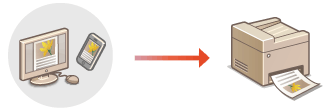
Du behøver ikke nødvendigvis bruge en computer til at udskrive e-mails, fotos, websider og andre dokumenter. Med AirPrint kan du printe direkte fra Apple-enheder som f.eks. iPad, iPhone og iPod touch.
Systemkrav
For at kunne printe med AirPrint skal du have en af følgende Apple-enheder.
iPad (alle modeller)
iPhone (3GS eller nyere)
iPod touch (3. generation eller nyere)
Mac (Mac OS X 10.7 eller nyere)*
|
|
* Mac OS X 10.9 eller nyere, når du bruger USB-forbindelse.
|
|
|
Netværksmiljø
Du skal have et af følgende miljøer.
Apple-enheden og maskinen er tilsluttet til det samme LAN.
Din Mac og maskinen er tilsluttet via USB.
BEMÆRK!
Når du bruger USB-forbindelse,
skal du indstille <Vælg OS for USB-forbundet pc> til <Mac OS>. Vælg OS for USB-forbundet pc
Når du bruger USB-forbindelse,
skal du indstille <Vælg OS for USB-forbundet pc> til <Mac OS>. Vælg OS for USB-forbundet pc
VIGTIGT! |
|
Ved print er det påkrævet at indstille <Brug IPP-print> til <Til>. Ændring af indstillingen for tilgængelige funktioner til AirPrint
|
Udskrivning fra iPad, iPhone eller iPod touch
1
Sørg for, at maskinen er tændt, og at den er tilsluttet til Apple-enheden.
For at finde flere oplysninger om indstillinger og betjeningsprocedurer for den trådløse LAN-router eller mobilenheder skal du se instruktionsvejledningerne til enhederne eller kontakte producenten.
2
Tryk på  i programmet på din Apple-enhed for at få vist menuindstillingerne.
i programmet på din Apple-enhed for at få vist menuindstillingerne.3
Tryk på [Print] (Udskriv) på rullelisten.
4
Vælg denne maskine fra [Printer] i [Printer Options] (Printerindstillinger).
De printere, der er koblet til netværket, vises. Vælg denne maskine i dette trin.
VIGTIGT!
[Printer Options] (Printerindstillinger) vises ikke i programmer, der ikke understøtter AirPrint. Du kan ikke udskrive ved hjælp af disse programmer.
5
Angiv udskriftsindstillingerne efter behov.
BEMÆRK!
De tilgængelige indstillinger og papirstørrelser afhænger af det program, du bruger.
6
Tryk på [Print] (Udskriv).
Printningen starter.
BEMÆRK!
Kontrol af udskriftsstatussen
Under udskrivningen skal du trykke to gange på startknappen på Apple-enheden  og derefter trykke på [Print] (Udskriv).
og derefter trykke på [Print] (Udskriv).Udskrivning fra Mac
1
Sørg for, at maskinen er tændt, og at den er tilsluttet til din Mac.
For at finde flere oplysninger om indstillinger og betjeningsprocedurer for den trådløse LAN-router eller mobilenheder skal du se instruktionsvejledningerne til enhederne eller kontakte producenten.
2
Du kan føje maskinen til din Mac via [System Preferences] (Systemindstillinger) [Printers & Scanners] (Printere og scannere).
[Printers & Scanners] (Printere og scannere).3
Åbn et dokument i et program, og vis dialogboksen for udskrivning.
Hvordan dialogboksen for udskrivning vises, er forskelligt fra program til program. Du kan få flere oplysninger i betjeningsvejledningen for det program, du bruger.
4
Vælg denne maskine i udskriftsdialogboksen.
De printere, der er koblet til din Mac, vises. Vælg denne maskine i dette trin.
5
Angiv udskriftsindstillingerne efter behov.
BEMÆRK!
De tilgængelige indstillinger og papirstørrelser afhænger af det program, du bruger.
6
Klik på [Print].
Printningen starter.