Tlač pomocou technológie AirPrint
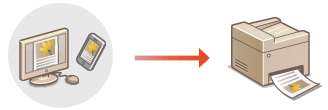
Pri tlači e-mailov, fotografií, webových stránok a iných dokumentov nemusíte používať počítač. Technológia AirPrint umožňuje tlačiť priamo zo zariadení Apple, ako sú iPad, iPhone alebo iPod touch.
Systémové požiadavky
Ak chcete tlačiť cez AirPrint, potrebujete jedno z nasledujúcich zariadení Apple.
iPad (všetky modely)
iPhone (3GS alebo novšie)
iPod touch (3. generácia alebo novšie)
Mac (Mac OS X 10.7 alebo novší)*
|
|
* Mac OS X 10.9 alebo novší, ak používate pripojenie cez USB.
|
|
|
Sieťové prostredie
Je potrebné jedno z nasledujúcich prostredí.
Zariadenie Apple a stroj sú pripojené do tej istej siete LAN.
Počítač Mac a stroj sú prepojené cez USB.
POZNÁMKA:
Ak používate pripojenie cez USB
nastavte možnosť <Vybrať OS pre PC pripojené cez USB> na <Mac OS>. Vybrať OS pre PC pripojené cez USB
Ak používate pripojenie cez USB
nastavte možnosť <Vybrať OS pre PC pripojené cez USB> na <Mac OS>. Vybrať OS pre PC pripojené cez USB
DÔLEŽITÉ |
|
Na tlač je potrebné nastaviť možnosť <Použiť tlač s IPP> na <Zap.>. Zmena nastavení funkcií dostupných s technológiou AirPrint
|
Tlač zo zariadenia iPad, iPhone alebo iPod touch
1
Skontrolujte, či je stroj zapnutý a prepojený so zariadením Apple.
Ďalšie informácie o postupoch nastavenia a použitia bezdrôtového smerovača LAN a mobilných zariadení nájdete v príručkách k zariadeniam alebo sa obráťte na výrobcu.
2
V aplikácii na zariadení Apple ťuknite na  , čím zobrazíte voľby menu.
, čím zobrazíte voľby menu.3
V rozbaľovacom zozname poklepte na [Print] (Tlač).
4
Vyberte tento prístroj z menu [Printer] (Tlačiareň) v menu [Printer Options] (Možnosti tlačiarne).
Zobrazia sa tlačiarne pripojené k sieti. V tomto kroku vyberte tento prístroj.
DÔLEŽITÉ:
V aplikáciách, ktoré nepodporujú technológiu AirPrint, sa nezobrazí voľba [Printer Options] (Možnosti tlačiarne). Pomocou takých aplikácií nemôžete tlačiť.
5
Špecifikujte podľa potreby nastavenia tlače.
POZNÁMKA:
Dostupné nastavenia a formáty papiera sa líšia v závislosti od používanej aplikácie.
6
Poklepte na [Print] (Tlač).
Spustí sa tlač.
POZNÁMKA:
Kontrola stavu tlače
Počas tlače dvakrát stlačte tlačidlo Domov na zariadení Apple  ťuknite na [Print] (Tlač).
ťuknite na [Print] (Tlač).Tlač z počítača Mac
1
Skontrolujte, či je stroj zapnutý a prepojený s počítačom Mac.
Ďalšie informácie o postupoch nastavenia a použitia bezdrôtového smerovača LAN a mobilných zariadení nájdete v príručkách k zariadeniam alebo sa obráťte na výrobcu.
2
Pridajte stroj do počítača Mac z ponuky [System Preferences] (Predvoľby systému) [Printers & Scanners] (Tlačiarne a skenery).
[Printers & Scanners] (Tlačiarne a skenery).3
Otvorte v aplikácii dokument a zobrazte dialógové okno tlače.
Zobrazenie dialógového okna tlače sa medzi jednotlivými aplikáciami líši. Ďalšie informácie nájdete v návode na používanie k aplikácii, ktorú používate.
4
Vyberte v dialógovom okne tlače tento prístroj.
Zobrazia sa tlačiarne pripojené k počítaču Mac. V tomto kroku vyberte tento prístroj.
5
Špecifikujte podľa potreby nastavenia tlače.
POZNÁMKA:
Dostupné nastavenia a formáty papiera sa líšia v závislosti od používanej aplikácie.
6
Kliknite na tlačidlo [Print] (Tlačiť).
Spustí sa tlač.