קביעת תצורה של DNS
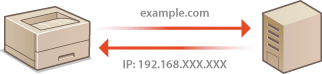
DNS (מערכת שמות תחומים) מספקת שירות לזיהוי שמות שמשייך שם של מחשב מארח (או תחום) לכתובת IP. קבע את הגדרות האפשרויות של DNS, mDNS או DHCP לפי הצורך. שים לב שההליכים לקביעת התצורה של DNS שונים מאלו המשמשים לקביעת התצורה של IPv4 ו-IPv6.
1
הפעל את ה-Remote UI (ממשק משתמש מרוחק) והתחבר במצב ניהול. הפעלת Remote UI (ממשק משתמש מרוחק)
2
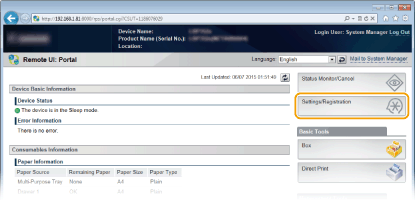
לחץ על [Settings/Registration].
3
לחץ על [Network]  [TCP/IP Settings].
[TCP/IP Settings].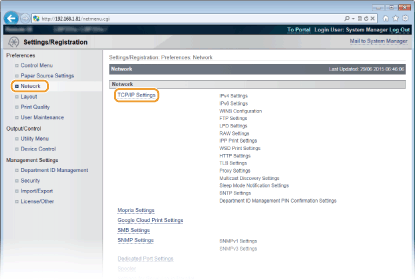
4
קבע את תצורת ההגדרות של DNS.
 קביעת תצורת DNS של IPv4
|
1
|
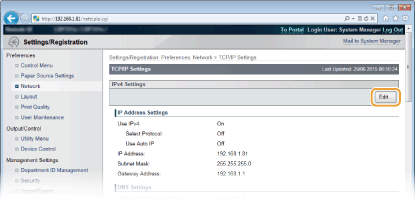
לחץ על [Edit] ב-[IPv4 Settings].
|
|
2
|
קבע את תצורת ההגדרות של IPv4 DNS.
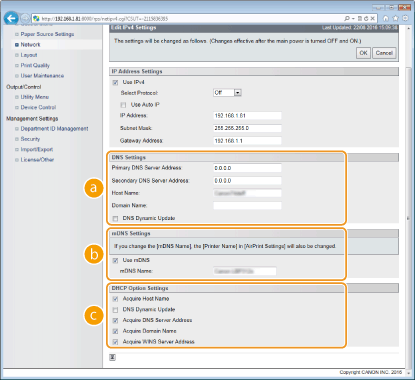
 [DNS Settings]
[Primary DNS Server Address]
הזן את כתובת ה-IP של שרת DNS. באפשרותך גם להגדיר את כתובת ה-IP מלוח ההפעלה (IPv4 Settings). [Secondary DNS Server Address]
הזן את כתובת ה-IP של שרת DNS משני, אם ישנו שרת משני. באפשרותך גם להגדיר את כתובת ה-IP מלוח ההפעלה (IPv4 Settings). [Host Name]
הזן בתווים אלפאנומריים את שם המחשב המארח של המכשיר שיש לרשום בשרת ה-DNS. [Domain Name]
הזן בתווים אלפאנומריים את שם התחום שאליו שייך המכשיר, לדוגמה "example.com". [DNS Dynamic Update]
סמן את תיבת הסימון כדי לעדכן באופן דינמי את רשומות ה-DNS בכל פעם שכתובת ה-IP של המכשיר משתנה.  [mDNS Settings]
[Use mDNS]
פרוטוקול mDNS (DNS רב-נתיבי), שאומץ על-ידי תוכנת Bonjour, הוא פרוטוקול לשיוך שם מארח לכתובת IP ללא שימוש ב-DNS. סמן את תיבת הסימון כדי להפעיל mDNS והזן שם mDNS בתיבת הטקסט [mDNS Name]. ניתן לסמן תיבת סימון זו רק כאשר תיבת הסימון [Use IPv4] מסומנת.  [DHCP Option Settings]
[Acquire Host Name]
סמן את תיבת הסימון כדי להפעיל את אפשרות 12, לקבלת שם מחשב מארח משרת ה-DHCP. באפשרותך לציין גם האם לקבל שם מארח מלוח ההפעלה (IPv4 Settings). [DNS Dynamic Update]
סמן את תיבת הסימון כדי להפעיל את אפשרות 81, לעדכון דינמי של רשומות ה-DNS באמצעות שרת ה-DHCP. באפשרותך לציין גם האם לבצע עדכון DNS דינמי מלוח ההפעלה (IPv4 Settings). [Acquire DNS Server Address]
סמן את תיבת הסימון כדי להפעיל את אפשרות 6, לקבלת כתובת של שרת DNS משרת ה-DHCP. [Acquire Domain Name]
סמן את תיבת הסימון כדי להפעיל את אפשרות 15 לקבל שם תחום משרת ה-DHCP. [Acquire WINS Server Address]
סמן את תיבת הסימון כדי להפעיל את אפשרות 44, לקבלת כתובת שרת WINS משרת ה-DHCP. |
|
3
|
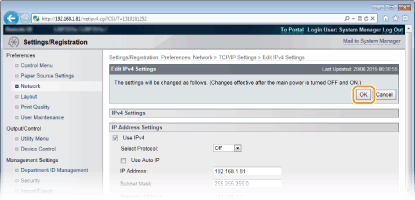
לחץ על [OK].
|
הגדרת IPv6 DNS
|
1
|
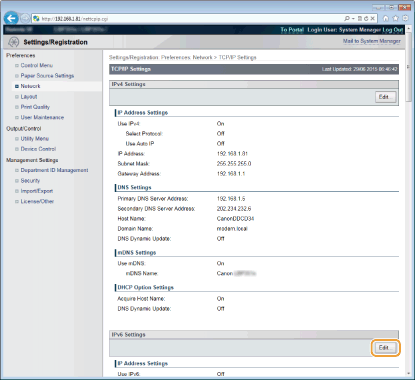
לחץ על [Edit] ב-[IPv6 Settings].
|
|
2
|
קבע את תצורת ההגדרות של IPv6 DNS.
יש לסמן את תיבת הסימון [Use IPv6] כדי לקבוע את תצורת ההגדרות. הגדרת כתובות IPv6
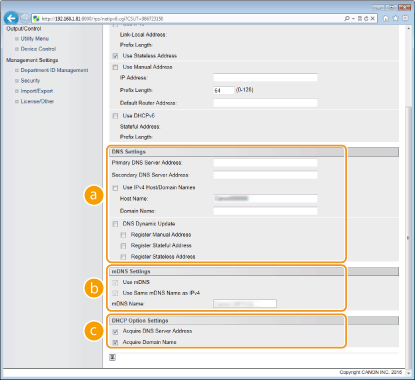 [DNS Settings]
[Primary DNS Server Address]
הזן את כתובת ה-IP של שרת DNS. לא ניתן להזין כתובת שמתחילה ב"ff" (או כתובת רב-נתיבית), כתובת של "0000::0000" (מורכבת כולה מאפסים), או כתובת שמתחילה ב"0:0:0:0:0:ffff" או "0:0:0:0:0:0". [Secondary DNS Server Address]
הזן את כתובת ה-IP של שרת DNS משני, אם ישנו שרת משני. לא ניתן להזין כתובת שמתחילה ב"ff" (או כתובת רב-נתיבית), כתובת של "0000::0000" (מורכבת כולה מאפסים), או כתובת שמתחילה ב"0:0:0:0:0:ffff" או "0:0:0:0:0:0". [Use IPv4 Host/Domain Names]
סמן את תיבת הסימון כדי להשתמש באותם השמות של מחשב מארח ותחום כמו ב-IPv4. [Host Name]
הזן בתווים אלפאנומריים את שם המחשב המארח של המכשיר שיש לרשום בשרת ה-DNS. [Domain Name]
הזן בתווים אלפאנומריים את שם התחום שאליו שייך המכשיר, לדוגמה "example.com". [DNS Dynamic Update]
סמן את תיבת הסימון כדי לעדכן באופן דינמי את רשומות ה-DNS בכל פעם שכתובת ה-IP של המכשיר משתנה. כדי לציין את סוגי הכתובות שברצונך לרשום בשרת DNS, סמן את תיבת הסימן עבור [Register Manual Address], [Register Stateful Address] או [Register Stateless Address].
[mDNS Settings]
[Use mDNS]
פרוטוקול mDNS (DNS רב-נתיבי), שאומץ על-ידי תוכנת Bonjour, הוא פרוטוקול לשיוך שם מארח לכתובת IP ללא שימוש ב-DNS. סמן את תיבת הסימון כדי לאפשר mDNS. ניתן לסמן תיבת סימון זו רק כאשר תיבת הסימון [Use IPv6] מסומנת. [Use Same mDNS Name as IPv4]
סמן את תיבת הסימון כדי להשתמש באותו שם mDNS כמו ב-IPv4. כדי להגדיר שם שונה, נקה את תיבת הסימון והזן את שם ה-mDNS בתיבת הטקסט [mDNS Name]. [DHCP Option Settings]
[Acquire DNS Server Address]
סמן את תיבת הסימון כדי להפעיל את אפשרות 23, לקבלת כתובת של שרת DNS משרת ה-DHCP. [Acquire Domain Name]
סמן את תיבת הסימון כדי להפעיל את אפשרות 24 כדי לקבל שם תחום משרת ה-DHCP. |
|
3
|
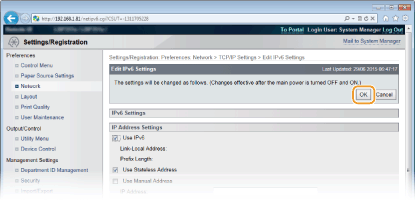
לחץ על [OK].
|
5
יש לבצע איפוס מלא.
לחץ על [Device Control],בחר באפשרות [Hard Reset], ולחץ על [Execute].
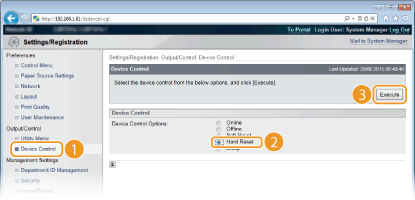
ההגדרות מופעלות לאחר ביצוע איפוס מלא.