הגבלת פונקציות USB
USB הוא דרך נוחה לחיבור התקנים היקפיים ושמירה או שינוי מקום של נתונים, אך USB יכול גם להיות מקור לדליפת מידע אם אינו מנוהל כראוי. היזהר במיוחד בעת שימוש בהתקני זיכרון בחיבור USB. סעיף זה מתאר כיצד להגביל את החיבור דרך יציאת ה-USB של המכשיר וכיצד למנוע שימוש בהתקני זיכרון בחיבור USB.
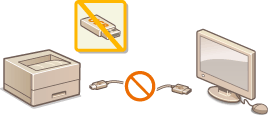
הגבלת חיבור ה-USB למחשב
באפשרותך להשבית את יציאת ה-USB לחיבור למחשב שנמצאת בגב המכשיר. החיבור למחשב באמצעות USB יושבת, אך ניתן יהיה לחבר התקן זיכרון USB אל יציאת ה-USB בצד ימין של המכשיר.
1
לחץ על  (
( ).
).
().2
השתמש ב- /
/ כדי לבחור באפשרות <Interface>, ולחץ על
  .
.
/ כדי לבחור באפשרות <Interface>, ולחץ על .3
בחר באפשרות <Interface Selection> ולחץ על .
.כאשר מופיעה הודעה, לחץ על .
.4
בחר באפשרות <USB> ולחץ על .
.5
בחר באפשרות <Off> ולחץ על .
.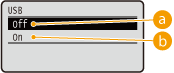
 <Off>
<Off>
השבתה של יציאת ה-USB שנמצאת בגב המכשיר.
 <On>
<On>
הפעלת יציאת ה-USB שנמצאת בגב המכשיר.
6
יש לבצע איפוס מלא. ביצוע איפוס מלא
ההגדרות מופעלות לאחר ביצוע איפוס מלא.
הגבלת פונקציית ההדפסה הישירה מ-USB
ניתן להשבית הדפסת נתונים מהתקן זיכרון בחיבור USB. הדבר מאפשר הדפסת נתונים המאוחסנים בהתקן זיכרון USB.
1
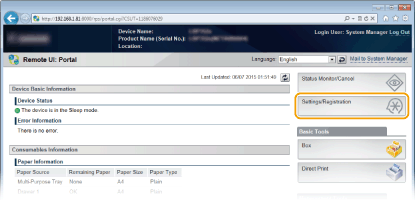
הפעל את ה-Remote UI (ממשק משתמש מרוחק) והתחבר במצב ניהול. הפעלת Remote UI (ממשק משתמש מרוחק)
2
לחץ על [Settings/Registration].
3
לחץ על [Security]  [Management Settings].
[Management Settings].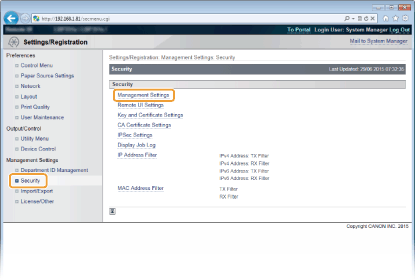
4
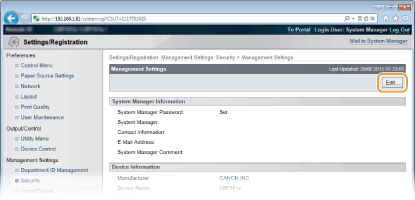
לחץ על [Edit].
5
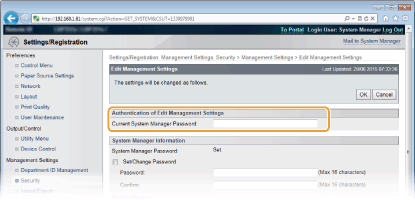
הזן את סיסמת מנהל המערכת תחת [Current System Manager Password].
6
בטל את הסימון בתיבת הסימון [USB Direct Print] ולחץ על [OK].
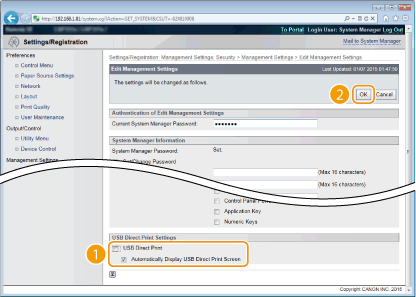
[USB Direct Print]
בטל את הסימון בתיבת הסימון כדי להשבית את ההדפסה הישירה מהתקן זיכרון USB. סמן את תיבת הסימון כדי להפעיל את ההדפסה מהתקן זיכרון USB. אם סימנת גם את תיבת הסימון [Automatically Display USB Direct Print Screen], מסך ההדפסה הישירה מ-USB יוצג באופן אוטומטי כאשר התקן זיכרון USB יחובר למכשיר.