QR-koodin käyttö kopioinnin rajoittamiseen
|
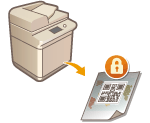
Voit asettaa laitteen tulostamaan pakollisen QR-koodin kopioituihin tai tulostettuihin asiakirjoihin estääksesi niiden kopioinnin. QR-koodia käytettäessä tallennetaan aina jäljitystiedot, kuten kuka milloin ja millä laitteella luovutti asiakirjan.
|

|
|
Jotkut monitoimitulostimen asetukset saattavat sallia asiakirjojen tulostuksen tai kopioinnin vaikka monistaminen on estetty skannauksen lukitustiedoilla. <Asiak. skann. lukit. toim.aset.>
 <Asiakirjan skann. lukit. QR-koodi asetukset> <Asiakirjan skann. lukit. QR-koodi asetukset> |
1
Valitse  (Asetukset/Tallennus).
(Asetukset/Tallennus).2
Valitse <Toiminnon asetukset> <Yleinen> <Tulostusasetukset> <Skannauksen lukituksen asetukset> <Pakotettu skannauksen lukitus>.
<Yleinen> <Tulostusasetukset> <Skannauksen lukituksen asetukset> <Pakotettu skannauksen lukitus>.Jos turvavesileima on käytössä, valitse <Turvavesileima/Skannauksen lukitus> <Pakotettu turvavesileima/Asiak. skann. lukitus>, ei <Skannauksen lukituksen asetukset> <Pakotettu skannauksen lukitus>.
<Pakotettu turvavesileima/Asiak. skann. lukitus>, ei <Skannauksen lukituksen asetukset> <Pakotettu skannauksen lukitus>.3
Valitse toiminnot joille Asiakirjan skannauksen lukitus QR-koodilla otetaan käyttöön.
Valitse <Aseta> tai <Pakotettu skann. lukit.> toiminnoille, joissa haluat käyttää QR-koodia. Kun <Aseta> tai <Pakotettu skann. lukit.> on valittu kohdassa <Tallennetut tiedostot>, QR-koodi upotetaan tallennettuihin tiedostoihin, kun ne tulostetaan.

Voit määrittää turvavesileimatilan asiakirjan skannauksen lukitustilan lisäksi valitsemalla <Pakotettu turvavesileima/Asiak. skann. lukitus>.
4
Valitse <Estä kaikki> <OK>.
<OK>.
Jos haluat sallia kopioinnin ja upottaa vain jäljitystiedot, valitse, <Salli kaikki> <OK>. Kopioinnin salliva QR-koodi tulostetaan asiakirjaan.
<OK>. Kopioinnin salliva QR-koodi tulostetaan asiakirjaan.Kopiointiin voidaan valita <Määritä kaikki työt>. Kun tämä on valittu, voit valita joka kerta kun teet kopion sallitaanko vai estetäänkö kopiointi.
5
Valitse <OK>.
Jos haluat koostaa lisätoimintoja käyttääksesi Asiakirjan skannauksen lukitusta QR-koodilla, palaa vaiheeseen 3.
|
|
|
Voit myös määrittää tulostetun QR-koodin paikan. Valitse
(Asetukset/Tallennus) <Toiminnon asetukset> <Yleinen> <Tulostusasetukset> <Turvavesileima/Skannauksen lukitus> <QR-koodin tulostuspaikka> ja määritä, mihin QR-koodi tulostetaan.Voit myös muodostaa asetukset siten, että kopioita voi tehdä vain kun QR-koodi on tulostettu alkuperäiseen asiakirjaan. <Asiak. skann. lukit. toim.aset.>
<Asiakirjan skann. lukit. QR-koodi asetukset> |