Ange mottagare med adressboken (LDAP-server)
Du kan ange en mottagare genom att söka i kataloglistorna i nätverket via LDAP-servrar (Lightweight Directory Access Protocol).
Du kan även registrera de sökvillkor som har angetts i procedurer som standardsökvillkor.
Obs! |
Du kan behöva konfigurera LDAP-servrarna i förväg, beroende på nätverksmiljön. (Se "Registrera en LDAP-server.") |
1.
Tryck på  → [Fax] → [Adressbok].
→ [Fax] → [Adressbok]./b_fx-ir_012_01_a_C.jpg)
2.
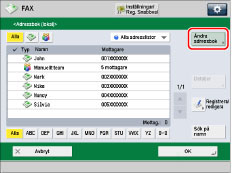
Tryck på [Ändra adr. Bok].
Obs! |
[Ändra adr. Bok] visas bara om du registrerar både fjärradressbok och LDAP-server. Om endast LDAP-servern är registrerad på maskinen, visas [Till LDAP-server]. |
3.
Välj [LDAP-server].
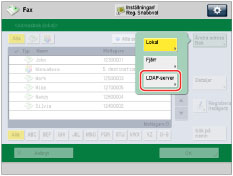
Skärmen Ange nätverkslösenord visas om inställningarna för [Lagra LDAP-server] är följande:
<Visa autentiseringsdisplay vid sökning> har ställts in på ”På”.
Användarnamnet, lösenordet eller domännamnet är fel.
VIKTIGT! |
Du kan inte söka efter en mottagare via LDAP-servern om tidsinställningarna för servern och denna maskin skiljer mer än fem minuter. Om du inte kan söka trots att användarnamnet och lösenordet är korrekta, bör du kontrollera tidsinställningarna för servern och denna maskin. Det antal sökresultat som visas kan inte överstiga den maximala gräns som har angetts i [Lagra LDAP-server]. Om önskad mottagare inte visas kan du antingen öka maxantalet adresser som sökningen ska gälla, eller ändra sökvillkoren. (Se "Registrera en LDAP-server.") |
4.
Sök efter mottagare.
Obs! |
Om en ny sökning efter mottagare utförs när ett sökresultat redan visas på skärmens lista med mottagare, rensas det sökresultat som visas. Om sökresultatet för de angivna villkoren visas, rensas sökresultatet och sökning enligt alla villkor bearbetas när du trycker på [Alla]. Om du sätter [Sök aut. vid användning av LDAP-server] till "Av", händer inget på skärmen för mottagarlista förrän du utför en sökning. Om sökresultatet från [Sök med villkor visas på söklisteskärmen kan du inte trycka på [Sök på namn] för att begränsa sökningen efter namn. Om en mottagare har registrerats med e-postadress och faxnummer, kan du söka efter faxnumret genom att ange e-postadressen som sökvillkor. |
Om du vill begränsa sökningen för mottagare genom att ange tecken i namnet på tangentbordet:
Tryck på [Sök på namn].
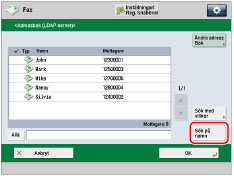
Ange söktexten på tangentbordsskärmen → tryck på [OK].
Ange tecken från det första tecknet i namnet. Du kan inte söka om du ange ett annat tecken än det första tecknet i namnet.
Om du vill söka efter mottagare genom att ange sökvillkor:
Tryck på [Sök med villkor].
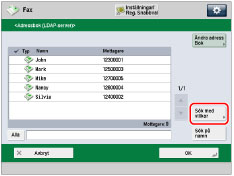
Tryck på listrutan för sökkategorin → välj önskad sökkategori.
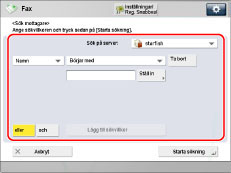
Du kan välja mellan följande sökkategorier:
[Namn]: | Sök efter namn. |
[Fax]: | Sök efter faxnummer. |
[Organisation]: | Sök efter organisationsnamn. |
[Org.enhet]: | Sök efter organisationsenhet (exempelvis en avdelning på ett företag). |
Om det fullständiga namnet på katalogen exempelvis är cn(common name, namn)=anv1, ou(organization unit, organisationsenhet)=säljavd, o(organization, organisation)=canon, c (country, land)=jp, skriver du organisation/organisationsenhet på följande sätt:
Organisation=canon
organization unit=salesdept
Obs! |
Du kan bara använda organisation/organisationsenhet som sökkategori om informationen har registrerats på LDAP-servern. Du kanske inte kan söka med hjälp av organisation/organisationsenhet, beroende på typ av servertillämpning. Du kan även ange egna sökattribut. (Se "Registrera/ändra attribut för LDAP-sökning.") |
Tryck på listrutan för sökvillkor → välj önskat sökvillkor.
Tillgängliga villkor är:
[Innehåller]: | Resultatet måste innehålla den angivna texten. |
[Innehåller inte]: | Resultatet får inte innehålla den angivna texten. |
[Lika med]: | Resultatet måste vara lika med den angivna texten. |
[Inte lika med]: | Resultatet får inte vara lika med den angivna texten. |
[Börjar med]: | Resultatet måste börja med den angivna texten. |
[Slutar med]: | Resultatet måste sluta med den angivna texten. |
Tryck på [Ställ in].
Ange texten att söka efter → tryck på [OK].
Om du vill redigera de lagrade sökvillkoren, tryck på [Ställ in] → ange de nya sökvillkoren.
Om du vill fortsätta att lägga till sökvillkor trycker du på [Lägg till sökvillkor] → [eller] eller [och] → upprepa stegen efter behov.
[eller]: | Maskinen söker efter och visar resultat som stämmer överens med något av de angivna sökvillkoren. |
[och]: | Maskinen söker efter och visar resultat som stämmer överens med alla angivna sökvillkor. |
Om du vill ta bort sökvillkoren, trycker du på [Radera]. Om du vill ändra angivna sökvillkor, tryck på [Radera] → upprepa stegen för att ange sökvillkor.
Om du vill använda de angivna villkoren nästa gång du söker, tryck på  → [Ändra standardvillkor för LDAP-sökning] → [Ja].
→ [Ändra standardvillkor för LDAP-sökning] → [Ja].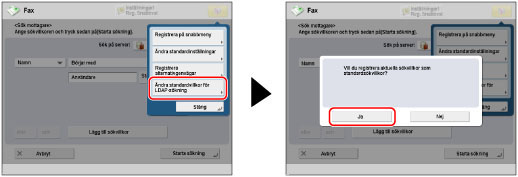
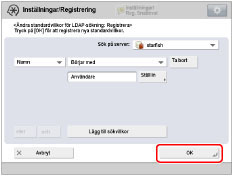
Du kan också trycka på  för att ändra standardvillkor när du har angivit villkor.
för att ändra standardvillkor när du har angivit villkor.Tryck på [OK] när skärmen <Ändra standardvillkor för LDAP-sökning: Registrera> visas med alla kriterier du har angivit.
Obs! |
Du kan ange upp till fyra olika sökvillkor åt gången. Om du anger tre eller fler villkor kan du inte använda både [eller] och [och] tillsammans. |
Tryck på [Starta sökning].
Tryck på [Avbryt] om du vill avbryta sökningen medan den pågår. Om det påträffas sökresultat innan du har tryckt på [Avbryt], visas dessa resultat.
Obs! |
Om du trycker på [Starta sökning] utan att ange några sökvillkor, visas alla adresser som lagras på LDAP-servern. |
5.
Välj mottagaren bland sökresultaten → tryck på [OK].
Du kan ange flera mottagare.
Obs! |
Du kan avmarkera en mottagare genom att markera den igen. Om du anger en enda mottagare kan du trycka på  för att skicka från skärmen Adressbok. för att skicka från skärmen Adressbok. |
Obs! |
Informationen som kan hämtas via LDAP-servern inbegriper bara namn och faxnummer. En mottagare som du har hämtat via en server kan inte anges direkt som en vidarebefordringsmottagare. Du måste först lagra mottagaren i den lokala adressboken. (Se "Lagra adresser som hämtats via en LDAP-server.") |