
수신한 문서를 자동으로 전송
본 기기는 수신한 모든 문서를 지정된 수신인에게 전송할 수 있습니다. 사무실 밖에서도 언제 어디서나 팩스 정보를 수신할 수 있습니다.
자동으로 착신 전환되도록 문서 설정 지정
전송 기능이 활성화되어 있을 때 수신된 모든 문서가 자동으로 전송됩니다.
1
홈 화면에서 <메뉴>를 선택합니다. 홈 화면
2
<기능 설정>  <수신/전송> <팩스 설정>을 선택합니다.
<수신/전송> <팩스 설정>을 선택합니다.3
<전송 설정>  <전송 기능 설정>을 선택합니다.
<전송 기능 설정>을 선택합니다.로그인 화면이 나타나면 숫자 키를 사용하여 정확한 ID와 PIN을 입력하십시오. 기기로 로그인하기
4
<전송 기능 사용>에서 <설정>을 선택합니다.
전달 기능을 사용하지 않는 경우 <해제>를 선택합니다.
5
전달 설정을 구성합니다.
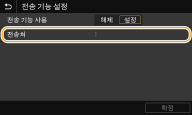
<전송처>
전달 수신인을 지정합니다. 주소록에서 전달할 수신인의 확인란을 선택하고 <확정>을 선택합니다.

다음 형식의 파일 이름을 사용할 수 있습니다. 통신 관리 번호(4자리)_전송한 날짜 및 시간_문서 번호(3자리).파일 확장자 이름.
6
<확정>을 선택합니다.
전송할 문서 인쇄
전송할 문서를 직접 확인하고 싶은 경우 문서를 전송할 때마다 인쇄하거나 전송하지 못한 경우에만 인쇄하도록 기기를 설정할 수 있습니다.
<메뉴> <기능 설정> <수신/전송> <팩스 설정> <전송 설정> <화상을 인쇄> <설정> 또는 <에러시에만> 선택 
<기능 설정> <수신/전송> <팩스 설정> <전송 설정> <화상을 인쇄> <설정> 또는 <에러시에만> 선택 전송하지 못한 문서 인쇄/재송신/삭제
전송하지 못한 문서를 메모리에 저장하고 나중에 인쇄하거나 재송신하거나 삭제할 수 있습니다.
전송하지 못한 문서를 메모리에 저장
<메뉴> <기능 설정> <수신/전송> <팩스 설정> <전송 설정> <화상을 메모리에 저장> <에러시에만>
<기능 설정> <수신/전송> <팩스 설정> <전송 설정> <화상을 메모리에 저장> <에러시에만> 메모리에 저장된 문서 인쇄/재송신/삭제
1
<시스템 상황>을 선택합니다.
2
<팩스 전송 에러 작업>을 선택합니다.
3
확인/재송신/삭제하려는 문서를 선택합니다.

문서에 대한 세부 정보를 표시합니다.
확인한 문서를 인쇄하려면 <인쇄> <예>를 선택합니다.
<예>를 선택합니다.확인한 문서를 재송신하려면 <전송>을 선택하고 대상 수신인의 확인란을 선택한 후 <확정>을 선택합니다.
확인한 문서를 삭제하려면 <삭제> <예>를 선택합니다.
<예>를 선택합니다. |
리모트 UI를 사용하여 전달에 실패한 문서를 미리 볼 수 있습니다. 전송하지 못한 문서의 정보 확인 |