グループごとのスキャン状況を管理する
ユーザーを所属部署などのグループにまとめて、部門IDの単位でスキャン状況を管理します。
この機能を、部門別ID管理機能と呼びます。
部門別ID管理機能を設定すると、このドライバーでスキャンできるのはデバイスで認証されているユーザーだけに制限できます。
ここでは、部門別ID管理機能に必要な認証情報を保存する手順と、スキャンするときの手順を説明します。
部門別ID管理機能に必要な認証情報を保存する
この手順で認証情報をあらかじめ保存しておけば、スキャンのたびに設定する手間を省けます。
事前条件
デバイス側で部門ID管理機能を設定
設定方法の詳細については、デバイスのマニュアルを参照してください。
操作手順
1.
Color Network ScanGear 2 Toolで、スキャナーとして使用するデバイスを選択
2.
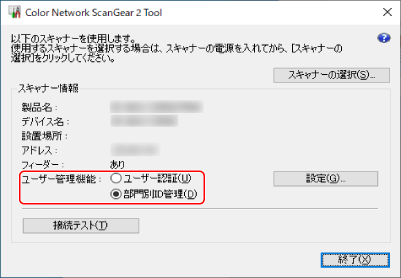
[スキャナー情報] > [ユーザー管理機能]で、[部門別ID管理]を選択
選択したスキャナーによっては、[ユーザー管理機能]に[部門別ID管理]だけが表示されている場合もあります。
3.
[ユーザー管理機能] > [設定]をクリック
4.
[部門ID/暗証番号の設定]ダイアログボックスで、[部門ID]および[暗証番号]を入力 → [OK]をクリック
暗証番号を入力する場合は、[暗証番号を保存する]を選択してから入力します。
スキャン時に部門IDと暗証番号を確認したい場合は、[スキャン時に認証情報を確認する]を選択します。
5.
Color Network ScanGear 2 Toolの[終了]をクリック
部門別ID管理機能の設定時にスキャンする
事前条件
Color Network ScanGear 2 Toolでスキャナーを選択
スキャナーがオンライン状態であることの確認
操作手順
1.
必要に応じて、認証情報を保存
次の手順で設定してください。
2.
スキャンを実行
3.
[部門ID/暗証番号の確認]ダイアログボックスが表示された場合は、[部門ID]と[暗証番号]を入力 → [OK]をクリック
スキャンが開始されます。
 メモ
メモ使用するアプリケーションとOSの組み合わせによっては、[部門ID/暗証番号の確認]ダイアログボックスが表示されないことがあります。
このような場合にユーザー管理機能を使用する場合は、Color Network ScanGear 2 Toolの[部門ID/暗証番号の設定]ダイアログボックスで、認証情報をあらかじめ保存しておいてください。