Limitazione della funzione di scansione per utente
Solo utenti autenticati con un nome utente e password possono utilizzare questo driver per eseguire la scansione.
Questa funzione è chiamata Autenticazione utente.
Qui è indicata la procedura per la scansione e quella per il salvataggio delle informazioni di autenticazione necessarie per la funzione Autenticazione utente.
Salvataggio delle informazioni di autenticazione necessarie per la funzione Autenticazione utente
È possibile eliminare la necessità di impostare le informazioni di autenticazione ogni volta in cui si esegue una scansione seguendo questa procedura per salvare le informazioni in precedenza.
Prerequisiti
Impostazione della funzione Autenticazione utente lato periferica
Per dettagli, consultare il manuale della periferica.
Procedure
1.
In Color Network ScanGear 2 Tool, selezionare la periferica da usare come scanner.
2.
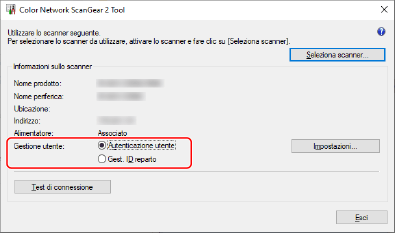
In [Informazioni sullo scanner] > [Gestione utente], selezionare [Autenticazione utente].
È possibile visualizzare solo [Autenticazione utente] in [Gestione utente], a seconda dello scanner selezionato.
3.
Fare clic su [Gestione utente] > [Impostazioni].
4.
Nella finestra di dialogo [Impostazioni Autenticazione utente], inserire [Nome utente] e [Password] → fare clic su [OK].
Per immettere una password, selezionare [Salva password] e inserire la password.
Per confermare il nome utente e la password quando si effettua una scansione, scegliere [Conferma ID/PIN reparto durante la scansione].
5.
Fare clic su [Esci] per Color Network ScanGear 2 Tool.
Scansione con la funzione Autenticazione utente impostata
Prerequisiti
Selezione dello scanner in Color Network ScanGear 2 Tool
Verifica che lo scanner sia in linea
Procedure
1.
Salvare le informazioni di autenticazione come necessario.
Configurare le impostazioni attenendosi alla procedura indicata di seguito.
2.
Eseguire la scansione.
3.
Se è visualizzata la finestra di dialogo [Conferma Nome utente/Password], immettere [Nome utente] e [Password] → fare clic su [OK].
La scansione viene avviata.
 NOTA
NOTAÈ possibile che la finestra di dialogo [Conferma Nome utente/Password] non venga visualizzata, a seconda della combinazione di applicazione e sistema operativo usato.
In questo caso, salvare le informazioni di autenticazione in precedenza nella finestra di dialogo [Impostazioni Autenticazione utente] di Color Network ScanGear 2 Tool per poter usare la funzione di gestione utente.