Cargar papel de separadores
Esta sección describe cómo cargar papel de separadores.
Puede cargar papel de separadores en la fuente de papel siguiente:
Depósito de papel de la unidad principal
Depósito POD Sencillo C/Depósito POD Sencillo XL A
Deposito POD D/Módulo de Alimentación Opcional Secundario POD Deck-D
Unidad de Inserción N
IMPORTANTE |
Sólo se puede utilizar papel de separadores A4. |
NOTA |
Cuando cargue papel de separadores en el depósito de papel, el Depósito POD Sencillo C/Depósito POD Sencillo XL A o el Deposito POD D/Módulo de Alimentación Opcional Secundario POD Deck-D, asegúrese de registrar el tipo de papel. (Consulte "Guardar el tamaño y el tipo de papel para el origen del papel".) Asegúrese de airear bien las hojas del papel de separadores antes de colocarlas. De lo contrario pueden alimentarse varias hojas de papel de separadores al mismo tiempo y es posible que no se impriman correctamente las imágenes en el papel de separadores. |
Cómo cargar papel de separadores
Cuando cargue papel de separadores, la dirección de alimentación adecuada depende del origen del papel.
Siga el procedimiento descrito a continuación para cargar el papel de separadores correctamente.
Existen dos tipos de papel de separadores: papel de separadores de orden correcto y papel de separadores de orden inverso.
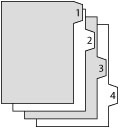 | 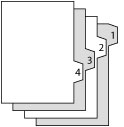 |
Papel de separadores de orden correcto | Papel de separadores de orden inverso |
IMPORTANTE |
No puede realizar copias ni impresiones en papel de separadores cargado en la Unidad de Inserción N. |
NOTA |
Puede utilizar papel de separadores colocado en la Unidad de Inserción N para Agregar portada, Insertar hojas o Separador de trabajos. Si desea insertar papel de separadores como páginas de capítulos, inserte un papel en blanco donde dese insertar el papel de separadores. |
Origen del papel | Cómo cargar papel de separadores | |
Depósito de papel de la unidad principal | 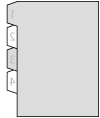 | Orden inverso/Cara abajo |
Depósito POD Sencillo C/Depósito POD Sencillo XL A | 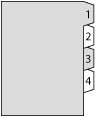 | Orden normal/Cara arriba |
Deposito POD D/Módulo de Alimentación Opcional Secundario POD Deck-D | | Orden inverso/Cara abajo |
Unidad de Inserción N | | Orden inverso/Cara abajo |
NOTA |
El procedimiento para cargar el papel de separadores en Deposito POD D/Módulo de Alimentación Opcional Secundario POD Deck-D es el mismo que el descrito para cargar el papel de separadores en los depósitos de papel de la unidad principal. Por ejemplo, el procedimiento para los depósitos de papel de la unidad principal se explica en este apartado. Para más información sobre la alineación de la placa de cambio de tamaño para el Depósito POD Sencillo C, consulte "Cambiar el tipo de papel para el Depósito POD Sencillo C". Para más información sobre la alineación de la placa de cambio de tamaño para el Depósito POD Sencillo XL A, consulte "Ajuste/cambio del tamaño de papel para papel de tamaño estándar". Para más información acerca de la selección del tamaño o el tipo de papel de la Unidad de Inserción N, consulte "Cargar papel en la Unidad de Inserción N (opcional)". |
Cargar papel de separadores
IMPORTANTE |
Asegúrese de que airea bien las hojas de papel de separadores antes de colocarlas. También, [Suspender trab. al detect. alim. varias hojas] tiene que se configurado como [Sí]. Para confirmar los ajustes, pulse [Configuración] →[Opciones de funciones] →[Comunes] → [Opciones alimentación papel] →[Suspender trab. al detect. alim. varias hojas]. Si [Suspender trab. al detect. alim. varias hojas] está configurado como [No] cuando se detecta alimentación de varias hojas, las hojas salen a la bandeja salida y el orden de carga posterior puede verse alterado. |
NOTA |
Cuando cargue de papel de separadores en el depósito de papel, necesitará el Accesorio de Alimentación de Separadores E (opcional). Si está instalada la Accesorio de Alimentación de Separadores E en Deposito POD D. Desinstálela siguiendo las instrucciones que aparecen a continuación. Abra la tapa frontal derecha del depósito POD. 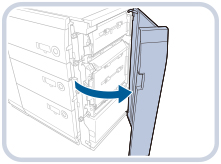 Pulse la zona de separadores y retire el accesorio para el papel de separadores. 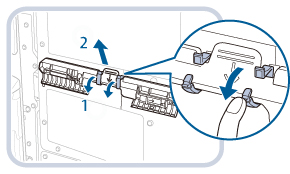 Cierre la tapa frontal derecha del depósito POD. |
1.
Extraiga todo el papel del depósito de papel.
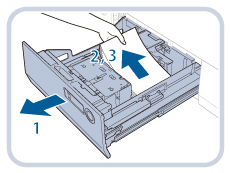 | 1. Pulse el botón del depósito de papel y luego extraígalo. |
2. Compruebe que el elevador interior baja hasta la posición de carga de papel. | |
3. Extraiga todos los grupos de papel. |
IMPORTANTE |
Si el equipo está en modo de reposo (la pantalla táctil no aparece y sólo está iluminado el  ), es posible que no pueda abrir el depósito de papel. En ese caso, pulse el para reactivar el equipo y, a continuación, pulse el botón de apertura del depósito de papel. ), es posible que no pueda abrir el depósito de papel. En ese caso, pulse el para reactivar el equipo y, a continuación, pulse el botón de apertura del depósito de papel. |
2.
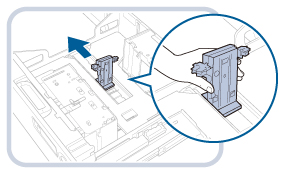
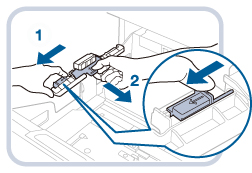
Apriete la palanca en la placa de soporte del papel como se muestra a continuación. Sin soltar la palanca, deslice la placa de soporte de papel hasta que no pille el papel que esté clocando.
3.
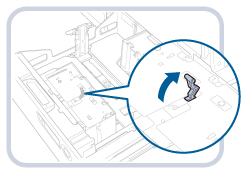
Desbloquee la palanca de la placa de cambio de tamaño.
4.
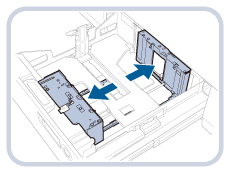
Deslice la placa de cambio de tamaño exterior y la placa de cambio de tamaño interior hasta que no pillen el papel de separadores a configurar.
5.
Instale el accesorio a la placa de soporte del papel.
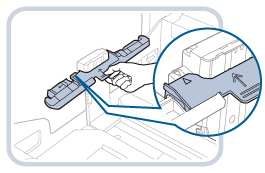
Asegúrese de ajustar la flecha del accesorio con la flecha en la placa de soporte del papel, tal como se indica a continuación.
IMPORTANTE |
Cuando instale el accesorio de alimentación de separadores tenga cuidado y no aplique demasiado presión en la placa de soporte del papel. 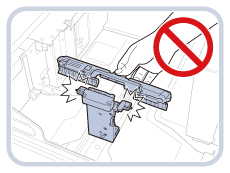 |
6.
Cargue aproximadamente 10 hojas de papel de separadores.
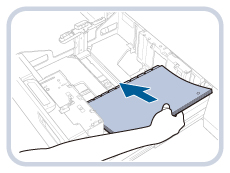
7.
Ajuste la placa de cambio de tamaño exterior y la placa de cambio de tamaño interior para alinearlas con el papel de separadores.
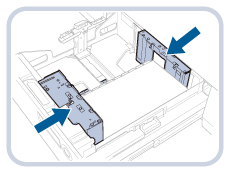
8.
Bloquee la palanca de la placa de cambio de tamaño y fíjela.
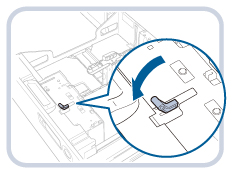
9.
Apriete la palanca en la placa de soporte del papel como se muestra a continuación. Sin soltar la palanca, deslice la placa de soporte de papel para alinearla con el tamaño de papel de separadores.
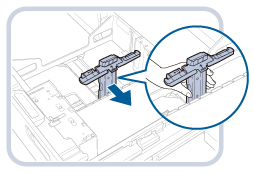
10.
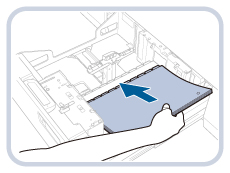
Cargue todo el papel de separadores restante.
IMPORTANTE |
No someta la placa de soporte del papel a golpes cuando cargue papel de separadores en el depósito de papel, ya que esto podría resultar en mal funcionamiento o daño del equipo. 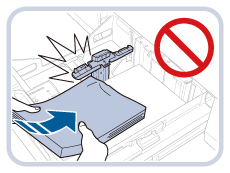 Si el papel de separadores está ondulado, las imágenes pueden aparecer borrosas. En este caso, enderece el papel curvado y vuelva a cargarlo. Asegúrese de que la altura de la pila de papel no supere la marca de límite (  ) de la parte posterior del depósito de papel. ) de la parte posterior del depósito de papel. |
11.
Introduzca con cuidado el depósito de papel hacia el interior del equipo hasta que encaje en su sitio y quede totalmente cerrado.
El elevador interior sube automáticamente, y prepara el depósito de papel para alimentación.
 ATENCIÓN ATENCIÓN |
Al poner de nuevo el depósito de papel en su posición original, tenga cuidado de no pillarse los dedos. |
IMPORTANTE |
No ponga papel ni otros objetos en la parte abierta del depósito de papel situado junto al papel. Si lo hace, es posible que se produzcan atascos de papel o daños al depósito de papel. |
Retirar el accesorio del depósito de papel
1.
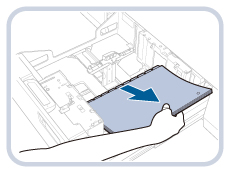
Extraiga todo el papel del depósito de papel.
2.
Apriete la palanca de la placa de soporte del papel y deslice la placa de soporte del papel como se explica más abajo.
3.
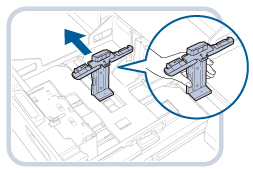
Retire el accesorio como se muestra a continuación.
NOTA |
Asegúrese de que guarda el accesorio después de usarlo. Después de usar el accesorio para el POD Deck-D1, guárdelo en su posición original. |