Chargement du papier à onglets
Cette section explique la procédure de chargement du papier à onglets.
Les sources papier ci-dessous acceptent le papier à onglets :
Magasin de papier de la machine
Magasin grande capacité A3-C/Magasin papier latérale XL-A
Magasin Papier de POD-D/Magasin Papier de POD Secondaire-D
Unité d'insertion de Document-N
IMPORTANT |
Seul du papier à onglets A4 est utilisable. |
REMARQUE |
Lors du chargement du papier à onglets dans le magasin de papier, le Magasin grande capacité A3-C/Magasin papier latérale XL-A ou Magasin Papier de POD-D/Magasin Papier de POD Secondaire-D, s'assurer de mémoriser le type de papier. (Voir "Mémorisation du type et du format de papier d'une source d'alimentation".) S'assurer de bien aérer les feuilles de papier à onglets avant de les placer afin d'éviter de prélever plusieurs feuilles en même temps ou d'imprimer incorrectement les images sur le papier à onglets. |
Méthode de chargement du papier à onglets
Lors du chargement du papier à onglet, le sens de chargement diffère en fonction de la source de papier.
Suivre les instructions ci-dessous pour charger le papier à onglet de la manière appropriée.
Deux types de papier à onglets existent : le papier à onglets par ordre croissant et le papier à onglets par ordre décroissant.
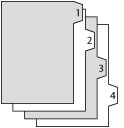 | 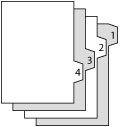 |
Papier à onglets par ordre croissant | Papier à onglets par ordre décroissant |
IMPORTANT |
Il est impossible de copier ou d'imprimer sur un papier à onglets chargé dans l'Unité d'insertion de Document-N. |
REMARQUE |
Il faut utiliser le papier à onglets placé dans l'Unité d'insertion de Document-N pour Ajouter couverture, Intercalaires ou Séparations. Pour insérer du papier à onglets imprimé comme page de chapitre, introduire une feuille vierge à l'endroit où le papier à onglets sera placé. |
Alimentation papier | Méthode de chargement du papier à onglets | |
Magasin de papier de la machine | 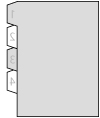 | Ordre inversé/Face vers le bas |
Magasin grande capacité A3-C/Magasin papier latérale XL-A | 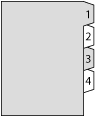 | Ordre normal/Face vers le haut |
Magasin Papier de POD-D/Magasin Papier de POD Secondaire-D | | Ordre inversé/Face vers le bas |
Unité d'insertion de Document-N | | Ordre inversé/Face vers le bas |
REMARQUE |
La procédure de chargement du papier à onglet dans le Magasin Papier de POD-D/Magasin Papier de POD Secondaire-D est identique à celle du chargement de papier à onglet dans les magasins de papier de la machine. À titre d'exemple, la procédure pour les magasins de papier de la machine est expliquée dans cette section. Pour plus d'informations sur l'alignement de la plaque de changement de format du Magasin grande capacité A3-C, voir "Modification du format de papier du Magasin grande capacité A3-C". Pour plus d'informations sur l'alignement de la plaque de changement de format du Magasin papier latérale XL-A, voir "Réglage/Changement du format de papier pour un papier de format standard". Pour plus d'informations sur le choix du type et du format de papier de l'Unité d'insertion de Document-N, voir "Chargement du papier dans le Unité d'insertion de Document-N (Optionnel)". |
Chargement du papier à onglets
IMPORTANT |
S'assurer de bien ventiler les feuilles de papier à onglet avant de les mettre en place. En outre, [Susp. tâche si plusieurs feuilles détectées] doit également être réglé sur [Oui]. Pour confirmer le réglage, appuyer sur [Réglages/Enregistrement] →[Réglages de fonction] →[Commun] → [Réglages alimentation papier] →[Susp. tâche si plusieurs feuilles détectées]. Si [Susp. tâche si plusieurs feuilles détectées] est réglé sur [Non] lorsqu'un chargement de plusieurs feuilles est détecté, les feuilles sont sorties sur le plateau d'échappement et il est possible que le chargement suivant soit altéré. |
REMARQUE |
Lors du changement de papier à onglet dans le magasin de papier, le Module d'intercalaires à onglet -E (optionnel) est requis. Le Module d'intercalaires à onglet -E est installé sur le Magasin Papier de POD-D. Le démonter en suivant les instructions ci-dessous. Ouvrir le capot avant droit du magasin gde capacité. 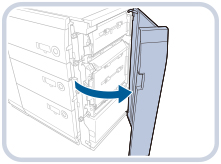 Appuyer sur la zone de la languette et retirer l'accessoire du papier à onglet. 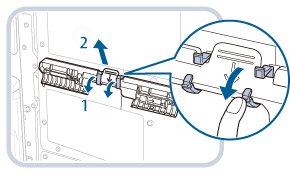 Fermer le capot avant droit du magasin gde capacité. |
1.
Retirer tout le papier du magasin de papier.
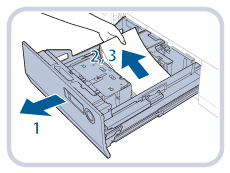 | 1.Appuyer sur le bouton du magasin de papier et tirer pour le sortir. |
2.Vérifier que l'élévateur intérieur descend jusqu'à la position de chargement du papier. | |
3. Retirer le papier chargé. |
IMPORTANT |
Si la machine est en mode Veille (l'afficheur tactile n'est pas visible et seul le  est allumé), il peut être impossible d'ouvrir le magasin. Dans ce cas, appuyer sur pour réactiver la machine, puis appuyer sur le bouton d'ouverture du magasin papier. est allumé), il peut être impossible d'ouvrir le magasin. Dans ce cas, appuyer sur pour réactiver la machine, puis appuyer sur le bouton d'ouverture du magasin papier. |
2.
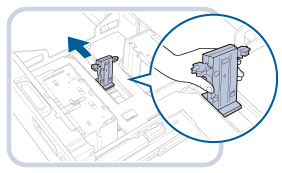
Appuyez sur le levier de la plaque de maintien du papier comme indiqué ci-dessous. Sans relâcher levier, glisser la plaque de maintien du papier jusqu'à ce qu'elle ne touche plus le papier à charger.
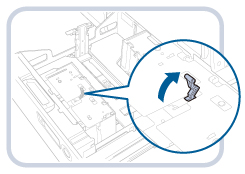
3.
Déverrouiller le levier de la plaque de changement de format.
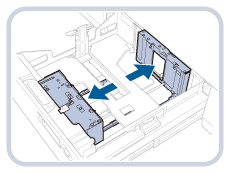
4.
Faire glisser les plaques de changement de format interne et externe jusqu'à ce qu'elles ne touchent plus de papier chargé.
5.
Installer l'accessoire sur la plaque de maintien du papier.
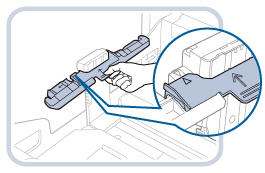
Veiller aligner la flèche de l'accessoire sur celle de la plaque de maintien du papier, comme illustré ci-dessous.
IMPORTANT |
Lors du montage de l'accessoire de chargement d'onglet, veiller à ne pas à trop appuyez sur la plaque de maintien du papier. 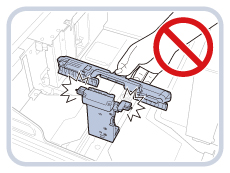 |
6.
Charger environ 10 feuilles de papier.
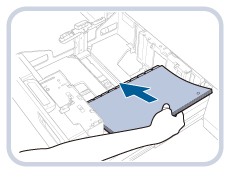
7.
Ajuster les plaques de changement de format interne et externe de façon à les aligner complètement sur le papier à onglet.
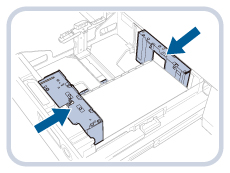
8.
Verrouiller le levier de la plaque de changement de format et le bloquer.
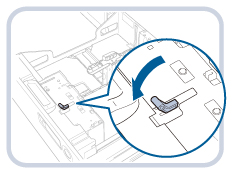
9.
Appuyer sur le levier de la plaque le maintien du papier comme indiqué ci-dessous. Sans relâcher le levier, faire glisser la plaque de maintien du papier pour l'aligner sur le format de papier à onglet.
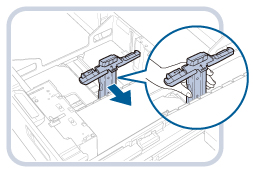
10.
Charger tout le papier à onglet restant.
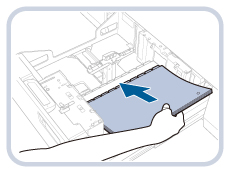
IMPORTANT |
La plaque de maintien du papier ne doit pas subir de chocs lors du chargement du papier à onglet dans le magasin papier, car cela risque d'entraîner un dysfonctionnement ou une détérioration de la machine. 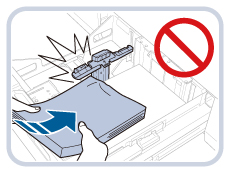 Si de papier à onglet courbé,une image floue peut en résulter. Dans ce cas, aplanir le papier courbé et le recharger. S'assurer que la hauteur de la pile de papier à onglet ne dépasse pas le repère de limite de chargement (  ) situé à l'arrière du magasin de papier. ) situé à l'arrière du magasin de papier. |
11.
Repousser délicatement le magasin papier latéral dans la machine jusqu'à enclenchement.
L'élévateur se remet en place automatiquement et prépare le magasin papier latéral à l'alimentation.
 ATTENTION ATTENTION |
Lors de la remise en place du magasin papier latéral, veiller à ne pas se coincer les doigts. |
IMPORTANT |
Ne pas introduire de feuilles ou d'autres objets dans les parties du magasin de papier non occupées par la pile de papier. Cela risquerait de provoquer un bourrage papier ou endommager le magasin de papier. |
Retrait de l'accessoire du magasin de papier
1.
Retirer tout le papier du magasin de papier.
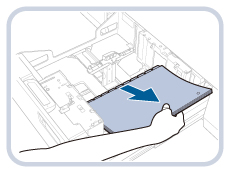
2.
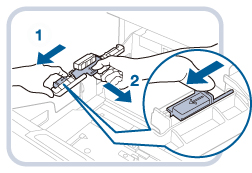
Appuyer sur le levier de la plaque de maintien du papier et faire glisser la plaque de maintien du papier comme indiqué ci-dessous.
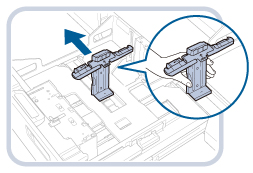
3.
Retirer l'accessoire comme indiqué ci-dessous.
REMARQUE |
S'assurer de stocker l'accessoire après usage. Après l'utilisation de l'accessoire du magasin de papier-D1, le ranger dans sa position initiale. |