发送操作流程
本节介绍基本发送操作流程。
对于“扫描后发送”功能,可以使用以下类型的发送方法。
发送电子邮件信息
可以扫描文档并将其作为电子邮件信息的附件发送。可以以JPEG、TIFF、PDF、XPS或OOXML(pptx、docx)文件形式发送已扫描文档。
发送互联网传真
可以扫描文档并通过互联网将其作为互联网传真发送给接收方。互联网传真有两种类型:“内部网传真”和“内部网传真”。“互联网传真”可以通过邮件服务器将文档发送到互联网上的地址。“内联网传真”可以不通过邮件服务器直接发送文档。
互联网传真突破了距离和地域的界限,通过互联网处理交易,从而降低发送成本。使用互联网传真时也可以指定扫描设置及接收方设置。
发送作业到文件服务器
可以将扫描的图像发送到网络上的计算机(文件服务器)。
发送作业到存储箱
可以扫描文档并将其存入存储箱。如果接收正在发送文档的接收方中包括存储箱,则文档将存入选定存储箱备用。存入存储箱的文档可以打印及发送到其他接收方。
须知 |
可能会保留最后一个发送作业的发送设置。 要取消设置,按  (复位)。 (复位)。不保留指定的接收方。 |
1.
放置原稿。
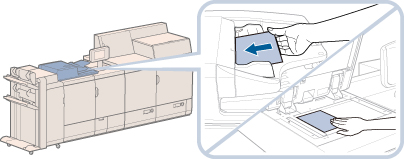
注释 |
有关放置原稿的说明,请参阅 “放置原稿”。 |
2.
按  (主菜单) → [扫描后发送] 。
(主菜单) → [扫描后发送] 。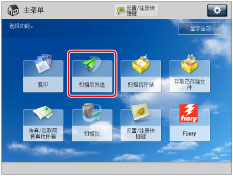
如果所需功能没有显示在“主菜单”屏幕上,按 [显示全部]。
3.
指定接收方。
须知 |
如果在 [限制新接收方] 中将某个地址类型设置为“打开”,则不能输入该类型的新接收方。使用 [地址簿] 中的“本地地址簿”、“远程地址簿”、“LDAP服务器”或按 [单触] 中的单触按钮选择一个已存储的接收方。(请参阅“限制发送到新地址”) |
注释 |
一次最多可以指定并发送到256个接收方。如果指定组地址作为接收方,则该组中存储的每个地址都计为一个接收方。 屏幕显示的图标如下:  :电子邮件 :电子邮件 :互联网传真 :互联网传真 :文件 :文件 :群组 :群组 :存储箱 :存储箱 :密件抄送 :密件抄送 :抄送 :抄送 |
可以使用以下方法指定接收方:
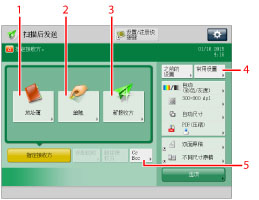
1 | 如果要指定存入“地址簿”的接收方 根据地址簿类型,请参阅以下内容。 |
2 | 如果要指定存入“单触”按钮的接收方 |
3 | 如果要指定的接收方未存入“地址簿” 根据要指定的地址或服务器,请参阅以下详细步骤。 |
4 | 如果要指定存储在“常用设置”中的接收方 |
5 | 如果要指定抄送和/或密件抄送地址 |
4.
指定所需扫描设置。
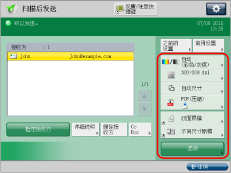
可以按 [选项] 选择有用的扫描模式。也可以使用模式组合。
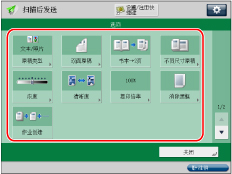
按  或
或  可以显示所需模式。
或 可以显示所需模式。有关设置每种模式的详细信息,请参阅相应的章节。
5.
按  (启动)。
(启动)。
(启动)。原稿放置在稿台玻璃上时,按照触摸面板显示屏幕上出现的说明进行操作 → 按 (启动)。
(启动)。 扫描完成后,按 [开始发送]。
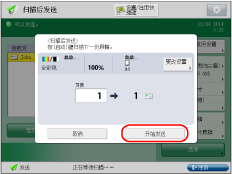
如果显示一条信息指示因已扫描原稿的数据量超过最大数据量而取消了扫描,请重新扫描原稿。
通过更改以下设置,可能可以执行扫描。
将数据压缩比设置为 [高压缩比]。(请参阅“数据压缩比”)
降低分辨率 (请参阅“设置分辨率”)
降低清晰度 (请参阅“调整图像清晰度”)
注释 |
本机自动检测原稿的尺寸。 尝试向电子邮件或互联网传真地址发送时,根据电子邮件/互联网传真设置,可能会显示输入用户名和密码的屏幕。如果显示该屏幕,输入在“SMTP 认证”中注册的用户名和密码。(请参阅“电子邮件/互联网传真常规通信设置”) 如果要发送至 [发送前确认] 设置为“打开”的文件服务器,则会显示一个提示输入用户名和密码的屏幕。在这种情况下,输入文件服务器密码。如果要在组地址中注册文件服务器,将 [发送前确认] 设置为“关闭”。不能发送至包括将“每次输入密码”设置设定为“打开”的文件服务器的组地址。(请参阅“注册文件服务器地址”) 如果将“预览”模式设置为“打开”,则可以在发送文档前在“预览”屏幕中核对图像。(请参阅“预览”) |
6.
扫描完成后,取出原稿。
须知 |
作业发送后,可能会保留发送设置(指定的接收方除外)。 要取消设置,按 (复位)。要使用相同设置发送其他作业,因上一作业指定的接收方不会保留,请指定作业的接收方。 |
注释 |
建议在使用“发送”功能之前阅读下面的主题: 主电源键和节能键 (请参阅“主电源键和节能键”) 从触摸面板显示屏幕输入字符 (请参阅“从触摸面板显示屏幕输入字符”) 定期维护 (请参阅“定期清洁”) 如果要使用“部门识别码管理”,请输入“部门识别码”和 PIN。(请参阅“输入部门识别码和PIN”) 本机最多可以处理 120 个发送作业。但是,本机可以处理的实际发送作业数可能少于 120,具体取决于以下条件: 同时发送多份文档时 发送大的文档时 “存储箱”和“传真/互联网传真收件箱”占用大量存储空间时 有关取消发送作业的说明,请参阅 “取消作业”。 也可以从“状态确认/取消”屏幕取消发送作业。(请参阅“取消正在发送/等待发送的作业”) 输送多张纸张时停止扫描,并且屏幕上将显示信息。按照说明清除卡纸。如果已经清除卡纸,将显示重新开始作业屏幕。如果本机错误检测到多页输送,按[不检测多页输送],重新开始扫描。 要事先将本机设置为不通知多页输送,执行以下操作之一。 每次发送文档时,在“基本扫描功能”屏幕上按[选项] → 选择 [检测输稿器多页输送]以禁用设置。 将[设置检测输稿器多页输送为默认]设置为[关闭] (请参阅“更改多层纸张输送检测的默认设置”) |