Arbeta med filer och mappar i Avancerat utrymme
Du kan byta namn på och ta bort filer som sparats i Avancerat utrymme samt lägga till och ta bort mappar.
1
Tryck på <Åtkomst lagrade filer>. Skärmbilden <Hem>
2
Tryck på <Avancerat utrymme>.
3
Tryck på <Delad box> eller <Personligt utrymme>.
/b_D01004_C.gif)
 <Upp>
<Upp>
Tryck här för att gå till den övre nivån från den nuvarande.
 <Detaljer för avancerat utr.>
Du kan kontrollera platserna (URL) för det delade utrymmet och det personliga utrymmet, och tillgängligt minne för Avancerat utrymme.
 <Redig. personl. utrymme>
Låter dig skapa, ändra namn och radera det personliga utrymmet. Skapa personligt utrymme i Avancerat utrymme
4
Använda filer och mappar.
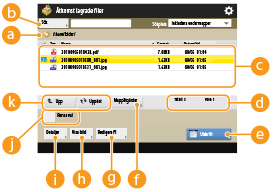 Plats som visas
Visar platsen (sökväg) där filer och mappar för sparas.
sparas.<Sök>
Söker filer och mappar som sparats i .
.Filer och mappar sparas
Visar om filer eller mappar har valt, ikoner som indikerar filtyp eller mapp, namn, filstorlek och datum/tid för sparande.
Tryck på <Namn> eller på <Datum/tid> för att sortera listan med filer och mappar efter namn eller datum/tid i stigande ( ) eller fallande (
 ) ordning.
) eller fallande () ordning.Om du loggar in med personlig autentiseringshantering behålls det senaste sorteringsvillkoret. Lista över objekt som kan ges egna inställningar
Om du har valt filer, visas numrerade ikoner i den ordning du väljer filer. Om du skriver ut flera filer samtidigt, de skrivs också ut i denna ordning.
I det delade utrymmet, finns en mapp med namnet "folder" förberedd.
 Totalt antal filer/mappar och antalet valda filer
Visar det totala antalet filer och mappar som sparats i samt antalet valda filer.
samt antalet valda filer. <Utskrift>
Skriver ut filer. Skriva ut filer i Avancerat utrymme
 <Mappåtgärder>
Tryck här för att skapa eller radera mappar.
 <Redigera fil>
Tryck här för att ändra namn på eller radera filer.
 <Visa bild>
Visar förhandsgranskningen av en fil. Du kan också skriva ut efter att ha kontrollerat förhandsgranskningsbilden.
 <Detaljer>
Visar storlek och uppdaterat datum/tid för en fil.
 <Rensa val>
Avmarkerar alla markerade filer i .
. Visa växlingsknappen
Tryck på <Upp> för att gå till den övre nivån från den nuvarande. För att uppdatera innehållet i skärmbilden som visas, tryck på <Uppdatera>.
 För att ändra filnamn
|
1
|
Välj en fil och tryck på <Redigera fil>
 <Ändra filnamn>. <Ändra filnamn>. |
|
2
|
Ange ett filnamn och tryck på <OK>.
|
För att visa en förhandsgranskningsbild av en fil
|
1
|
Välj en fil och tryck på <Visa bild>.
|
|
2
|
När du har kontrollerat förhandsgranskningsbilden, tryck på <Tillbaka>.
För att skriva ut filen, tryck på <Utskrift>.
|
För att kontrollera detaljerad information om en fil
|
1
|
Välj en fil och tryck på <Detaljer>.
|
|
2
|
När du har kontrollerat den detaljerade informationen, tryck på <OK>.
|
För att radera en fil
|
1
|
Välj en fil och tryck på <Redigera fil>
<Radera>. |
|
2
|
Tryck på <Ja>.
|

Du kan välja och ta bort upp till 32 filer åt gången.
För att skanna och spara dokument
|
1
|
Placera originalet. Placera original
|
|
2
|
Tryck på <Redigera fil>
<Lägg till filer (scanna och lagra)>. |
|
3
|
Ange scanningsinställningar efter behov och tryck på
 (Start). (Start).För scanningsinställningar se Inställningsskärm och åtgärder för att scanna och spara.
|
För att skapa en mapp
|
1
|
Tryck på <Mappåtgärder>.
|
|
2
|
Tryck på <Skapa mapp>.
|
|
3
|
Ange ett mappnamn och tryck på <OK>.
|
|
4
|
Tryck på <OK>.
|
För att ändra ett mappnamn
|
1
|
Visa en mapp vars namn du vill ändra och tryck på <Mappåtgärder>.
|
|
2
|
Välj en mapp och tryck på <Detaljer>.
|
|
3
|
Tryck på <Ändra namn på mapp>.
|
|
4
|
Ange ett mappnamn och tryck på <OK>.
|
|
5
|
Tryck på <OK>.
|
För att kontrollera detaljerad information om en mapp
|
1
|
Visa en mapp vars information du vill kontrollera och tryck på <Mappåtgärder>.
|
|
2
|
Välj en mapp och tryck på <Detaljer>.
|
|
3
|
När du har kontrollerat den detaljerade informationen, tryck på <OK>.
|
Radera en mapp
|
1
|
Visa en mapp som du vill radera och tryck på <Mappåtgärder>.
|
|
2
|
Välj en mapp och tryck på <Radera>
<Ja>. |
|
|
|
När inställningarna är klara trycker du på <Frånkoppla>. <Frånkoppla> visas bara när alla följande villkor är uppfyllda.
Användarverifiering har inte utförts
<Hantera autentisering> är satt till <På> för Avancerat utrymme Ställa in Avancerat utrymme på Allmän
|