
Datuak posta elektroniko bidez bidaltzea/karpeta partekatu edo FTP zerbitzari batean gordetzea
Atal honetan originalak eskaneatzeko prozedura eta eskaneatutako datuak makinatik zuzenean bidaltzeko prozedura (mezu elektroniko bati erantsiz edo karpeta partekatu edo FTP zerbitzari batean gordez) azaltzen dira.
|
|
|
Datuak posta elektroniko bidez zuzenean bidali baino lehen, prozedura jakin batzuk burutu behar dituzu, adibidez, posta elektronikoaren zerbitzariaren ezarpenak zehaztea. Posta elektronikoa bidaltzea eta I-faxak jasotzea eta bidaltzea konfiguratzeko prozedura
Datuak karpeta partekatu batean edo FTP zerbitzari batean gorde baino lehen, prozedura jakin batzuk burutu behar dituzu, adibidez, originalak non gorde nahi dituzun zehaztea.
Karpeta partekatu bat gordetzeko kokapen gisa ezartzeko prozedura FTP zerbitzari bat gordetzeko kokapen gisa ezartzeko prozedura |
1
Kokatu originala(k). Originalak kokatzea
2
Hautatu <Eskaneatu> Etxea pantailan. Etxea pantaila
Saioa hasteko pantaila agertzen denean, sartu zure erabiltzaile-izena eta pasahitza, eta konfiguratu autentifikazio-zerbitzaria. Bidalketa baimenduan saioa hastea
3
Hautatu <Mezu elektronikoa> edo <Fitxategia> eskanerraren oinarrizko funtzioen pantailan. Eskanerraren oinarrizko funtzioen pantaila
4
Adierazi helburua.
Helbide liburutik adieraztea
Markatze-zenbaki kodeatuen bidez adieraztea
Helburuak zuzenean sartzea (posta elektronikoa bidaltzea)
LDAP zerbitzari bateko helburuak adieraztea
Helbide liburutik adieraztea

|
Helbide liburuak hartzaile bat adierazteko aukera ematen dizu erregistratutako helburuen zerrenda batetik hautatuz edo izenak dituzten hartzaileen izenaren arabera bilatuz.
|
|
|
|
Funtzio hau erabili baino lehen, helburuak erregistratu behar dituzu helbide liburuan. Hartzaileak erregistratzea
Erregistratu karpeta partekatua edo FTP zerbitzariaren helbidea ordenagailuaren bidez.
Helburuak erregistratzea Remote UI (Urruneko EItik) |
1
Hautatu <Helbide-lib.> <Zehaztu helburua> bereizlean.
2
Hautatu <Hartzailea>.
3
Hautatu aurkibide bat. Aurkibidea

4
Hautatu nahi duzun helburuaren kontrol-laukia eta sakatu <Aplikatu>.

|
|
Etxea pantailako <Helbide-lib.> atalean helburu bat hautatzen bada, posta elektronikoa bidaltzeko edo fitxategiak gordetzeko oinarrizko funtzioen pantaila bistara daiteke zehaztutako helburua hautatuta mantentzen delarik.
|
Gora itzuli
Markatze-zenbaki kodeatuen bidez adieraztea

|
Helbide liburuaren helbideei hiru digituko zenbakiak (markatze-zenbaki kodeatuak) esleitzen zaizkie. Helbide bat adieraz dezakezu haren markatze-zenbaki kodeatua sartuz.
|
|
|
|
Markatze-zenbaki kodeatuak erabiltzeko, aurretik hartzaileak helbide liburuan erregistratuta egon behar du. Hartzaileak erregistratzea
Erregistratu karpeta partekatua edo FTP zerbitzariaren helbidea ordenagailuaren bidez.
Helburuak erregistratzea Remote UI (Urruneko EItik) |
1
Hautatu <Markatze kodetua> <Zehaztu helburua> bereizlean.
2
Hautatu <Hartzailea>.
3
Sartu hiru digituko zenbaki bat.
Balio oker bat sartu baduzu, erabili  hura garbitzeko.
hura garbitzeko.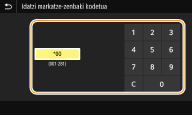

Berrespen pantaila bat agertzen bada
<Berretsi markatze kod. TX> hona ezarrita badago <Aktibatuta>, hartzailea eta zenbaki horren izena erakusten dituen pantaila bat bistaratzen da. (Taldeko markatzearen kasuan, helburuaren izena eta helburu kopurua agertzen dira). Begiratu edukia. Dena ondo badago, hautatu <Ados>. Beste hartzaile bat adierazteko, hautatu <Utzi> eta, ondoren, sartu berriz hiru digituko markatze-zenbaki kodeatua. Helbide liburuaren hartzaileak bistaratzea
Gora itzuli
Helburuak zuzenean sartzea (posta elektronikoa bidaltzea)
Helbide liburuan erregistratuta ez dagoen helburu bat hautatu nahi baduzu, adierazi helburua helbide elektroniko bat sartuz.
1
Hautatu <Erabili teklatua> <Zehaztu helburua> bereizlean.
2
Sartu helbide elektronikoa eta hautatu <Aplikatu>.
Testua nola sartzen den begiratzeko, ikusi Testua sartzea.
Gora itzuli
LDAP zerbitzari bateko helburuak adieraztea
|
Zure bulegoak LDAP zerbitzari bat instalatuta badu, zerbitzariko erabiltzaile-informazioa erabil dezakezu helburu bat zehazteko. Sartu LDAP zerbitzarian erabiltzaile-informazio egokia bilatzeko eta helburu bezala zehazteko.
|
|
|
|
Hori egin baino lehen, LDAP zerbitzari bati konektatzeko ezarpenak zehaztu behar dituzu. LDAP zerbitzariak erregistratzea
|
1
Hautatu <LDAP zerbitzaria> <Zehaztu helburua> bereizlean.
2
Hautatu erabiltzen ari zaren LDAP zerbitzaria.
3
Hautatu erabiltzaile-informazioa bilatzeko baldintzak.
Izena, fax-zenbakiak, helbide elektronikoak, enpresa-izenak eta enpresako departamentuak helburuak bilatzeko hauta daitezkeen irizpideak dira.

4
Sartu bilatu nahi duzun karaktere-katea eta hautatu <Aplikatu>.
Testua nola sartzen den jakiteko, ikusi Testua sartzea.
Bilatzeko hainbat irizpide zehazteko, errepikatu 3. eta 4. urratsak.
5
Hautatu <Bilaketa-metodoa>.
6
Hautatu bilaketaren emaitzetan agertzeko baldintzak.

<Jarraian dauden baldintza guztiak erabiltzea>
3. eta 4. urratsetan zehaztutako bilaketa-irizpide guztiekin bat datozen erabiltzaileak bilatu eta agertuko dira.
<Jarraian dauden zenbait baldintza erabiltzea>
3. eta 4. Urratsetan zehaztutako irizpideren bat betetzen duen erabiltzailerik badago, erabiltzaile horiek guztiak bistaratuko dira.
7
Hautatu <Hasi bilatzen>.
Zure bilaketa-irizpideekin bat datozen erabiltzaileak bistaratuko dira.
<Hasi bilatzen> hautatzen duzunean autentifikazioaren pantaila agertzen bada, sartu makinaren erabiltzaile-izena eta LDAP zerbitzarian erregistratutako pasahitza, eta hautatu <Aplikatu>. LDAP zerbitzariak erregistratzea
8
Hautatu hartzaile gisa zehaztu nahi duzun erabiltzailearen kontrol-laukia, eta hautatu <Aplikatu>.
Gora itzuli
Jadanik helburu bat duen pantaila bat agertzen bada
Helburu kopuru mugatu batera bidaltzeko aukera duzu. Beste helburuetara bidali nahi baduzu, bidalketa-funtzioaren autentifikazio-ezarpenak posta elektronikoaren transmisioa murriztu ez dadin konfiguratu behar dituzu. Jarri kontaktuan zure administratzailearekin xehetasun gehiago nahi baduzu. LDAP zerbitzariaren autentifikazioa
Transmisio-erregistroetako helburuak zehaztea
Halaber, aurretik erabilitako helburuak berreskura ditzakezu. Aldez aurretik erabilitako ezarpenak bidalketarako/gordetzeko berreskuratzea (Berreskuratze-ezarpenak)
Originala karpeta partekatuan edo FTP zerbitzarian gordetzea
Helburu bakarra adieraz daiteke.
5
Mezu elektroniko bat bidaltzean, adierazi hainbat hartzaile, Cc/Bcc hartzaileak barne, beharrezkoa bada.
<Zehaztu helburua> bereizlean, hautatu helburuak adierazteko erabilitako metodoa. Gero, adierazi helburua.

<LDAP zerbitzaria> edo <Zehaztu nire burua helburu gisa> hautatu baduzu, helburua <Hartzailea> eremuan adieraziko da.
<Cc> eta <Bcc> helbideak hautatzeko, <Helbide-lib.> edo <Markatze kodetua> soilik erabil daiteke.
 Helburuak ezabatzeko
Hainbat helburu adierazi ezkero, helburuak ezabatzeko aukera duzu, beharrezkoa bada.
|
1
|
Hautatu <Berretsi helburua>.
|
|
2
|
Hautatu ezabatuko den helburuaren kontrol-laukia eta hautatu <Kendu helburutik>.
Taldea hautatzen baduzu, hautatu <Xehetasunak>
 <Helburua>; taldean erregistratutako helburuak ikus ditzakezu <Helburua>; taldean erregistratutako helburuak ikus ditzakezu |
|
3
|
Hautatu <Bai>.
|
6
Zehaztu eskaneatze ezarpenak beharrezkoa bada.
Originalaren eskaneatze-tamaina zehaztea
Fitxategi-formatua hautatzea
Originalak bi aldeetatik eskaneatzea
Originalaren eskaneatze-tamaina zehaztea

|
Originalen eskaneatze-tamaina adieraz dezakezu.
 |
Hautatu <Eskan.-tam.> <Bidali ezarpenak> bereizlean  Hautatu originalaren tamaina
Hautatu originalaren tamainaGora itzuli
Fitxategi-formatua hautatzea
|
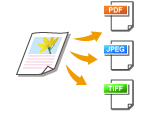
Originalak eskaneatzeko fitxategi-formatua hauta dezakezu: PDF/JPEG/TIFF. PDFrako, datuen tamaina txikiagotzen duen PDF konpaktu formatua hauta dezakezu, edota OCR (karaktere-ezagutze optiko) bidez eskaneatutako testua daukan PDF formatua, testua bilatzea ahalbidetzen duena. Halaber, segurtasun hobetua duen PDF bat sor dezakezu, datuak zifratuz edo sinadura gehituz. Fitxategi elektronikoen segurtasun hobetzea
|
Hautatu <Fitxategi-formatua> <Bidali ezarpenak> bereizlean Hautatu fitxategi-formatu bat
Hautatu fitxategi-formatu bat|
|
|
<Fitxategi-formatua> atalean JPEG hautatzen baduzu eta beiran kokatutako original bat eskaneatzen saiatzen bazara, orrialde bat baino ezingo duzu eskaneatu. Hainbat orrialdeko originalak osorik aldi berean eskaneatzeko, erabili elikagailua. Originalaren orrialde bakoitza fitxategi bakar gisa gordeko da. TIFF edo PDF hautatzen baduzu, hainbat orrialdeko originalak bai beiraren bidez, bai elikagailuaren bidez eskanea ditzakezu. Kasu honetan, originala fitxategi bakar batean gordeko den edo orrialde bakoitza fitxategi ezberdin bat izango den adieraz daiteke, hemen: PDF fitxategia orrialdeen arabera banatzea edo TIFF fitxategia orrialdeen arabera banatzea.
<PDFa (konpaktua)> eta <PDFa (konpaktua/OCR)> aukerek originaletako argazki eta irudiak gehiago konprimatzen dituzte ondorengo aukerek baino: <PDF> eta <PDFa (OCR)>. Fitxategia txikiagoa izango da, baina baliteke hainbat originalen irudi-kalitatea edo eskanea daitekeen original kopurua txikiagoa izatea.
<PDFa (konpaktua/OCR)> eta <PDFa (OCR)> aukeretan, originala eskaneatzerakoan makinak norabidea automatikoki hautematea ezar dezakezu. Hori egiteko, OCR funtzioaren bidez irakurritako testuaren norabidea hartuko du makinak erreferentzia bezala. <OCR (bila daitekeen testua) ezarpenak>
|
Zehaztu hainbat orrialdeko original bat PDF fitxategi bakar bihurtu nahi duzun edo orrialde bakoitzeko PDF fitxategi bat sortu nahi duzun. Ezarpen hau PDF formatu bakoitzean konfigura daiteke.
Hautatu <Fitxategi-formatua> <Ezarri PDF xehetasunak> Hautatu PDF formatua <Zatitu orrietan> Hautatu <Aktibatuta> edo <Desaktibatuta> <Bidali ezarpenak> bereizlean
<Ezarri PDF xehetasunak> Hautatu PDF formatua <Zatitu orrietan> Hautatu <Aktibatuta> edo <Desaktibatuta> <Bidali ezarpenak> bereizleanZehaztu hainbat orrialdeko original bat TIFF fitxategi bakar bihurtu nahi duzun edo orrialde bakoitzeko TIFF fitxategi bat sortu nahi duzun.
Hautatu <Fitxategi-formatua> <Ezarri TIFF xehetasunak> <Zatitu orrietan> Hautatu <Aktibatuta> edo <Desaktibatuta> <Bidali ezarpenak> bereizlean
<Ezarri TIFF xehetasunak> <Zatitu orrietan> Hautatu <Aktibatuta> edo <Desaktibatuta> <Bidali ezarpenak> bereizleanGora itzuli
Originalak bi aldeetatik eskaneatzea
|
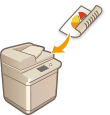
Makinak elikagailuan kokatutako originalen aurrealdea eta atzealdea automatikoki eskanea ditzake.
|

|
|
Makinak ezin ditu originalen bi aldeak automatikoki eskaneatu originalak beiran kokatuta badaude.
|
Hautatu <Bi aldeko jatorrizkoa> <Bidali ezarpenak> bereizlean Hautatu <Liburu mota> edo <Egutegi mota>
Hautatu <Liburu mota> edo <Egutegi mota>
<Liburu mota>
Hautatu aurrealdeko eta atzealdeko irudiak norabide berean dituzten originalentzako.
Hautatu aurrealdeko eta atzealdeko irudiak norabide berean dituzten originalentzako.
<Egutegi mota>
Hautatu aurrealdeko eta atzealdeko irudiak kontrako norabidean dituzten originalentzako.
Hautatu aurrealdeko eta atzealdeko irudiak kontrako norabidean dituzten originalentzako.
Gora itzuli
Beste eskaneatze ezarpenei buruzko informazio gehiago jasotzeko, ikusi Garbi eskaneatzea edo Fitxategi-tamaina eta irudi-kalitatearen arteko oreka doitzea.
Posta elektronikoan behar dituzun gaia, mezua, hartzailearen helbidea eta lehentasuna zehazteko aukera duzu. Posta elektronikoaren ezarpenak zehaztea
7
Hautatu <Hasi>.
<Berretsi helburua> pantaila bistaratzen bada, egiaztatu helburua zuzena dela, eta gero hautatu <Hasi eskaneatzen>.
Originala eskaneatzen hasten da.
Prozesua bertan behera utzi nahi baduzu, hautatu <Utzi> <Bai>. Dokumentuen bidalketa ezeztatzea
<Bai>. Dokumentuen bidalketa ezeztatzeaElikagailuan originalak kokatzerakoan 1. urratsean
Eskaneatzea amaitzean, bidalketa/gordetze prozesua hasiko da.
Beiran originalak kokatzerakoan 1. urratsean
Eskaneatzea amaitu ondoren, jarraitu hurrengo prozedurei (fitxategi-formatu gisa JPEG hautatu baduzu salbu).
|
1
|
Eskaneatu behar diren originalek orrialde gehiago badituzte, kokatu hurrengo originala beiran eta hautatu <Eskaneatu hurr.>.
Errepikatu urrats hau orrialde guztiak eskaneatzen amaitu arte.
Orrialde bat baino ez bada eskaneatu behar, joan hurrengo urratsera.
|
|
2
|
Hautatu <Hasi bidaltzen>.
Bidalketa/gordetze prozesua hasiko da.
|
Pantaila hauek agertzen badira: <Fitxategi-autentifikazioa> edo <SMTP autentifikazioa>
Sartu erabiltzaile-izena eta pasahitza eta gero hautatu <Aplikatu>.
Bidalitako dokumentuaren fitxategi-izena
Bidalitako dokumentu bati fitxategi-izena automatikoki esleitzen zaio, honako formatuan: komunikazio-kudeaketa zenbakia (lau digitu)_bidalketa data eta ordua_dokumentu zenbakia (hiru digitu).fitxategiaren luzapena.
Mezu elektronikoa bidaltzean errore bat gertatzen bada
Batzutan errore-jakinarazpenak bidaltzen dira makinan ezarritako helbide elektronikora. Hala utziz gero, baliteke postontzian espazio adina ez egotea zure posta zerbitzariaren arabera. Postontzia tarteka hustea gomendatzen da.
Postontzia husteko

Postontzia hustean, zerbitzariaren postontziko mezu elektroniko guztiak ezabatuko dira. Normalean erabiltzen duzun posta elektroniko kontua adierazten baduzu, aurretik postontziko mezu elektronikoak gordetzea beharrezkoa den begiratu behar duzu.
|
1
|
Hasi Remote UI (Urruneko EI) eta hasi saioa Sistema Kudeatzaile moduan. Remote UI (Urruneko EIa) abiaraztea
|
|
2
|
Sakatu [Settings/Registration] atariko orrian. Remote UI (Urruneko EIaren) pantaila
|
|
3
|
Hautatu [TX Settings]
[Network Settings - E-Mail/I-Fax Settings]. |
|
4
|
Sakatu [Clear] hemen [Clear Mail Box].
|
|
5
|
Irakurri bistaratutako mezua eta sakatu [OK].
Mezu elektronikoa postontzitik ezabatuko da.
|
|
|
|
Beti ezarpen berak erabiliz eskaneatu nahi baduzu: Funtzioen ezarpen lehenetsiak aldatzea
Behar duzunean erabiltzeko ezarpen konbinazio bat erregistratu nahi baduzu: Sarritan erabilitako ezarpenak erregistratzea
|