
Datuak USB memoria-gailu batean gordetzea
Atal honek originala nola eskaneatu eta eskaneatutako datuak USB memoria-gailu batean nola gorde azaltzen du.
|
|
|
Datuak USB memoria-gailu batean gorde baino lehen, sartu USB memoria-gailua USB atakan. Erabilgarri dauden USB memoria-gailuei buruzko informazioa lortzeko eta USB memoria-gailuak nola sartu eta ateratzen diren jakiteko, ikusi USB biltegiratze-gailu bat konektatzea.
|
1
Kokatu originala(k). Originalak kokatzea
2
Hautatu <Eskaneatu> Etxea pantailan. Etxea pantaila
Saioa hasteko pantaila agertzen denean, sartu zure erabiltzaile-izena eta pasahitza eta autentifikazio-zerbitzaria ere bai. Bidalketa baimenduan saioa hastea
3
Hautatu <USB memoria> eskanerraren oinarrizko funtzioen pantailan. Eskanerraren oinarrizko funtzioen pantaila
4
Zehaztu eskaneatze ezarpenak beharrezkoa bada.
Originalaren eskaneatze-tamaina zehaztea
Fitxategi-formatua hautatzea
Originalak bi aldeetatik eskaneatzea
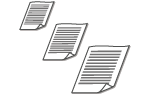
Originalaren eskaneatze-tamaina zehaztea
|
Originalen eskaneatze-tamaina adieraz dezakezu.
|
<Eskan.-tam.>  Hautatu originalaren tamaina.
Hautatu originalaren tamaina.Gora itzuli
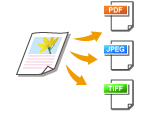
Fitxategi-formatua hautatzea
|
Originalak eskaneatzeko fitxategi-formatua hauta dezakezu: PDF/JPEG/TIFF. PDFrako, datuen tamaina txikiagotzen duen PDF konpaktu formatua hauta dezakezu, edota OCR (karaktere-ezagutze optiko) bidez eskaneatutako testua daukan PDF formatua, testua bilatzea ahalbidetzen duena. Halaber, segurtasun hobetua duen PDF bat sor dezakezu, datuak zifratuz edo sinadura gehituz. Fitxategi elektronikoen segurtasun hobetzea
|
<Fitxategi-formatua> Hautatu fitxategi-formatua
Hautatu fitxategi-formatua|
|
|
<Fitxategi-formatua> atalean JPEG hautatzen baduzu eta beiran kokatutako original bat eskaneatzen saiatzen bazara, orrialde bat baino ezingo duzu eskaneatu. Originalaren hainbat orrialde batera eskaneatzeko, erabili elikagailua. Originalaren orrialde bakoitza fitxategi bakar gisa gordeko da. TIFF edo PDF hautatzen baduzu, hainbat orrialdeko originala bai beiraren bidez, bai elikagailuaren bidez eskanea dezakezu. Kasu honetan, originala fitxategi bakar batean gordeko den edo orrialde bakoitza fitxategi ezberdin bat izango den adierazi daiteke, hemen: PDF fitxategia orrialdeen arabera banatzea edo TIFF fitxategia orrialdeen arabera banatzea.
<PDFa (konpaktua)> eta <PDFa (konpaktua/OCR)> aukerek originaleko argazki eta irudiak gehiago konprimatzen dituzte <PDF> eta <PDFa (OCR)> aukerek baino. Hortaz, fitxategiak tamaina txikiagoa izango du. Alabaina, baliteke irudiaren kalitatea txarragoa izatea edo batera inprimatu daitekeen orrialde-kopurua txikiagoa izatea, original motaren arabera.
<PDFa (konpaktua/OCR)> eta <PDFa (OCR)> aukeretan, originala eskaneatzerakoan makinak originalaren norabidea automatikoki hautematea ezar dezakezu. Hori egiteko, makinak OCR funtzioak irakurritako testuaren norabidea hartuko du erreferentzia bezala. <OCR (bila daitekeen testua) ezarpenak>
|
Zehaztu hainbat orrialdeko original bat PDF fitxategi bakar bihurtu nahi duzun edo orrialde bakoitzeko PDF fitxategi bat sortu nahi duzun. Ezarpen hau PDF formatu bakoitzean konfigura daiteke.
<Fitxategi-formatua> <Ezarri PDF xehetasunak> Hautatu PDF formatua <Zatitu orrietan> Hautatu <Desaktibatuta> edo <Aktibatuta>
<Ezarri PDF xehetasunak> Hautatu PDF formatua <Zatitu orrietan> Hautatu <Desaktibatuta> edo <Aktibatuta>Zehaztu hainbat orrialdeko original bat TIFF fitxategi bakar bihurtu nahi duzun edo orrialde bakoitzeko TIFF fitxategi bat sortu nahi duzun.
<Fitxategi-formatua> <Ezarri TIFF xehetasunak> <Zatitu orrietan> Hautatu <Desaktibatuta> edo <Aktibatuta>
<Ezarri TIFF xehetasunak> <Zatitu orrietan> Hautatu <Desaktibatuta> edo <Aktibatuta>Gora itzuli
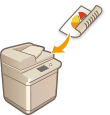
Originalak bi aldeetatik eskaneatzea
|
Makinak elikagailuan kokatutako originalen aurrealdea eta atzealdea automatikoki eskanea ditzake.
|

|
|
Makinak ezin ditu originalen bi aldeak automatikoki eskaneatu originalak beiran kokatuta badaude.
|
<Bi aldeko jatorrizkoa> Hautatu <Liburu mota> edo <Egutegi mota>
Hautatu <Liburu mota> edo <Egutegi mota>
<Liburu mota>
Hautatu aurrealdeko eta atzealdeko irudiak norabide berean dituzten originalentzako.
Hautatu aurrealdeko eta atzealdeko irudiak norabide berean dituzten originalentzako.
<Egutegi mota>
Hautatu aurrealdeko eta atzealdeko irudiak kontrako norabidean dituzten originalentzako.
Hautatu aurrealdeko eta atzealdeko irudiak kontrako norabidean dituzten originalentzako.
Gora itzuli

Beste eskaneatze ezarpenei buruzko informazio gehiago jasotzeko, ikusi Garbi eskaneatzea edo Fitxategi-tamaina eta irudi-kalitatearen arteko oreka doitzea.
5
Hautatu <Hasi>.
Originala eskaneatzen hasten da.
Prozesua bertan behera utzi nahi baduzu, hautatu <Utzi> <Bai>. Dokumentuen bidalketa ezeztatzea
<Bai>. Dokumentuen bidalketa ezeztatzea Elikagailuan originalak kokatzerakoan 1. urratsean
Eskaneatzea amaitzean, gordetze prozesua hasiko da.
Beiran originalak kokatzerakoan 1. urratsean
Eskaneatzea amaitu ondoren, jarraitu hurrengo prozedurei (fitxategi-formatu gisa JPEG hautatu baduzu salbu).
|
1
|
Eskaneatu behar diren originalek orrialde gehiago badituzte, kokatu hurrengo originala beiran eta hautatu <Eskaneatu hurr.>.
Errepikatu urrats hau orrialde guztiak eskaneatzen amaitu arte.
Orrialde bat baino ez bada eskaneatu behar, joan hurrengo urratsera.
|
|
2
|
Hautatu <Amaitu>.
Gordetze-prozesua hasiko da.
|
Karpeta berri bat sortuko da USB memoria-gailuan eta dokumentu eskaneatua bertan gordeko da. Dokumentu eskaneatu bati fitxategi-izena automatikoki esleitzen zaio, honako formatuan: SCAN karaktereak, lau digituko zenbaki bat.fitxategiaren luzapenaren izena.

|
|
Beti ezarpen berak erabiliz eskaneatu nahi baduzu: Funtzioen ezarpen lehenetsiak aldatzea
Behar duzunean erabiltzeko ezarpen konbinazio bat erregistratu nahi baduzu: Sarritan erabilitako ezarpenak erregistratzea
|