
Enviar dados por correio eletrónico/guardar dados numa pasta partilhada ou num servidor FTP
Esta secção descreve os procedimentos utilizados para digitalizar originais e enviar os dados digitalizados diretamente a partir da máquina, anexando-os a uma mensagem de correio eletrónico ou guardando-os numa pasta partilhada ou num servidor FTP.
|
|
|
Para poder enviar os dados diretamente por correio eletrónico, é necessário efetuar alguns procedimentos, como, por exemplo, especificar as definições de servidor de correio eletrónico. Procedimento de configuração para enviar correio eletrónico/enviar e receber I-Fax
Para poder guardar os dados numa pasta partilhada ou num servidor FTP, é necessário efetuar alguns procedimentos, como, por exemplo, especificar a localização em que pretende guardar os originais digitalizados.
Procedimento para definir uma pasta partilhada como localização de armazenamento Procedimento para definir um servidor FTP como localização de armazenamento |
1
Coloque o(s) original(ais). Colocar originais
2
Selecione <Digitalização> no ecrã Início. Ecrã Início
Se aparecer o ecrã de início de sessão, especifique o nome de utilizador, a palavra-passe e o servidor de autenticação. Iniciar sessão para Envio Autorizado
3
Selecione <E-Mail> ou <Arquivo> no ecrã das funções básicas de digitalização. Ecrã das funções básicas de digitalização
4
Especifique o destino.
Especificar a partir do livro de endereços
Especificar a partir de números de marcação codificada
Introduzir destinos diretamente (envio por correio eletrónico)
Especificar destinos num servidor LDAP
Especificar a partir do livro de endereços num dispositivo móvel (envio de e-mail)
Especificar a partir do livro de endereços

|
O livro de endereços permite especificar um destino selecionando-o a partir de uma lista de destinos registados ou procurando o destino por nome no caso de destinos com os nomes dos destinatários.
|
|
|
|
Antes de utilizar esta função, é necessário registar destinos no livro de endereços. Registar destinos
Registe a pasta partilhada ou o endereço de servidor FTP a partir de um computador.
Definir uma pasta partilhada como localização de armazenamento Registar destinos a partir da UI Remota |
1
Selecione <Catálogo> no separador <Especificar Destino>.
2
Selecione <Para>.
3
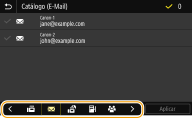
Selecione um índice. Índice remissivo
4
Selecione a caixa de verificação correspondente ao destino pretendido e selecione <Aplicar>.

|
|
Se selecionar um destino a partir de <Catálogo> no ecrã Início, é possível ver o ecrã das funções básicas para enviar correio eletrónico ou guardar ficheiros enquanto o destino selecionado permanecer especificado.
|
Voltar ao início
Especificar a partir de números de marcação codificada

|
São atribuídos números de três dígitos (números de marcação codificada) aos endereços do livro de endereços. Pode especificar um endereço introduzindo o respetivo número de marcação codificada.
|
|
|
|
Para poder utilizar números com marcações codificadas, o destino tem de ser previamente registado no Livro de Endereços. Registar destinos
Registe a pasta partilhada ou o endereço de servidor FTP a partir de um computador.
Definir uma pasta partilhada como localização de armazenamento Registar destinos a partir da UI Remota |
1
Selecione <Discagem Codificada> no separador <Especificar Destino>.
2
Selecione <Para>.
3
Introduza um número de três dígitos.
Se introduzir um valor incorreto, utilize  para apagá-lo.
para apagá-lo.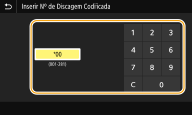

Se aparecer um ecrã de confirmação
Quando <Confirmar com TX Disc. Codif.> está definido para <Ativado>, aparece um ecrã que mostra o destino e o nome correspondentes ao número. (No caso de Marcação de Grupo, são mostrados o nome do destino e o número de destinos.) Verifique o conteúdo e, se estiver tudo correto, selecione <OK>. Para especificar um destino diferente, selecione <Cancelar> e introduza novamente o número de marcação codificada de três dígitos. Apresentar destinos no livro de endereços
Voltar ao início
Introduzir destinos diretamente (envio por correio eletrónico)
Se um destino não estiver registado no livro de endereços, especifique-o introduzindo um endereço de correio eletrónico.
1
Selecione <Usar Teclado> no separador <Especificar Destino>.
2
Introduza o endereço de correio eletrónico e selecione <Aplicar>.
Para saber como introduzir texto, consulte Introduzir texto.
Voltar ao início
Especificar destinos num servidor LDAP
|
Se o seu escritório tiver um servidor LDAP instalado, pode especificar um destino utilizando informações de utilizador guardadas no servidor. Aceda ao servidor LDAP através da máquina para procurar as informações de utilizador apropriadas e especificá-las como destino.
|
|
|
|
É necessário especificar previamente as definições de ligação a um servidor LDAP. Registar servidores LDAP
|
1
Selecione <Servidor LDAP> no separador <Especificar Destino>.
2
Selecione o servidor LDAP que está a utilizar.
3
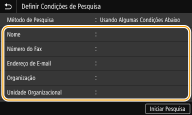
Selecione as condições de procura de informações de utilizador.
Nome, números de fax, endereços de correio eletrónico, nomes de organizações e unidade de organização são critérios disponíveis para procurar destinos.
4
Introduza a cadeia de carateres pretendida para a pesquisa e selecione <Aplicar>.
Para saber como introduzir texto, consulte Introduzir texto.
Para especificar vários critérios de procura, repita os passos 3 e 4.
5
Selecione <Método de Pesquisa>.
6
Selecione as condições de visualização do resultado da procura.
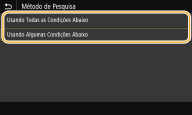
<Usando Todas as Condições Abaixo>
Procura e apresenta os utilizadores que cumprem todos os critérios de procura especificados nos passos 3 e 4.
Procura e apresenta os utilizadores que cumprem todos os critérios de procura especificados nos passos 3 e 4.
<Usando Algumas Condições Abaixo>
Se forem encontrados utilizadores que cumpram pelo menos um dos critérios especificados nos passos 3 e 4, esses utilizadores são todos apresentados.
Se forem encontrados utilizadores que cumpram pelo menos um dos critérios especificados nos passos 3 e 4, esses utilizadores são todos apresentados.
7
Selecione <Iniciar Pesquisa>.
São apresentados os utilizadores que cumprem os critérios de procura.
Se aparecer o ecrã de autenticação quando selecionar <Iniciar Pesquisa>, introduza o nome de utilizador da máquina e a palavra-passe registada no servidor LDAP e selecione <Aplicar>. Registar servidores LDAP
8
Selecione a caixa de verificação correspondente ao utilizador que pretende especificar como destino e selecione <Aplicar>.
Voltar ao início
Especificar a partir do livro de endereços num dispositivo móvel (envio de e-mail)
Pode especificar destinos a partir do livro de endereços no seu dispositivo móvel.
|
|
Antes de utilizar esta funcionalidadeTem de instalar o "Canon PRINT Business" no seu dispositivo móvel. Utilizar a máquina através de aplicações
Defina <Conectar ao Catálogo do Disp Móvel> na máquina para <Ativado>. <Conect Catálogo do Disp Móvel>
|
1
Selecione <Portal Móvel> no separador <Especificar Destino>.
2
Ligue ao dispositivo móvel. Conexão com dispositivos móveis
3
Envie um endereço do dispositivo móvel para a máquina.
Para instruções de operação no dispositivo móvel, consulte a "Ajuda do Canon PRINT Business".
As informações introduzidas no dispositivo móvel, como o assunto, mensagem e nome de ficheiro também podem ser enviados para a máquina.
4
Quando aparecer uma mensagem no visor da máquina, selecione <OK>.
Voltar ao início
Se aparecer um ecrã em que já está especificado um destino
Só pode enviar para destinos que não estejam restringidos. Para fazer envios para outros destinos, é necessário configurar as definições de autenticação da função de envio de forma a não restringir a transmissão. Contacte o administrador para obter detalhes. Autenticação de servidor LDAP
Especificar destinos a partir dos registos de transmissão
Também pode chamar destinos utilizados anteriormente. Recuperar definições de envio/gravação utilizadas anteriormente (Lembrar definições)
Guardar os dados numa pasta partilhada ou num servidor FTP
Só pode especificar um destino.
5
Quando enviar uma mensagem de correio eletrónico, especifique vários destinos, incluindo destinos Cc/Bcc, conforme necessário.
Selecione o método utilizado para especificar destinos no separador <Especificar Destino> e especifique o destino.
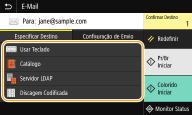
Se tiver selecionado <Servidor LDAP> ou <Especificar Eu Mesmo como Destino>, o destino é especificado no campo <Para>.
<Cc> e <Cco> só podem ser selecionados utilizando <Catálogo> ou <Discagem Codificada>.
 Para apagar destinos
Se tiver especificado vários destinos, pode apagar destinos conforme necessário.
|
1
|
Selecione <Confirmar Destino>.
|
|
2
|
Selecione a caixa de verificação correspondente ao destino que pretende apagar e selecione <Remover de Dest.>.
Se selecionar Grupo, selecione <Detalhes>
 <Destino>; pode ver os destinos registados no grupo. <Destino>; pode ver os destinos registados no grupo. |
|
3
|
Selecione <Sim>.
|
6
Especifique as definições de digitalização conforme necessário.
Especificar o tamanho de digitalização do original
Selecionar um formato de ficheiro
Especificar a orientação do original
Digitalizar originais de frente e verso
Especificar o tamanho de digitalização do original

|
Pode especificar o tamanho de digitalização do original.
|
Selecione <Tam. Digitalização> no separador <Configuração de Envio> Selecione o tamanho do original
Selecione o tamanho do originalVoltar ao início
Selecionar um formato de ficheiro
|
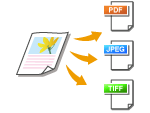
Pode selecionar o formato de ficheiro no qual pretende guardar os originais digitalizados (PDF/JPEG/TIFF). No caso de PDF, pode selecionar a opção PDF Compacto, que reduz o tamanho dos dados, ou o formato do PDF, que possibilita a pesquisa de texto através da inclusão de dados de texto digitalizados com OCR (reconhecimento ótico de carateres). Também pode criar um ficheiro PDF com segurança melhorada codificando os dados ou adicionando a assinatura. Aumentar a segurança dos ficheiros eletrónicos
|
Selecione <Format. de Arquivo> no separador <Configuração de Envio> Selecione um formato de ficheiro
Selecione um formato de ficheiro|
|
|
Se selecionar JPEG em <Format. de Arquivo> e tentar digitalizar um original a partir do vidro de exposição, poderá digitalizar apenas uma página. Para digitalizar um original com várias páginas de uma só vez, utilize o alimentador. Cada página do original é guardada num ficheiro separado. Se selecionar TIFF ou PDF, pode digitalizar originais de várias páginas tanto a partir do vidro de exposição como do alimentador. Nesse caso, pode especificar se pretende guardar o original como um só ficheiro ou cada página como um ficheiro separado em Dividir um ficheiro PDF por página ou Dividir um ficheiro TIFF por página.
<PDF (Compacto)> e <PDF (Compacto/OCR)> comprimem fotografias e imagens em originais mais do que <PDF> e <PDF (OCR)>. O ficheiro fica com um tamanho mais pequeno, mas a qualidade de imagem de alguns originais ou o número de originais que é possível digitalizar pode diminuir.
Em <PDF (Compacto/OCR)> e <PDF (OCR)>, pode configurar as definições de modo a que a máquina detete automaticamente a orientação do original durante a digitalização, com base na orientação do texto lido pela função OCR. <Config. de OCR (Texto Pesquisável)>
|
Especifique se pretende converter o original de várias páginas num só ficheiro PDF ou criar um ficheiro PDF separado para cada página. É possível configurar esta definição para cada formato de PDF.
Selecione <Format. de Arquivo> no separador <Configuração de Envio> <Definir Detalhes de PDF> Selecione o formato do PDF <Dividir em Páginas> Selecione <Desativado> ou <Ativado>
<Definir Detalhes de PDF> Selecione o formato do PDF <Dividir em Páginas> Selecione <Desativado> ou <Ativado>Especifique se pretende converter o original de várias páginas num só ficheiro TIFF ou criar um ficheiro TIFF separado para cada página.
Selecione <Format. de Arquivo> no separador <Configuração de Envio> <Definir Detalhes de TIFF> <Dividir em Páginas> Selecione <Desativado> ou <Ativado>
<Definir Detalhes de TIFF> <Dividir em Páginas> Selecione <Desativado> ou <Ativado>Voltar ao início
Especificar a orientação do original

|
Pode especificar a orientação vertical ou horizontal.
|
Selecione <Orientação Orig.> no separador <Configuração de Envio> Selecione a orientação do original
Selecione a orientação do originalVoltar ao início
Digitalizar originais de frente e verso
|
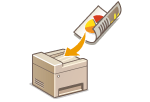
A máquina pode digitalizar automaticamente a frente e o verso de originais colocados no alimentador.
|

|
|
A máquina não consegue digitalizar os dois lados de originais automaticamente se os originais forem colocados no vidro de exposição.
|
Selecione <Original 2 Lados> no separador <Configuração de Envio> Selecione <Tipo de Livro> ou <Tipo de Calendário>
Selecione <Tipo de Livro> ou <Tipo de Calendário>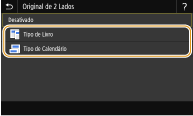
<Tipo de Livro>
Selecione esta opção para originais que tenham as imagens na frente e no verso viradas para o mesmo lado.
Selecione esta opção para originais que tenham as imagens na frente e no verso viradas para o mesmo lado.
<Tipo de Calendário>
Selecione esta opção para originais que tenham as imagens na frente e no verso viradas para lados opostos.
Selecione esta opção para originais que tenham as imagens na frente e no verso viradas para lados opostos.
Voltar ao início
Para obter informações sobre outras definições de digitalização, consulte Digitalização nítida ou Ajustar o equilíbrio entre tamanho de ficheiro e qualidade de imagem (Tamanho dos dados).
No caso de correio eletrónico, pode especificar o assunto, a mensagem, o endereço para resposta e a prioridade, conforme necessário. Especificar definições de correio eletrónico
7
Selecione <Iniciar>.
Se aparecer o ecrã <Confirmar Destino>, verifique se o destino está correto e selecione <Iniciar Digital.>.
A digitalização do original é iniciada.
Se quiser cancelar, selecione <Cancelar> <Sim>. Cancelar o envio de documentos
<Sim>. Cancelar o envio de documentosQuando colocar originais no alimentador no passo 1
Quando a digitalização estiver concluída, o processo de enviar/guardar é iniciado.
Quando colocar originais no vidro de exposição no passo 1
Quando a digitalização estiver concluída, siga o procedimento abaixo (exceto se tiver selecionado JPEG como formato de ficheiro).
|
1
|
Se for necessário digitalizar páginas adicionais de originais, coloque o original seguinte no vidro de exposição e selecione <Digitalize o próximo original>.
Repita este passo até acabar de digitalizar todas as páginas.
Se houver apenas uma página para digitalizar, avance para o passo seguinte.
|
|
2
|
Selecione <Iniciar Envio>.
O processo de enviar/guardar é iniciado.
|
Se aparecer o ecrã <Autenticação de Arquivo> ou <Autenticação SMTP>
Introduza o nome de utilizador e a palavra-passe e selecione <Aplicar>.
Nome de ficheiro do documento enviado
O nome de ficheiro de um documento enviado é atribuído automaticamente com base no seguinte formato: número de gestão de comunicação (quatro dígitos)_data e hora de envio_número do documento (três dígitos).nome da extensão do ficheiro. Pode ser adicionada uma cadeia de carateres arbitrários na frente do nome de ficheiro (Configurar um nome de ficheiro).
Se ocorrer um erro de envio de correio eletrónico
Por vezes, as notificações de erros são enviadas para o endereço de correio eletrónico definido para a máquina. Se o deixar como está, poderá resultar numa capacidade insuficiente da caixa de correio, dependendo do seu servidor de correio. É recomendado limpar a caixa de correio periodicamente.
Para limpar a caixa de correio

Depois de limpar a caixa de correio, será apagado todo o correio eletrónico existente na caixa de correio do servidor. Ao especificar a conta de correio eletrónico que utiliza habitualmente, deverá verificar primeiro se é necessário preservar qualquer mensagem existente na caixa de correio.
|
1
|
Inicie a UI Remota e inicie sessão no Modo do Administrador de Sistema. Iniciar a UI Remota
|
|
2
|
Clique em [Configurações/Registro] na página do portal. Ecrã da UI Remota
|
|
3
|
Selecione [Configurações de TX]
[Configurações de E-mail/I-Fax]. |
|
4
|
Clique em [Limpar] em [Limpar Caixa de Correio].
|
|
5
|
Leia a mensagem apresentada e clique em [OK].
O correio eletrónico é apagado da caixa de correio.
|
|
|
|
Se pretender digitalizar sempre com as mesmas definições: Alterar as predefinições de funções
Se pretender registar uma combinação de definições para utilizar quando necessário: Registar definições utilizadas frequentemente
|