
Uporaba storitve Google Tiskanje v oblaku
S storitvijo Google Tiskanje je v oblaku lahko uporabniki, ki imajo Google Račun tiskajo iz pametnega telefona, tabličnega računalnika ali računalnika, ki ima vzpostavljeno internetno povezavo, prek aplikacij, ki podpirajo Google Tiskanje v oblaku. V nasprotju z običajnim tiskanjem iz računalnika, za takšno tiskanje ne potrebujete gonilnika tiskalnika.
|
|
|
Če registrirate napravo ali za tiskanje dokumentov uporabljate Google Tiskanje v oblaku, morate napravo povezati z internetom. Pri tem bodo nastali tudi stroški internetne povezave, ki jih morate poravnati.
Te funkcije v nekaterih državah ali regijah ni mogoče uporabljati.
Storitev Google Tiskanje v oblaku ne podpira tiskanja z naslovov IPv6.
|

|
|
Če želite uporabljati Google Tiskanje v oblaku, potrebujete račun Google. Če ga nimate, obiščite spletno mesto Google in ga ustvarite.
|
Pregled nastavitev naprave
Preden nastavite Google Tiskanje v oblaku, preverite naslednje:
Napravi mora biti dodeljen naslov IPv4 in z računalnikom mora biti povezana prek omrežja. Povezovanje z žičnim omrežjem LAN
Prepričajte se, da so nastavitve datuma in ure pravilne. Date/Time Settings
Če je omogočeno upravljanje ID oddelka, mora biti stroj konfiguriran tako, da omogoča tiskanje iz računalnika tudi, če ne vnesete ID-ja in kode PIN oddelka. Blokiranje postopkov, če ID oddelka ni znan
Spreminjanje nastavitev storitve Google Tiskanje v oblaku
V napravi omogočite Google Tiskanje v oblaku. Funkcijo Google Tiskanje v oblaku v napravi lahko tudi onemogočite.
1
Pritisnite  (
( ).
).
().2
S tipko  /
/ izberite <Network> in pritisnite
  .
.
/ izberite <Network> in pritisnite .Ko se prikaže sporočilo, izberite .
.3
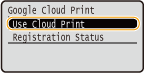
Izberite <Google Cloud Print> in pritisnite .
.4
Izberite <Use Cloud Print> in pritisnite .
.
5
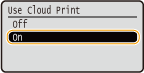
Izberite <Off> ali <On> in pritisnite .
.
Registriranje naprave za Google Tiskanje v oblaku
Če napravo registrirate za Google Tiskanje v oblaku, lahko tiskate kjer koli.
1
Zaženite Remote UI (Oddaljeni uporabniški vmesnik) in se prijavite v način za upravljanje. Zagon vmesnika Remote UI (Oddaljeni uporabniški vmesnik)
2
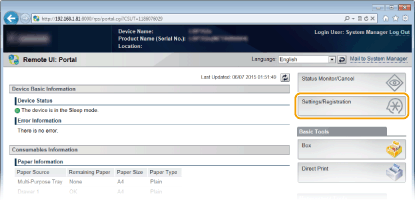
Kliknite [Settings/Registration].
3
Kliknite [Network]  [Google Cloud Print Settings].
[Google Cloud Print Settings].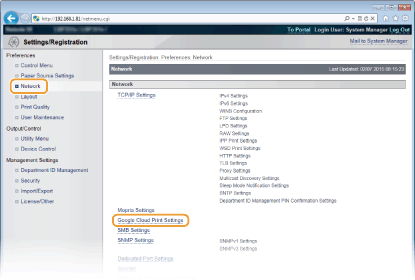
4
Kliknite [Register] v razdelku [Registration Status].
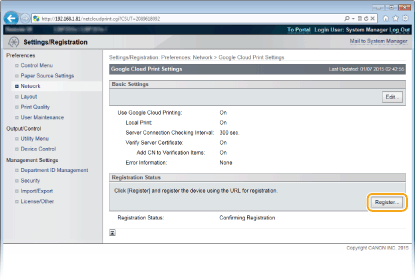

Če možnost [Register] ni na voljo
Omogočiti morate Google Tiskanje v oblaku. Kliknite [Edit], potrdite polje [Use Google Cloud Print] in kliknite [OK].
Ponovna registracija naprave
Če želite napravo znova registrirati, na primer po zamenjavi lastnika ali zaradi drugih razlogov, najprej prekličite njeno registracijo in jo nato znova registrirajte.
5
Kliknite povezavo URL-ja, ki je prikazan za [URL for Registration].
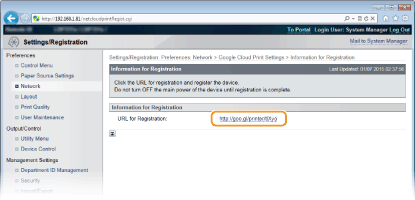
6
Upoštevajte navodila na zaslonu za registracijo naprave.
Zdaj lahko tiskate iz aplikacij, ki podpirajo Google Tiskanje v oblaku, kot je Google Chrome™.
Na spletnem mestu Google Tiskanje v oblaku si oglejte najnovejše programe, ki podpirajo Google Tiskanje v oblaku.
|
|
Registriranje iz mobilne naprave ali brskalnika Google ChromeNapravo lahko registrirate tudi iz mobilne naprave ali iz Google Chroma. Pred dokončanjem registracije se na zaslonu naprave prikaže naslednji potrditveni zaslon. Za dokončanje registracije izberite
<Yes> .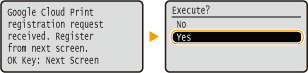
Za registracijo morate odpreti glavni zaslon. Pritisnite
 ( ( ), da prikažete glavni zaslon, nato pa nadaljujte registracijo. ), da prikažete glavni zaslon, nato pa nadaljujte registracijo.Postopek registracije si lahko ogledate v priročniku z navodili za svojo mobilno napravo ali na spletnem mestu Google Tiskanja v oblaku.
|