Задаване на IPv6 адреси
 | IPv6 адресите на устройството могат да бъдат конфигурирани чрез Remote UI (Потребителски интерфейс за отдалечено управление). Преди да задавате IPv6 адреси, проверете настройките за IPv4 адрес (Задаване на IPv4 адрес). Необходимо е да зададете правилните настройки за IPv4, за да използвате IPv6 адреси. Устройството може да използва следните няколко IPv6 адреса: |
Тип | Описание |
Link-local адрес | Адрес, който може да се използва само в подмрежа или комуникационен канал (връзка) и не може да се използва за комуникация с устройства отвъд маршрутизатора. Link-local адрес се задава автоматично след активиране на IPv6 функцията на устройството. |
Ръчен адрес | Адрес, който се въвежда ръчно. Когато използвате този адрес, задайте дължина на префикса и адрес на маршрутизатора по подразбиране. |
Stateless адрес | Адрес, който се генерира автоматично чрез MAC адреса на устройството и мрежовия префикс, указан от маршрутизатора. Този тип адреси се отменя при рестартиране (или включване) на устройството. |
Stateful адрес | Адрес, получен от DHCP сървър чрез DHCPv6. |
1
Стартирайте потребителския интерфейс за отдалечено управление и влезте в режим на управление. Стартиране на Remote UI (Потребителски интерфейс за отдалечено управление)
2
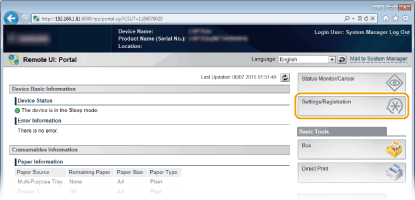
Щракнете върху [Settings/Registration].
3
Щракнете върху [Network]  [TCP/IP Settings].
[TCP/IP Settings].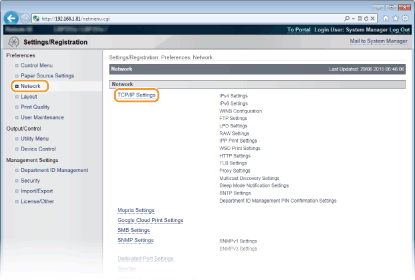
4
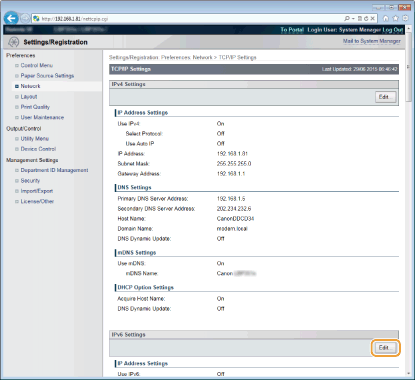
Щракнете върху [Edit] в [IPv6 Settings].
5
Поставете отметка в квадратчето [Use IPv6] и конфигурирайте необходимите настройки.
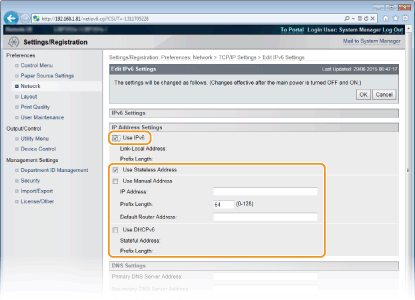
[Use IPv6]
Поставете отметка в квадратчето, за да активирате IPv6 в устройството. Когато не използвате IPv6, отстранете отметката от квадратчето.
Поставете отметка в квадратчето, за да активирате IPv6 в устройството. Когато не използвате IPv6, отстранете отметката от квадратчето.
[Use Stateless Address]
Поставете отметка в квадратчето, когато използвате Stateless адрес. Когато не използвате Stateless адрес, отстранете отметката от квадратчето.
Поставете отметка в квадратчето, когато използвате Stateless адрес. Когато не използвате Stateless адрес, отстранете отметката от квадратчето.
[Use Manual Address]
Ако желаете да въведете ръчно IPv6 адрес, поставете отметка в квадратчето и въведете IP адрес, дължина на префикс и адрес на маршрутизатора по подразбиране в съответните текстови полета.
Ако желаете да въведете ръчно IPv6 адрес, поставете отметка в квадратчето и въведете IP адрес, дължина на префикс и адрес на маршрутизатора по подразбиране в съответните текстови полета.
[IP Address]
Въведете IPv6 адрес. Не можете да въведете адрес, започващ с „ff“ (или мултикаст адрес), адреса „0000::0000“ (само нули) или адрес, започващ с „0:0:0:0:0:ffff“ или „0:0:0:0:0:0“.
Въведете IPv6 адрес. Не можете да въведете адрес, започващ с „ff“ (или мултикаст адрес), адреса „0000::0000“ (само нули) или адрес, започващ с „0:0:0:0:0:ffff“ или „0:0:0:0:0:0“.
[Prefix Length]
Въведете число, което показва броя на достъпните за мрежовия адрес битове.
Въведете число, което показва броя на достъпните за мрежовия адрес битове.
[Default Router Address]
Задайте IPv6 адреса на маршрутизатора по подразбиране, ако е необходимо. Не можете да въведете адрес, започващ с „ff“ (или мултикаст адрес), адреса „0000::0000“ (само нули) или адрес, започващ с „0:0:0:0:0:ffff“ или „0:0:0:0:0:0“.
Задайте IPv6 адреса на маршрутизатора по подразбиране, ако е необходимо. Не можете да въведете адрес, започващ с „ff“ (или мултикаст адрес), адреса „0000::0000“ (само нули) или адрес, започващ с „0:0:0:0:0:ffff“ или „0:0:0:0:0:0“.
[Use DHCPv6]
Поставете отметка в квадратчето, ако използвате Stateful адрес. Когато не използвате DHCPv6, отстранете отметката от квадратчето.
Поставете отметка в квадратчето, ако използвате Stateful адрес. Когато не използвате DHCPv6, отстранете отметката от квадратчето.
6
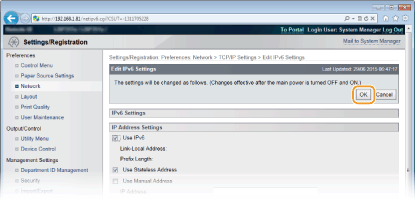
Щракнете върху [OK].
7
Извършете пълно нулиране.
Щракнете върху [Device Control], изберете [Hard Reset] и щракнете върху [Execute].
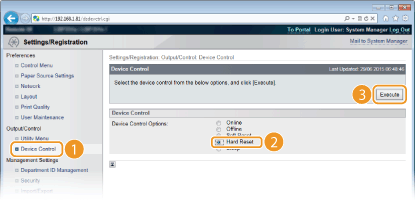
Настройките се активират след извършване на пълно нулиране.
 |
Проверка дали настройките са правилниRemote UI (Потребителски интерфейс за отдалечено управление) трябва да може да се отваря чрез компютъра ви с помощта на IPv6 адреса на устройството. Стартиране на Remote UI (Потребителски интерфейс за отдалечено управление) Избор на настройки от работния панелМожете също да активирате или деактивирате IPv6 адреси от менюто с настройки на работния панел. IPv6 Settings Ако сте променили IP адреса след инсталиране на драйвера за принтерТрябва да добавите нов порт. Конфигуриране на портове за принтер |