Задаване на IPv4 адрес
1660-00W
 | IPv4 адресът на устройството може да бъде приписан или автоматично чрез протокол за динамично разпределяне на IP адреси, като например DHCP, или ръчно. При свързване на устройството към кабелна LAN мрежа конекторите на LAN кабела трябва да бъдат свързани добре към портовете (Свързване към кабелна LAN мрежа). |
Задаване на IPv4 адрес
1
Натиснете  (
( ).
).
().2
Използвайте  /
/ , за да изберете <Network>, и натиснете
  .
.
/, за да изберете <Network>, и натиснете .Когато се изведе съобщение, натиснете .
.3
Изберете <TCP/IP Settings>  <IPv4 Settings> <IP Mode>.
<IPv4 Settings> <IP Mode>.4
Задайте настройките за IP адрес.
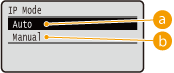
 <Auto>
Изберете за автоматично присвояване на IP адрес чрез протокол като например DHCP протокол.
 <Manual>
Изберете за конфигуриране на настройките за IP адрес чрез ръчно въвеждане на IP адрес.
 Автоматично присъединяване на IP адрес
1 | Изберете <Auto> и натиснете .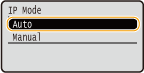 |
2 | Изберете <Protocol> и натиснете .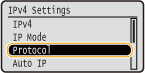 |
3 | Изберете <Use DHCP>, <Use BOOTP> или <Use RARP> и натиснете .Можете да използвате само един от протоколите DHCP, BOOTP и RARP. Ако избраният протокол е зададен като <On>, другите два протокола автоматично се задават като <Off>. 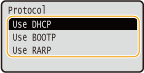 |
4 | Изберете <On> и натиснете .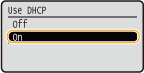 |
5 | Натиснете  . . |
6 | Изберете <Auto IP> и натиснете .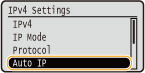 |
7 | Изберете <On> и натиснете .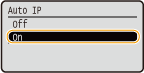 |

Когато използвате DHCP
Ако изключите и включите захранването отново, ще бъде присвоен IP адрес, различен от текущия. Това може да деактивира отпечатването. За да използвате DHCP, задайте една от следните настройки, след като се консултирате с мрежовия администратор.
Ако изключите и включите захранването отново, ще бъде присвоен IP адрес, различен от текущия. Това може да деактивира отпечатването. За да използвате DHCP, задайте една от следните настройки, след като се консултирате с мрежовия администратор.
Конфигуриране на функцията за динамична актуализация на DNS Конфигуриране на DNS
Задаване на настройки за DHCP сървъра винаги да присвоява един и същ IP адрес
Ако не искате да използвате DHCP/BOOTP/RARP за присвояване на IP адрес
Задайте всички протоколи като <Off>. Ако зададете <Use DHCP>, <Use BOOTP> или <Use RARP> като <On>, когато DHCP/BOOTP/RARP сървърите са недостъпни, устройството ще изгуби време и комуникационни ресурси да търси достъпни услуги в мрежата.
IP адреси, на които е даден приоритет
IP адресите, присвоени чрез DHCP/BOOTP/RARP сървър, презаписват адреса, получен чрез функцията за автоматично присвояване на IP адрес.
Ръчно въвеждане на IP адрес
1 | Изберете <Manual> и натиснете .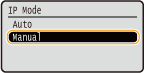 |
2 | Изберете <IP Address Settings> и натиснете .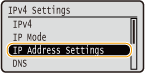 |
3 | Въведете IP адреса, подмрежовата маска и адреса на шлюз (или шлюз по подразбиране). Изберете елемента за настройка, натиснете , въведете адрес и натиснете .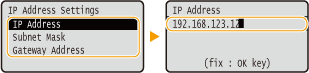 Как да въвеждате адреси Използвайте  / / , за да се придвижите до целевото поле (разделена с точки област за въвеждане) и използвайте цифровите клавиши за увеличаване/намаляване на стойността. , за да се придвижите до целевото поле (разделена с точки област за въвеждане) и използвайте цифровите клавиши за увеличаване/намаляване на стойността.Когато не сте сигурни какъв IP адрес да въведете IP адресът може да се определи от настройките на маршрутизатора на мрежата. Определяне на IP адреса, който да бъде присвоен на устройството |
5
Извършете пълно нулиране. Извършване на пълно нулиране
Настройките се активират след извършване на пълно нулиране.
 |
Проверка дали настройките са правилниПотребителският интерфейс за отдалечено управление може да може да бъде изведен чрез компютъра. Стартиране на Remote UI (Потребителски интерфейс за отдалечено управление) Ако сте променили IP адреса след инсталиране на драйвера за принтерТрябва да добавите нов порт. Конфигуриране на портове за принтер |
Определяне на IP адреса, който да бъде присвоен на устройството
Ако искате да използвате фиксиран IP адрес за устройството, можете да определите IP адреса, както е показано по-долу.
За определяне на IP адреса
IP адресът се състои от четири числа, разделени с точка (.) (пример: 192.168.1.45). Всяко число трябва да е в диапазона от 0 до 255. В общия случай задайте първите три числа да са същите като за маршрутизатора, защото са еднакви в мрежата. Определете последното число (например 45 в 192.168.1.45), което е различно от това за другите устройства.

Проверка на настройките на маршрутизатора
Когато искате да използвате фиксиран IP адрес, проверете настройките на DHCP, който служи за автоматично присвояване на IP адрес в мрежа. За да избегнете дублиране на IP адреса, трябва да зададете IP адрес извън диапазона на IP адресите, присвоени от DHCP. Тъй като маршрутизаторът действа като DHCP сървър, проверете настройките на маршрутизатора.
|
За информация как да изведете екрана за настройка на маршрутизатора вижте ръководството с инструкции за маршрутизатора. |
1
Изведете екрана за настройка на маршрутизатора.
2
Проверете диапазона от IP адреси, присвоени от DHCP.
Диапазонът от IP адреси, присвоени от DHCP, се задава според маршрутизатора.
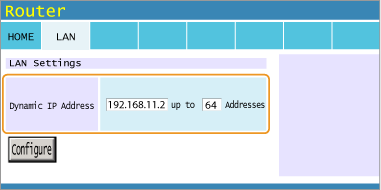
Примерен екран за DHCP настройка на маршрутизатора:
3
Определете IP адреса на устройството.
На примерния екран, показан в стъпка 2, присвоете IP адрес в диапазона от 192.168.11.66 до 192.168.11.254 на устройството, тъй като IP адресът, който маршрутизаторът присвоява чрез DHCP, е в диапазона от 192.168.11.2 до 192.168.11.65.