Конфигуриране на DNS
Системата за имена на домейни (DNS) предоставя услуга за преобразуване на имена на хост (или домейн) в IP адрес. Задайте настройки за DNS, mDNS или DHCP, ако е необходимо. Обърнете внимание, че процедурите за конфигуриране на DNS са различни от тези за IPv4 и IPv6.

1
Стартирайте потребителския интерфейс за отдалечено управление и влезте в режим на управление. Стартиране на Remote UI (Потребителски интерфейс за отдалечено управление)
2
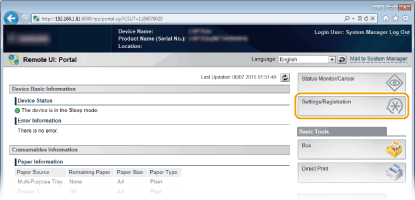
Щракнете върху [Settings/Registration].
3
Щракнете върху [Network]  [TCP/IP Settings].
[TCP/IP Settings].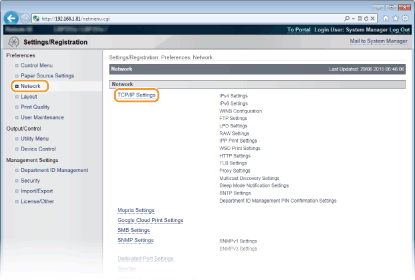
4
Конфигурирайте настройките за DNS.
 Конфигуриране на IPv4 DNS
1 | Щракнете върху [Edit] в [IPv4 Settings]. 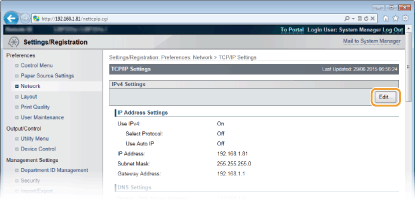 |
2 | Конфигурирайте настройките за IPv4 DNS. 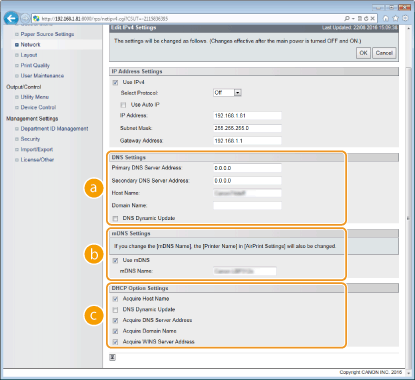  [DNS Settings] [DNS Settings][Primary DNS Server Address] Въведете IP адреса на DNS сървъра. Можете да зададете IP адреса и от работния панел (IPv4 Settings). [Secondary DNS Server Address] Въведете IP адреса на вторичен DNS сървър, ако има такъв. Можете да зададете IP адреса и от работния панел (IPv4 Settings). [Host Name] Въведете буквено-цифрени знаци за името на хоста на устройството, което ще бъде регистрирано в DNS сървъра. [Domain Name] Въведете буквено-цифрени знаци за името на домейна, към който принадлежи устройството, като например "example.com". [DNS Dynamic Update] Поставете отметка в квадратчето за динамично обновяване на DNS записите при всяка промяна на IP адреса на устройството.  [mDNS Settings] [mDNS Settings][Use mDNS] Възприет от Bonjour, mDNS (мултикаст DNS) е протокол за преобразуване на име на хост в IP адрес без DNS сървър. Поставете отметка в квадратчето, за да активирате mDNS, и въведете mDNS името в текстовото поле [mDNS Name]. Това квадратче може да бъде отметнато само когато е отметнато квадратчето [Use IPv4] .  [DHCP Option Settings] [DHCP Option Settings][Acquire Host Name] Поставете отметка в квадратчето, за да активирате Опция 12 и да получите име на хост от DHCP сървъра. Можете също да посочите дали да получите име на хост от работния панел (IPv4 Settings). [DNS Dynamic Update] Поставете отметка в квадратчето, за да активирате Опция 81 и динамично да обновявате DNS записите чрез DHCP сървъра. Можете също да посочите дали да извършвате динамична актуализация на DNS от работния панел (IPv4 Settings). [Acquire DNS Server Address] Поставете отметка в квадратчето, за да активирате Опция 6 за получаване на адрес на DNS сървър от DHCP сървъра. [Acquire Domain Name] Поставете отметка в квадратчето, за да активирате Опция 15 за получаване на име на домейн от DHCP сървъра. [Acquire WINS Server Address] Поставете отметка в квадратчето, за да активирате Опция 44 за получаване на адрес на WINS сървър от DHCP сървъра. |
3 | Щракнете върху [OK]. 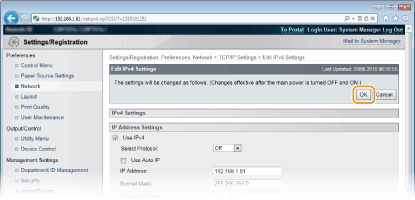 |
Конфигуриране на IPv6 DNS
1 | Щракнете върху [Edit] в [IPv6 Settings]. 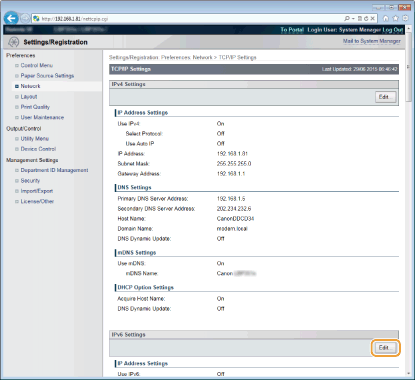 |
2 | Конфигурирайте настройките за IPv6 DNS. За да конфигурирате настройките, е необходимо да поставите отметка в квадратчето [Use IPv6]. Задаване на IPv6 адреси 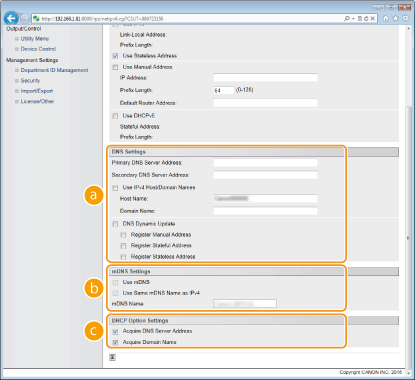 [DNS Settings] [DNS Settings][Primary DNS Server Address] Въведете IP адреса на DNS сървъра. Не можете да въведете адрес, започващ с „ff“ (или мултикаст адрес), адреса „0000::0000“ (само нули) или адрес, започващ с „0:0:0:0:0:ffff“ или „0:0:0:0:0:0“. [Secondary DNS Server Address] Въведете IP адреса на вторичен DNS сървър, ако има такъв. Не можете да въведете адрес, започващ с „ff“ (или мултикаст адрес), адреса „0000::0000“ (само нули) или адрес, започващ с „0:0:0:0:0:ffff“ или „0:0:0:0:0:0“. [Use IPv4 Host/Domain Names] Поставете отметка в квадратчето, за да използвате същите имена на хост и домейн, каквито сте задали за IPv4. [Host Name] Въведете буквено-цифрени знаци за името на хоста на устройството, което ще бъде регистрирано в DNS сървъра. [Domain Name] Въведете буквено-цифрени знаци за името на домейна, към който принадлежи устройството, като например "example.com". [DNS Dynamic Update] Поставете отметка в квадратчето за динамично обновяване на DNS записите при всяка промяна на IP адреса на устройството. За да зададете тип(овете) адреси, които желаете да запаметите в DNS сървъра, поставете отметка в квадратчето за [Register Manual Address], [Register Stateful Address] или [Register Stateless Address]. [mDNS Settings][Use mDNS] Възприет от Bonjour, mDNS (мултикаст DNS) е протокол за преобразуване на име на хост в IP адрес без DNS сървър. Поставете отметка в квадратчето, за да активирате mDNS. Това квадратче може да бъде отметнато само когато е отметнато квадратчето [Use IPv6] . [Use Same mDNS Name as IPv4] Поставете отметка в квадратчето, за да използвате същото mDNS име като зададеното в IPv4. За да зададете друго име, премахнете отметката от квадратчето и въведете mDNS името в текстовото поле [mDNS Name]. [DHCP Option Settings][Acquire DNS Server Address] Поставете отметка в квадратчето, за да активирате Опция 23 за получаване на адрес на DNS сървър от DHCP сървъра. [Acquire Domain Name] Поставете отметка в квадратчето, за да активирате Опция 24 за получаване на име на домейн от DHCP сървъра. |
3 | Щракнете върху [OK]. 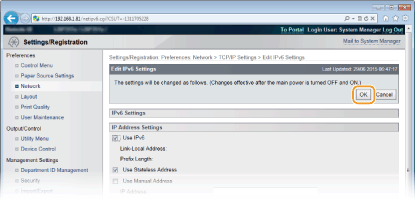 |
5
Извършете пълно нулиране.
Щракнете върху [Device Control], изберете [Hard Reset] и щракнете върху [Execute].
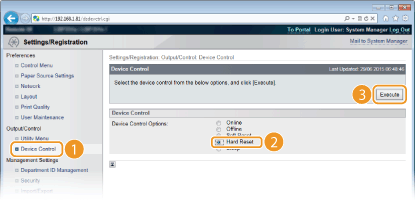
Настройките се активират след извършване на пълно нулиране.