IPv4 helbidea ezartzea
1660-00W

|
Makinaren IPv4 helbidea automatikoki esleitu daiteke IP helbideratze dinamikoko protokolo bat erabiliz, DHCP esaterako, edo eskuz sar daiteke. Makina kabledun LAN sare bati konektatzerakoan, ziurtatu LAN kablearen konektoreak ataketan behar bezala entxufatuta daudela (Kabledun LAN bati konektatzea).
|
IPv4 helbidea ezartzea
1
Sakatu  (
( ).
).
().2
Erabili  /
/ <Network> hautatzeko, eta sakatu
  .
.
/ <Network> hautatzeko, eta sakatu .Mezu bat agertzen denean, sakatu .
.3
Hautatu <TCP/IP Settings>  <IPv4 Settings> <IP Mode>.
<IPv4 Settings> <IP Mode>.4
Konfiguratu IP helbidearen ezarpenak.
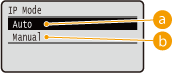
 <Auto>
Hautatu automatikoki IP helbide bat DHCP bezalako protokolo baten bidez esleitzeko ezarpena.
 <Manual>
Hautatu IP helbidearen ezarpenak IP helbidea eskuz sartuz konfiguratzeko ezarpena.
 IP helbide bat automatikoki esleitzea
|
1
|
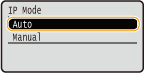
Hautatu <Auto>, eta sakatu
.
|
|
2
|
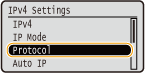
Hautatu <Protocol>, eta sakatu
.
|
|
3
|
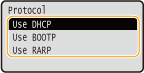
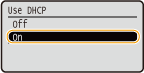
Hautatu <Use DHCP>, <Use BOOTP> edo <Use RARP>, eta sakatu
.
DHCP, BOOTP eta RARP protokolo bat baino ezin duzu erabili. Hautatutako protokoloa hona: <On> ezarrita badago, beste bi protokoloak hona: <Off> ezarriko dira automatikoki.
|
|
4
|
Hautatu <On>, eta sakatu
.
|
|
5
|
Sakatu
 . .
|
|
6
|
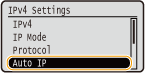
Hautatu <Auto IP>, eta sakatu
.
|
|
7
|
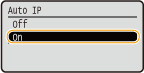
Hautatu <On>, eta sakatu
.
|

DHCP erabiltzean
Makina itzaltzen eta berriro pizten baduzu, unekoa ez den IP helbide bat esleituko da. Honek inprimatzea desgaitu dezake. DHCP erabiltzeko, zehaztu ezarpen hauetako bat sare-administratzaileari galdetu ondoren.
Makina itzaltzen eta berriro pizten baduzu, unekoa ez den IP helbide bat esleituko da. Honek inprimatzea desgaitu dezake. DHCP erabiltzeko, zehaztu ezarpen hauetako bat sare-administratzaileari galdetu ondoren.
DNS eguneratze dinamikoaren funtzioa konfiguratzea DNS konfiguratzea
DHCPrako ezarpenak zehaztea behin eta berriz IP helbide berdina esleitzeko
Ez baduzu DHCP/BOOTP/RARP erabili nahi IP helbide bat esleitzeko
Ezarri protokolo guztiak hona: <Off>. <Use DHCP>, <Use BOOTP> edo <Use RARP> hona ezartzen baduzu: <On> DHCP/BOOTP/RARP zerbitzariak erabilgarri ez daudenean, makinak denbora eta komunikazio-baliabideak galduko ditu erabilgarri dauden zerbitzuetarako sarea bilatzeko.
Lehentasuna duten IP helbideak
DHCP/BOOTP/RARP bidez esleitutako IP helbideek Auto IP bidez lortutako helbidea baliogabetzen dute.
IP helbide bat eskuz sartzea
|
1
|
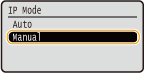
Hautatu <Manual>, eta sakatu
.
|
|
2
|
Hautatu <IP Address Settings>, eta sakatu
.
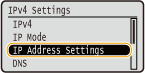
|
|
3
|
Zehaztu IP helbidea, azpisarearen maskara eta atebidearen helbidea (edo atebide lehenetsia).
Hautatu ezarri beharreko elementua, sakatu
, sartu helbide bat eta sakatu .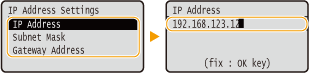
Helbideak nola sartu
Erabili
 / / helburuzko eremura mugitzeko (puntu batez mugatutako sarrera eremua), eta erabili zenbaki-teklak balioa handitzeko/txikitzeko. helburuzko eremura mugitzeko (puntu batez mugatutako sarrera eremua), eta erabili zenbaki-teklak balioa handitzeko/txikitzeko.
Sartu beharreko IP helbidea zein den ziur ez dakizunean
IP helbidea sarearen router-ezarpenetatik zehaztu daiteke. Makinara esleitzeko IP helbidea zehaztea
|
5
Fabrika-konfigurazioa berrezarri. Fabrika-konfigurazioa berrezartzea
Ezarpenak desgaitzen dira fabrika-konfigurazioa berrezarri eta gero.

|
Ezarpenak zuzenak diren egiaztatzeaZiurtatu Remote UI (Urruneko EIaren) pantaila zure ordenagailuarekin bistaratu daitekeela. Remote UI (Urruneko EIa) abiaraztea
Inprimagailuaren kontrolatzailea instalatu ostean IP helbidea aldatu duzuneanAtaka berri bat gehitu behar duzu. Inprimagailuaren atakak konfiguratzea
|
Makinara esleitzeko IP helbidea zehaztea
Makinan IP helbide jakin bat erabili nahi duzunean, IP helbidea zehaztu dezakezu behean azaltzen den bezala.
IP helbidea zehaztea
IP helbide batek lau zenbaki ditu, puntu batez (.) mugatuta (adibidea: 192.168.1.45). Zenbaki bakoitza 0 eta 255 bitarteko tartean egon behar da. Orokorrean, ezarri lehenengo hiru zenbakiak routerraren berdinak izateko, hauek sarea komunean dutelako. Zehaztu azken zenbakia (adibidez, 45 hemen: 192.168.1.45), beste gailuek duten zenbaki bera ez izateko.

Routerraren ezarpenak begiratzea
IP helbide jakin bat erabili nahi duzunean, sare batean IP helbide bat automatikoki esleitzen duen DHCP ezarpenak begiratu. IP helbidea ez bikoizteko, DHCPk esleitutako IP helbide-barrutitik kanpo dagoen IP helbide bat ezarri beharko duzu. Router batek normalean DHCP zerbitzari gisa funtzionatzen duenez, begiratu routerraren ezarpenak.
|
|
|
Routerraren ezarpenen pantaila nola bistaratu jakiteko, ikusi zure routerraren eskuliburua.
|
1
Bistaratu routerraren ezarpenen pantaila.
2
Begiratu DHCPk esleitutako helbide-barrutia.
DHCPk esleitutako IP helbide-barrutia zure routerraren arabera ezartzen da.
Routerraren DHCP ezarpenen pantailaren adibidea:
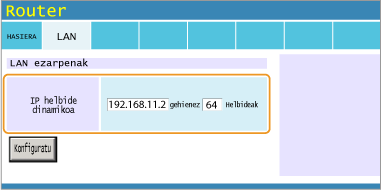
3
Zehaztu makinaren IP helbidea.
2. urratsean erakutsitako adibidean, 192.168.11.66 eta 192.168.11.254 bitarteko barrutiko IP helbidea esleitzen zaio makinari DHCP bidez routerrak esleitzen duen IP helbidea 192.168.11.2 eta 192.168.11.65 bitartean dagoelako.