Saugomų failų valdymas
 | Naudodamiesi nuotolinio vartotojo sąsaja, galite spausdinti, siųsti arba trinti faksogramas ir I-faksogramas, kurios laikinai saugomos fakso / I-fakso dėžutėje. |
Laikinai priėmimo į atmintį dėžutėje saugomų dokumentų valdymas
Galite spausdinti arba persiųsti faksogramas ir I-faksogramas, kurios laikinai saugomos priėmimo į atmintį dėžutėje naudojant atminties užrakinimą.
1
Paleiskite priemonę „Remote UI“ (Nuotolinio vartotojo sąsaja). „Remote UI“ (Nuotolinio vartotojo sąsaja) paleidimas
2
Portalo puslapyje spustelėkite [Access Received/Stored Files]. Priemonės „Remote UI“ (Nuotolinio vartotojo sąsaja) ekranas
3
Pasirinkite [Memory RX Inbox], tada spustelėkite [Memory RX Inbox].
Jei rodomas PIN įvedimo ekranas, įveskite PIN ir spustelėkite [OK].
4
Pasirinkite dokumentą ir atlikite pageidaujamą operaciją.
Spustelėkite ant piktogramos [Type], kad peržiūrėtumėte išsamią dokumento informaciją.
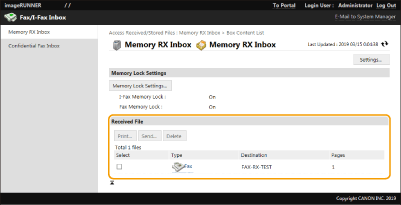
 Dokumento spausdinimas
1 | Pažymėkite žymės langelį dokumento, kurį norite atspausdinti, tada spustelėkite [Print...]. Galite pasirinkti kelis dokumentus. |
2 | Spustelėkite [Start Printing]. Dokumentai automatiškai ištrinami juos atspausdinus. |
Dokumentų persiuntimas
1 | Pažymėkite žymės langelį ties dokumentu, kurį norite persiųsti, ir spustelėkite [Send...]. Galite pasirinkti kelis dokumentus. |
2 | Paspauskite [Select Destination], pasirinkite adresatą, tada spustelėkite [OK]. Galite paspausti [Move to Top], [Move Up], [Move Down] arba [Move to Bottom], norėdami pakeisti tvarką, kokia persiunčiami failai. Galite spustelėti [Settings...] srityje [Set Details], jei norite pakeisti siuntimo parametrus. Išsamius failo parametrus taip pat galite keisti srityje [File Settings]. Nuskaitymas Pažymėjus žymės langelį ties [Delete File After Sending], dokumentai automatiškai ištrinami po persiuntimo. |
3 | Spustelėkite [OK]. |
Failo trynimas
1 | Pažymėkite failo, kurį norite ištrinti, žymės langelį. |
2 | Spustelėkite [Delete]  [OK]. [OK]. |
 |
I-faksogramų, kurios gavus buvo padalintos, patikrinimasSpustelėkite 3 veiksme rodomo ekrano parinktį [Divided Data RX Inbox], jei norite peržiūrėti I-faksogramų, kurios po gavimo buvo padalintos, sąrašą. I-fakso priėmimas Priėmimo į atmintį dėžutės PIN nustatymasPriėmimo į atmintį dėžutės PIN pakeisti galite spustelėdami parinktį [Settings...] ekrane, kuris parodomas 4 veiksme, ir pažymėdami žymės langelį prie [Set PIN]. Atminties užrakinimo parametrų konfigūravimasGalite pasirinkti, ar gauti faksogramas ir I-faksogramas priėmimo į atmintį dėžutėje, spustelėdami parinktį [Memory Lock Settings...] ekrane, kuris rodomas 4 veiksme. |
Laikinai konfidencialių faksogramų dėžutėje saugomų dokumentų valdymas
Galite spausdinti arba trinti faksogramas ir I-faksogramas, kurios laikinai saugomos konfidencialių faksogramų dėžutėje.
1
Paleiskite priemonę „Remote UI“ (Nuotolinio vartotojo sąsaja). „Remote UI“ (Nuotolinio vartotojo sąsaja) paleidimas
2
Portalo puslapyje spustelėkite [Access Received/Stored Files]. Priemonės „Remote UI“ (Nuotolinio vartotojo sąsaja) ekranas
3
Pasirinkite [Confidential Fax Inbox] spustelėkite pageidaujamos konfidencialių faksogramų dėžutės numerį.
Jei rodomas PIN įvedimo ekranas, įveskite PIN ir spustelėkite [OK].
Konfidencialių faksogramų dėžutę galite nustatyti ir įvesdami jos numerį srityje [Box Number (00-49)] ir spustelėdami [Open...].
4
Pasirinkite dokumentą ir atlikite pageidaujamą operaciją.
Spustelėkite ant piktogramos [Type], kad peržiūrėtumėte išsamią dokumento informaciją.
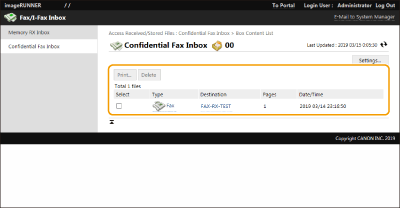
Dokumento spausdinimas
1 | Pažymėkite žymės langelį dokumento, kurį norite atspausdinti, tada spustelėkite [Print...]. Galite pasirinkti kelis dokumentus. |
2 | Spustelėkite [Start Printing]. Pažymėjus žymės langelį ties [Delete File After Printing], dokumentai automatiškai ištrinami po atspausdinimo. |
Failo trynimas
1 | Pažymėkite failo, kurį norite ištrinti, žymės langelį. |
2 | Spustelėkite [Delete] [OK]. |
|
Konfidencialių faksogramų dėžutės parametrų keitimasPasirinktos konfidencialių faksogramų dėžutės pavadinimą ir PIN galite pakeisti spustelėję 4 veiksme rodomame ekrane esančią parinktį [Settings...]. |