Vložení papíru do POD Deck Lite XL-A (volitelná)
Pokud je připojena jednotka POD Deck Lite XL-A, může poskytnout další zdroj papíru dodatečně k zásuvkám na papír, které jsou předem nainstalovány ve stroji.
Umístění jednotky POD Deck Lite XL-A je označeno na následující ilustraci.
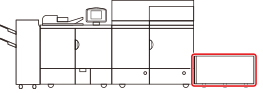
Jednotka POD Deck Lite XL-A pojme až 3 500 listů obyčejného papíru (80 g/m2) nebo 1 000 listů dlouhého papíru (80 g/m2).
UPOZORNĚNÍ |
Zvedák uvnitř podstavců na papír se zvedá a klesá automaticky. Při ukládání papíru dejte pozor, abyste si neskřípli prsty a nezpůsobili si zranění. |
DŮLEŽITÉ |
Je-li stroj v režimu spánku (na dotekovém panelu není nic zobrazeno a svítí pouze tlačítko  (Úspora energie)), může se stát, že podstavec na papír nebudete moci otevřít. V takovém případě aktivujte stroj stisknutím tlačítka (Úspora energie) a poté na podstavci na papír stiskněte tlačítko pro otevírání. (Úspora energie)), může se stát, že podstavec na papír nebudete moci otevřít. V takovém případě aktivujte stroj stisknutím tlačítka (Úspora energie) a poté na podstavci na papír stiskněte tlačítko pro otevírání.Potřebujete-li zvedák zdvihnout (např. když vám do jednotky POD Deck Lite XL-A zapadne nějaký předmět), nezdvihejte zvedák o více než 50 mm nebo diagonálně. Mohlo by dojít k poruše nebo poškození stroje. Nezvedejte zvedák uvnitř podstavců na papír, když je hlavní napájení zapnuté. Mohlo by to vést k selhání nebo poškození stroje. Potřebujete-li zvednout zvedák (například, když vám upadnou předměty), vypněte hlavní vypínač při otevřených podstavcích na papír. Instrukce týkající se vypnutí stroje viz v „Hlavní napájení a tlačítko úspory energie.“ 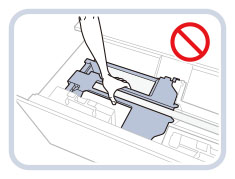 Při ukládání papíru do podstavce na papír nevystavujte přidržovač zadního okraje silnému nárazu; mohlo by to vést k poruše nebo poškození stroje. 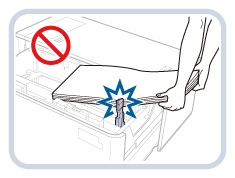 Upravte správně destičky pro změnu velikostí (vnější a vnitřní) a držák zadní hrany, abyste zabránili uvíznutí papíru, špinavým výtiskům nebo znečištění vnitřku přístroje. Před vložením papíru do podstavce na papír je nutné zmačkaný papír vyrovnat. Kopírovat a tisknout nebude možné, vložíte-li do stroje více papíru, než je limit pro vkládání (  ), nebo v případě, že podstavec na papír nebude zcela zasunutý do stroje. ), nebo v případě, že podstavec na papír nebude zcela zasunutý do stroje.Zkontrolujte, zda výška sady papíru nepřesahuje limitní značku pro vkládání papíru ( ).Vždy se přesvědčte, že je podstavec na papír řádně na svém místě. Nikdy nevkládejte papír nebo jiné předměty na prázdné části boků podstavce na papír; mohlo by dojít k poruše nebo poškození stroje. |
POZNÁMKA |
POD Deck Lite XL-A je volitelný produkt. Informace týkající se použitelného papíru viz v části „Použitelný papír.“ Při tisku na papír, jehož délka ve směru podávání papíru je 487,8 mm nebo delší, viz „Nastavení/změna velikosti papíru na dlouhé listy.“ Jestliže jsou na balíku papírů instrukce o tom, jakou stranou papír uložit, řiďte se jimi. Při vkládání papíru do jednotky POD Deck Lite XL-A jej vložte stranou určenou k tisku nahoru. Dochází-li při tisku k problémům, zkuste sadu papíru obrátit a opět vložit. Papír s texturou, papír potažený povrchovou vrstvou na jedné straně a již potištěný papír však obrátit nelze. Použijte nový papír. Bude-li výška sady papíru příliš vysoká, může se stát, že se okraje papíru zkroutí nebo pomačkají a výsledkem bude špatná kvalita tisku. Rozdělte sadu papíru do několika sad a vložte je individuálně, přičemž každá z nich bude mít výšku 20 mm nebo nižší. |
Nastavení/změna velikosti papíru na papír standardní velikosti
Podle níže uvedeného postupu změňte nastavení papíru pro papír standardního formátu (méně než 487,8 mm).
1.
Uložte velikost papíru pro jednotku POD Deck Lite XL-A v [Nastavení papíru] v [Možnosti] (Nastavení/Uložení).
Podrobnosti o postupu uložení formátu papíru pro jednotku POD Deck Lite XL-A najdete v „Ukládání velikosti a typu papíru pro zdroj papíru.“
2.
Otevřete podstavec na papír.
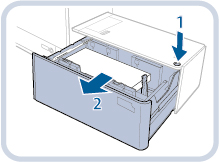 | 1.Stiskněte otevírací tlačítko. |
2.Otevřete podstavec na papír.Vnitřní zvedák automaticky klesne do polohy pro ukládání papíru. |
POZNÁMKA |
Může chvíli trvat, než se podstavec na papír otevře v závislosti na podmínkách. Upevňovací konzola pro destičky pro změnu velikosti je vyžadována pouze při použití dlouhých listů. Vyjměte ji při použití papíru standardního formátu. Kromě toho ji nelze použít, pokud je šířka používaného papíru menší než 210 mm. Pokud je připojena upevňovací konzola pro destičky pro změnu velikosti, vyjměte ji a poté ji připevněte do určené polohy, která se nachází na pravé straně podstavce na papír. 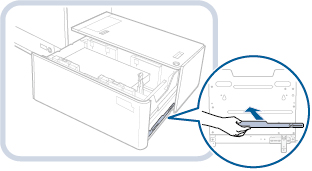 |
3.
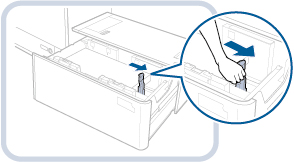
Posuňte koncovou zarážku do polohy, v níž nezasahuje do papíru.
Posuňte koncovou zarážku stisknutím páčky, viz obrázek.
4.
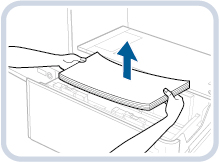
Zcela vyjměte vložený papír.
POZNÁMKA |
Pokud je zadní zarážka nastavena na pozici pro dlouhé listy, rozsvítí se kontrolka přepínače velikosti papíru. V takovém případě posuňte zadní zarážku do polohy na standardní velikost. |
5.
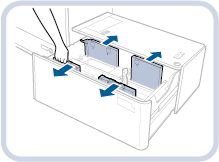
Stisknutím páčky, jak je znázorněno na obrázku, posuňte destičky pro změnu velikosti (vnější a vnitřní) do polohy, v níž nezasahují do papíru.
6.
Uložte sadu požadovaného papíru vysokou přibližně 10 mm.
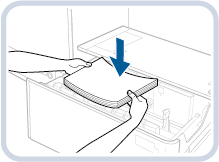
UPOZORNĚNÍ |
Při ukládání papíru postupujte opatrně, abyste si nepořezali ruce o jeho okraje. |
DŮLEŽITÉ |
Chcete-li vložit dlouhé listy (487,8 mm nebo delší), nejprve zavřete podstavec na papír, aby se zvedl vnitřní zvedák, otevřete podstavec na papír a poté vložte papír. Vložíte-li papír a vnitřní zvedák zůstane v nejnižší poloze, může se stát, že papír nebude vložen řádně a bude docházet k uvíznutí papíru. (Viz „Nastavení/změna velikosti papíru na dlouhé listy.“) Nikdy nedávejte papír nebo jiný předmět do prázdných dílů v podstavci na papír. Mohlo by dojít k selhání nebo poškození přístroje. 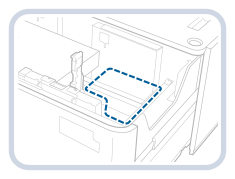 |
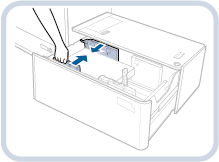
7.
Stisknutím páčky, jak je znázorněno na obrázku, posuňte levé destičky pro změnu velikosti (vnější a vnitřní) a nastavte je podle velikosti používaného papíru.
8.
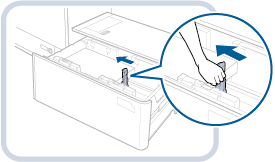
Posuňte koncovou zarážkou a nastavte ji podle velikosti použitého papíru.
DŮLEŽITÉ |
Není-li koncová zarážka řádně nastavena, může dojít k zachycení papíru, ke snížení kvality obrazu nebo znečištění vnitřních částí stroje. Dbejte na to, aby při ukládání papíru byla koncová zarážka řádně zarovnána se značkami pro velikost papíru na horní a spodní části podstavce na papír. |
9.
Uložte veškerý zbývající papír do podstavce na papír.
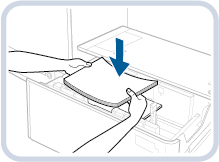
POZNÁMKA |
Bude-li výška sady papíru příliš vysoká, může se stát, že se okraje papíru zkroutí nebo pomačkají a výsledkem bude špatná kvalita tisku. Rozdělte sadu papíru do několika sad a vložte je individuálně, přičemž každá z nich bude mít výšku 20 mm nebo nižší. |
10.
Opatrně zasuňte zásobník na papír zpět do stroje, až s cvaknutím zapadne do zavřené polohy.
Vnitřní zvedák se automaticky zvedne a připraví podstavec na papír pro tisk.
UPOZORNĚNÍ |
Při zavírání podstavce na papír dejte pozor, abyste si neskřípli prsty. |
11.
Změňte velikost papíru na lístku a vsuňte jej do štítku.
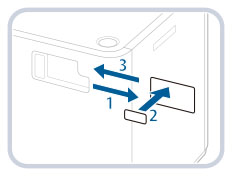 | 1.Vytáhněte lístek s označením média ze štítku. |
2.Na lístek pro označení média nalepte novou velikost papíru. | |
3.Vsuňte lístek s označením média do štítku. |
Nastavení/změna velikosti papíru na dlouhé listy
Postupujte podle níže uvedeného postupu při změně nastavení papíru na dlouhé listy (487,8 mm nebo delší).
1.
Uložte velikost papíru pro jednotku POD Deck Lite XL-A v [Nastavení papíru] v [Možnosti] (Nastavení/Uložení).
Podrobnosti o postupu uložení formátu papíru pro jednotku POD Deck Lite XL-A najdete v „Ukládání velikosti a typu papíru pro zdroj papíru.“
2.
Otevřete podstavec na papír.
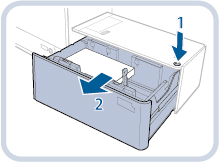 | 1.Stiskněte otevírací tlačítko. |
2.Otevřete podstavec na papír.Vnitřní zvedák automaticky klesne do polohy pro ukládání papíru. |
POZNÁMKA |
Může chvíli trvat, než se podstavec na papír otevře v závislosti na podmínkách. |
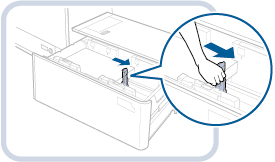
3.
Posuňte koncovou zarážku do polohy, v níž nezasahuje do dlouhého papíru.
Posuňte koncovou zarážku stisknutím páčky, viz obrázek.
4.
Zcela vyjměte vložený papír.
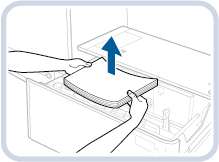
DŮLEŽITÉ |
Když po vyjmutí veškerého papíru posunete zadní zarážku na pozici dlouhého listu, kontrolka přepínače velikosti papíru bude blikat nebo svítit. |
POZNÁMKA |
Když kontrolka přepínače velikosti papíru bliká, pokračujte krokem 5. Když kontrolka přepínače velikosti papíru svítí, pokračujte krokem 6. |
5.
Zavřete podstavec na papír.
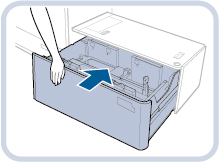
DŮLEŽITÉ |
Kontrolka přepínače velikosti papíru začne blikat. Během blikání neotvírejte podstavec na papír. Jakmile bude příprava dokončena, kontrolka přepínače velikosti papíru přestane blikat a bude svítit. Do podstavce na papír můžete nyní vložit papír. |
6.
Otevřete podstavec na papír a poté vložte dlouhé listy do výšky přibližně 10 mm.
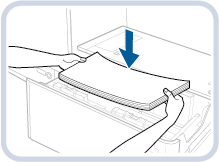
UPOZORNĚNÍ |
Při ukládání papíru postupujte opatrně, abyste si nepořezali ruce o jeho okraje. |
7.
Přidržujte sadu papíru přitlačenou k levé stěně a zároveň posuňte levou destičku pro změnu velikosti (vnější) k papíru.
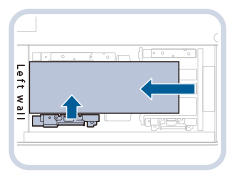
POZNÁMKA |
Okraj sady dlouhého papíru musí být rovnoběžný s levou stěnou. 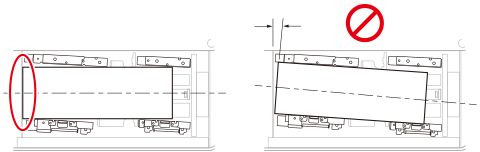 Nenastavujte destičku pro změnu velikosti příliš těsně, protože to může způsobit částečné zvedání papíru. |
8.
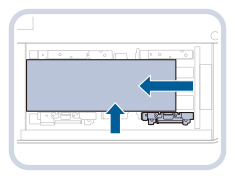
Zatlačte sadu papíru proti levé stěně a levé destičce pro změnu velikosti papíru (vnitřní).
9.
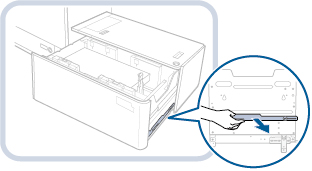
Vezměte upevňovací konzolu destičky pro změnu velikosti, která je přichycena k pravé straně podstavce na papír.
10.
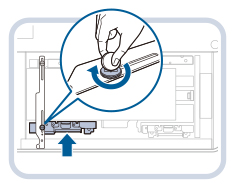
Připevněte upevňovací konzolu destičky pro změnu velikosti.
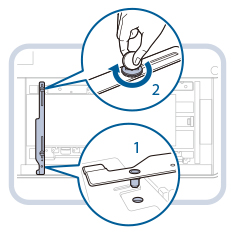 | 1.Vložte polohovací kolík. |
2.Utáhněte šroub ve tvaru mince na vnitřní straně. |
POZNÁMKA |
Nezapomeňte nejdříve dotáhnout šroub ve tvaru mince na vnitřní straně. Pokud nejdříve utáhněte šroub ve tvaru mince na vnější straně, mohou být destičky pro změnu velikosti šikmé. Pevně utáhněte šroub ve tvaru mince. Pokud je šroub ve tvaru mince zkosený nebo uvolněný, může být ovlivněna přesnost tisku. |
11.
Přidržujte levou destičku pro změnu velikosti (vnější) přitlačenou k sadě dlouhého papíru, utáhněte vnější šroub ve tvaru mince upevňovací konzoly destiček pro změnu velikosti.
POZNÁMKA |
Zkontrolujte, zda jsou oba konce levého okraje sady dlouhého papíru v kontaktu s levou stěnou. 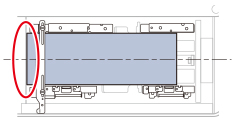 |
12.
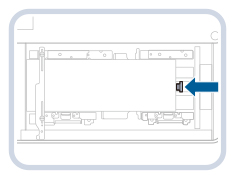
Zatlačte koncovou zarážkou proti sadě dlouhého papíru.
DŮLEŽITÉ |
Není-li koncová zarážka řádně nastavena, může dojít k zachycení papíru, ke snížení kvality obrazu nebo znečištění vnitřních částí stroje. Dbejte na to, aby při ukládání papíru byla koncová zarážka řádně zarovnána se značkami pro velikost papíru na horní a spodní části podstavce na papír. |
13.
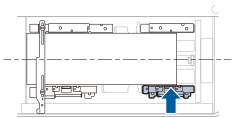
Posuňte pravou destičku pro změnu velikosti (vnější) k papíru.
POZNÁMKA |
Zkontrolujte, zda je sada dlouhého papíru vyrovnána s levou stěnou. 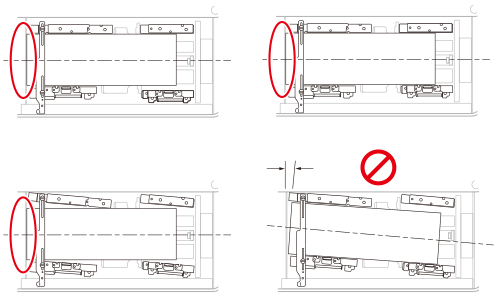 Při posunutí pravé destičky pro změnu velikosti (vnější) postupujte opatrně, protože papír může sklouznout pod destičku. |
14.
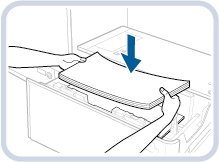
Uložte veškerý zbývající papír do podstavce na papír.

POZNÁMKA |
Bude-li výška sady papíru příliš vysoká, může se stát, že se okraje papíru zkroutí nebo pomačkají a výsledkem bude špatná kvalita tisku. Rozdělte sadu papíru do několika sad a vložte je individuálně, přičemž každá z nich bude mít výšku 20 mm nebo nižší. |
15.
Opatrně zasuňte zásobník na papír zpět do stroje, až s cvaknutím zapadne do zavřené polohy.
Vnitřní zvedák se automaticky zvedne a připraví podstavec na papír pro tisk.
UPOZORNĚNÍ |
Při zavírání podstavce na papír dejte pozor, abyste si neskřípli prsty. |
16.
Změňte velikost papíru na lístku a vsuňte jej do štítku.
| 1.Vytáhněte lístek s označením média ze štítku. |
2.Na lístek pro označení média nalepte novou velikost papíru. | |
3.Vsuňte lístek s označením média do štítku. |
Vkládání papíru do jednotky POD Deck Lite XL-A
Vyberete-li jednotku POD Deck Lite XL-A, a není v ní vložený papír nebo se papír z jednotky POD Deck Lite XL-A spotřebuje při tisku, objeví se na dotykovém displeji obrazovka s výzvou, abyste papír vložili.
Podle níže uvedeného postupu vložte papír do POD Deck Lite XL-A.
UPOZORNĚNÍ |
Při ukládání papíru postupujte opatrně, abyste si nepořezali ruce o jeho okraje. |
DŮLEŽITÉ |
Dojde-li papír a tisk se zastaví, když tisknete v režimu Sešít, neodebírejte vytisknuté listy papíru, které čekají na sešití. (Tisk a sešití bude pokračovat po vložení papíru.) |
POZNÁMKA |
Objeví-li se v průběhu tisku výzva k uložení papíru, tisk se po uložení správného typu papíru automaticky dokončí. Vyberete-li jiný zdroj papíru, zbývající výtisky se zhotoví po stisknutí [OK]. |
1.
Otevřete podstavec na papír.
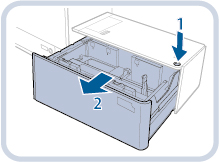 | 1.Stiskněte otevírací tlačítko. |
2.Otevřete podstavec na papír.Vnitřní zvedák automaticky klesne do polohy pro ukládání papíru. |
2.
Připravte si papír, který chcete uložit.
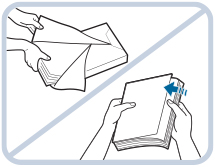 | Otevřete obal a vyjměte sadu papíru. |
POZNÁMKA |
Pro zhotovení vysoce kvalitních výtisků používejte papír doporučený společností Canon. Papíry před uložením několikrát prolistuje a pak zarovnejte jejich okraje. Usnadní se tím jejich podávání. Papír nově vyjmutý z obalu by měl být prolistován jako sada. U sady dlouhého papíru vytvořte šikmý úhel přidržením obou konců. Poté listy dobře prolistujte z jedné strany, aby se dovnitř dostal vzduch. Po vyrovnání sady papíru stejným způsobem prolistujte protilehlou stranou. Pokud je několik listů slepeno, opatrně je oddělte jeden po druhém. 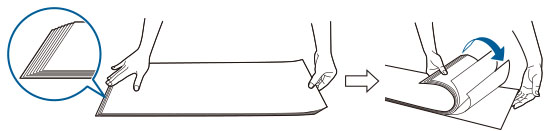 |
3.
Vložte sadu papíru do podstavce na papír, přičemž přidržujte okraj v rovině k levé stěně.
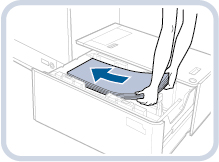
4.
Opatrně zasuňte zásobník na papír zpět do stroje, až s cvaknutím zapadne do zavřené polohy.
Vnitřní zvedák se automaticky zvedne a připraví podstavec na papír pro tisk.
UPOZORNĚNÍ |
Při zavírání podstavce na papír dejte pozor, abyste si neskřípli prsty. |
| ||
POZNÁMKA |
Při vkládání papíru do podstavce na papír se ujistěte, zda nastavení velikosti papíru jednotky Secondary POD Deck-D odpovídá velikosti vkládaného papíru. Uložte papír pod válečky přidržovače zadního okraje. 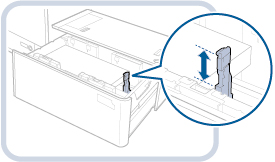 Bude-li výška sady papíru příliš vysoká, může se stát, že se okraje papíru zkroutí nebo pomačkají a výsledkem bude špatná kvalita tisku. Rozdělte sadu papíru do několika sad a vložte je individuálně, přičemž každá z nich bude mít výšku 20 mm nebo nižší. Instrukce týkající se ukládání tabelačního papíru do podstavce na papír viz v „Ukládání tabelačního papíru.“ Do jednotky POD Deck Lite XL-A můžete vložit přibližně 550 listů papíru najednou. Pokud lze vložit více listů papíru, zvedák se znovu spustí dolů. Instrukce týkající se ukládání transparentních listů / čirého filmu viz „Ukládání transparentního listu/čirého filmu/průsvitné fólie.“ Jestliže jsou na balíku papírů instrukce o tom, jakou stranou papír uložit, řiďte se jimi. Při vkládání papíru do jednotky POD Deck Lite XL-A jej vložte stranou určenou k tisku nahoru. Dochází-li při tisku k problémům, zkuste sadu papíru obrátit a opět vložit. Další informace týkající se směru tisku na předtištěný papír (papír s vytištěnými logy nebo vzorky) viz část „Schéma vztahu mezi orientací originálu a orientací papíru.“ Zbývající papír znovu zabalte do původního obalu a uložte jej na suché místo mimo dosah přímého slunečního záření. Dojde-li papír a tisk se zastaví, uložte do stroje novou sadu papíru. Tisk se znovu spustí po uložení nové sady papíru. 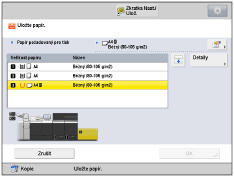 |