Ilægning af faneark
Dette afsnit forklarer, hvordan du ilægger faneark.
Du kan lægge faneark i følgende papirkilde:
Hovedenhedens papirmagasin
POD Deck Lite-C/POD Deck Lite XL-A
POD Deck-D/Secondary POD Deck-D
Document Insertion Unit-N
VIGTIGT! |
Du kan kun anvende A4 faneark. |
BEMÆRK! |
Når du lægger faneark i papirmagasinet, POD Deck Lite-C/POD Deck Lite XL-A eller POD Deck-D/Secondary POD Deck-D, skal du huske at registrere papirtypen. (Se "Registrering af papirformatet og typen af en papirkilde".) Fanearkene skal luftes grundigt, inden du anbringer dem. Ellers fremføres der måske flere faneark ad gangen, og billeder printes måske ikke korrekt på fanearkene. |
Sådan ilægges faneark
Når du ilægger faneark, afhænger den korrekte fremføringsretning af papirkilden.
Følg instruktionerne herunder for at ilægge fanearkene på den korrekte måde.
Der findes to typer faneark: Faneark til ligefrem rækkefølge og faneark til omvendt rækkefølge.
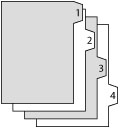 | 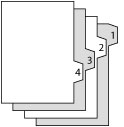 |
Ligefrem rækkefølge faneark | Omvendt rækkefølge faneark |
VIGTIGT! |
Du kan ikke lave kopier på eller printe på faneark, der er lagt i Document Insertion Unit-N. |
BEMÆRK! |
Du kan anvende faneark, der er indstillet i Document Insertion Unit-N til Tilføj omslag, Indsæt ark eller Jobseparator. Hvis du vil isætte printede faneark som kapitelsider, skal du isætte et tomt ark papir det sted, hvor fanearket skal indsættes. |
Papirkilde | Sådan ilægges faneark | |
Hovedenhedens papirmagasin | 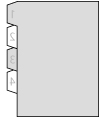 | Omvendt rækkefølge/forside nedad |
POD Deck Lite-C/POD Deck Lite XL-A | 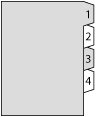 | Normal rækkefølge/forside opad |
POD Deck-D/Secondary POD Deck-D | | Omvendt rækkefølge/forside nedad |
Document Insertion Unit-N | | Omvendt rækkefølge/forside nedad |
BEMÆRK! |
Fremgangsmåden for ilægning af faneark i POD Deck-D/Secondary POD Deck-D er den samme som fremgangsmåden for ilægning af faneark i papirmagasinerne på hovedenheden. Som eksempel er fremgangsmåden for papirmagasinerne på hovedenheden forklaret i dette afsnit. For flere informationer om at justere formatændringspladen for POD Deck Lite-C kan du se "Ændring af papirformatet for POD Deck Lite-C" For flere informationer om at justere formatændringspladen for POD Deck Lite XL-A kan du se "Indstilling/ændring af papirformat til papir i standardformat" For flere informationer om at vælge papirformatet eller -typen på Document Insertion Unit-N kan du se "Ilægning af papir i Document Insertion Unit-N (tilbehør)" |
Ilægning af faneark
VIGTIGT! |
Fanearkene skal luftes grundigt, inden du anbringer dem. Du skal også indstille [Afbryd job, hvis der er flere ark i fremfør.] til [Til]. Tryk på [Indstillinger/Registr.] → [Funktionsindstillinger] → [Fælles] → [Indst. for papirfremføring] → [Afbryd job, hvis der er flere ark i fremfør.] for at bekræfte indstillingerne. Hvis [Afbryd job, hvis der er flere ark i fremfør.] er indstillet til [Fra], når der detekteres flere ark i fremføreren, leveres arkene til nødbakken, og den efterfølgende indlæsningsrækkefølge kan være ændret. |
BEMÆRK! |
Når du lægger faneark i papirmagasinet, er Tab Feeding Attachment-E (tilbehør) påkrævet. Tab Feeding Attachment-E er monteret på POD Deck-D. Fjern den ved at følge instruktionerne herunder. Åbn det forreste højre dæksel på POD-magasinet. 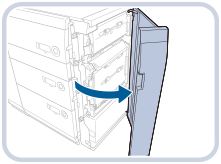 Tryk i faneområdet og fjern fremføreren til faneark. 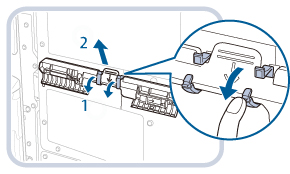 Luk det forreste højre dæksel på POD-magasinet. |
1.
Tag alt papir ud af papirmagasinet.
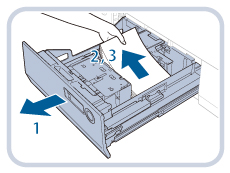 | 1. Tryk på knappen på papirmagasinet, og træk det derefter ud. |
2. Tjek, at den indvendige løfter sænkes til papirilægningspositionen. | |
3. Fjern alt ilagt papir. |
VIGTIGT! |
Hvis maskinen er i dvale (dvs. touchpanelet vises ikke, og kun  lyser), kan du muligvis ikke åbne papirmagasinet. I dette tilfælde skal du trykke på for at aktivere maskinen igen og derefter på åbn-knappen på det store papirmagasin. lyser), kan du muligvis ikke åbne papirmagasinet. I dette tilfælde skal du trykke på for at aktivere maskinen igen og derefter på åbn-knappen på det store papirmagasin. |
2.
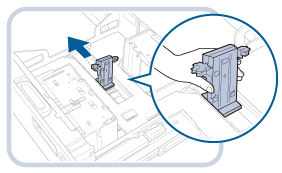
Tryk på håndtaget på papirholderpladen, som vist nedenfor. Uden at slippe håndtaget skal du skubbe papirholderpladen, indtil den ikke tager fat i papiret.
3.
Lås håndtaget på formatændringspladen op.
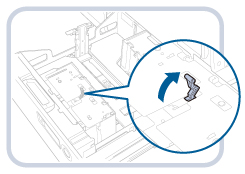
4.
Skub den ydre formatændringsplade og den indre formatændringsplade, indtil den ikke kan nå papiret.
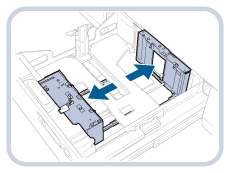
5.
Installér fremføreren på papirholderpladen.
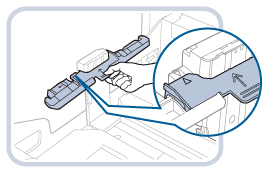
Sørg for at justere pilen på fremføreren med pilen på papirholderpladen, som vist herunder.
VIGTIGT! |
Når du monterer fanefremføreren, skal du være forsigtig og ikke trykke for hårdt på papirholderpladen. 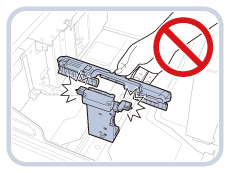 |
6.
Ilæg ca. 10 faneark.
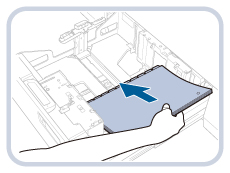
7.
Justér den ydre formatændringsplade og den indre formatændringsplade for at justere helt med fanearket.
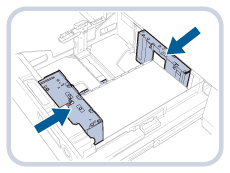
8.
Lås håndtaget på formatændringspladen og fastgør den.
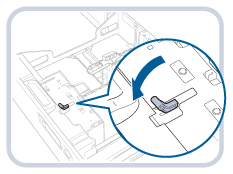
9.
Tryk på håndtaget på papirholderpladen, som vist nedenfor. Uden at slippe håndtaget skal du skubbe papirholderpladen for at justere den til det ønskede fanearkformat.
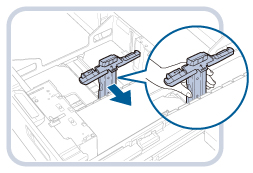
10.
Ilæg alle resterende faneark.
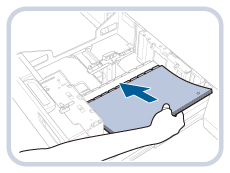
VIGTIGT! |
Udsæt ikke papirholderpladen for stød, når du lægger faneark i papirmagasinet, da dette kan medføre fejlfunktion eller beskadige maskinen. 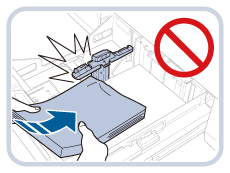 Hvis fanearkene er krøllede, kan der forekomme billedsløring. I dette tilfælde skal du udglatte det krøllede papir og lægge det i igen. Sørg for at højden på stakken med faneark ikke overskrider mærket for opfyldningsgrænsen (  ) bagest i papirmagasinet. ) bagest i papirmagasinet. |
11.
Skub forsigtigt papirmagasinet tilbage i maskinen, indtil det klikker på plads i lukket position.
Løfteren går automatisk op og forbereder det store papirmagasin til fremføring af papiret.
 FORSIGTIG FORSIGTIG |
Ved returnering af papirmagasinet til dets originale position, skal du passe på ikke at få fingrene i klemme, da dette kan medføre personskade. |
VIGTIGT! |
Anbring aldrig papir eller andre genstande i den åbne del af papirmagasinet ved siden af papirstakken. Når du gør det, kan der forekomme papirstop, eller du kan beskadige papirmagasinet. |
Fjernelse af fastgørelsen fra papirmagasinet
1.
Tag alt papir ud af papirmagasinet.
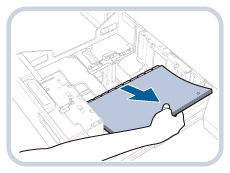
2.
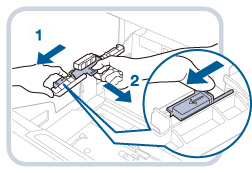
Tryk på håndtaget på papirholderpladen, og skub papirholderpladen som vist nedenfor.
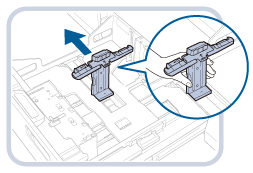
3.
Fjern fastgørelsen som vist herunder.
BEMÆRK! |
Læg fastgørelsen til side, når du er færdig med at bruge den. Når du har brugt fastgørelsen til POD Deck-D1, så gem den på dens oprindelige placering. |