Indeksivälilehtien lisääminen
Tässä jaksossa kerrotaan, miten indeksivälilehtiä lisätään.
Voit asettaa indeksivälilehtiä seuraaviin paperilähteisiin:
Pääyksikön paperisäiliö
POD Deck Lite-C/POD Deck Lite XL-A
POD Deck-D/Secondary POD Deck-D
Document Insertion Unit-N
TÄRKEÄÄ |
Vain A4-indeksivälilehtiä voi käyttää. |
HUOMAUTUS |
Kun asetat indeksivälilehtiä paperisäiliöön, tai yksikköön POD Deck Lite-C, POD Deck Lite XL-A tai POD Deck-D/Secondary POD Deck-D, muista tallentaa paperityyppi. (Katso "Paperikoon ja paperityypin tallentaminen paperilähteelle.") Muista tuulettaa indeksivälilehtiarkit huolellisesti ennen kuin asetat ne. Muussa tapauksessa useita indeksivälilehtiä saatetaan syöttää samanaikaisesti eivätkä kuvat ehkä tulostu oikein. |
Indeksivälilehtien lisääminen
Kun lisäät indeksivälilehtiä, oikea syöttösuunta vaihtelee paperilähteen mukaan.
Noudata allaolevia ohjeita indeksivälilehtien oikeasta asettamisesta.
Indeksivälilehtiä on kahta tyyppiä: normaalissa ja käänteisessä järjestyksessä olevat indeksivälilehdet.
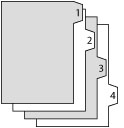 | 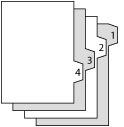 |
Normaalissa järjestyksessä olevat indeksivälilehdet | Käänteisessä järjestyksessä olevat indeksivälilehdet |
TÄRKEÄÄ |
Et voi kopioida tai tulostaa indeksivälilehtipaperille, joka on asetettu Document Insertion Unit-N. |
HUOMAUTUS |
Voit käyttää Indeksivälilehtipaperia, joka on asetettu Document Insertion Unit-N Kannen lisäykseen, Välilehdiksi tai Työn erotussivuiksi. Jos haluat lisätä painettuja indeksivälilehtiä lukusivuiksi, lisää tyhjä paperi kohtiin, joihin indeksivälilehdet lisätään. |
Paperilähde | Indeksivälilehtien lisääminen | |
Pääyksikön paperisäiliö | 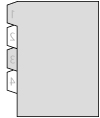 | Käänteinen järjestys/Tekstipuoli alas |
POD Deck Lite-C/POD Deck Lite XL-A | 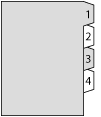 | Normaali järjestys/Tekstipuoli ylös |
POD Deck-D/Secondary POD Deck-D | | Käänteinen järjestys/Tekstipuoli alas |
Document Insertion Unit-N | | Käänteinen järjestys/Tekstipuoli alas |
HUOMAUTUS |
Indeksivälilehtien lisääminen yksikköön POD Deck-D/Secondary POD Deck-D tapahtuu samoin kuin paperin lisääminen pääyksikön paperisäiliöihin. Tässä jaksossa kuvataan esimerkkinä pääyksikön paperisäiliöiden käyttö. Lisätietoja koonmuutoslevyn kohdistamisesta yksikköönPOD Deck Lite-C on kohdassa "Paperikoon vaihtaminen POD Deck Lite-C.". Lisätietoja koonmuutoslevyn kohdistamisesta yksikköönPOD Deck Lite XL-A on kohdassa "Normaalikokoisen paperin paperikoon asettaminen/muuttaminen.". Lisätietoja paperikoon tai -tyypin valitsemisesta yksikköön Document Insertion Unit-N on kohdassa "Paperin lisääminen Document Insertion Unit-N (Lisävaruste).". |
Indeksivälilehtien lisääminen
TÄRKEÄÄ |
Muista tuulettaa indeksivälilehtiarkit huolellisesti ennen kuin asetat ne. Myös [Keskeytä työ jos syötössä monia arkkeja] on asetettava asentoon [Kyllä]. Vahvistaaksesi asetuksen, paina [Asetukset/Tallennus] → [Toiminnon asetukset] → [Yleinen] → [Sivun syötön asetukset] → [Keskeytä työ jos syötössä monia arkkeja]. Jos [Keskeytä työ jos syötössä monia arkkeja] on asennossa [Ei] kun useita arkkeja on syötetty, arkit luovutetaan poistotasolle ja seuraava asetusjärjestys saattaa muuttua. |
HUOMAUTUS |
Kun lisätään indeksivälilehtiä paperisäiliöön, tarvitaan Tab Feeding Attachment-E (lisävaruste). Tab Feeding Attachment-E on asennettu yksikköön POD Deck-D. Irrota se allaolevan ohjeen mukaisesti. Avaa Paperinsyöttöyksikön oikea etuovi. 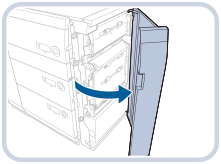 Paina ulokkeen aluetta ja poista indeksivälilehtisovite. 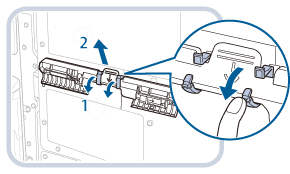 Sulje Paperinsyöttöyksikön oikea etuovi. |
1.
Poista paperisäiliöstä kaikki paperi.
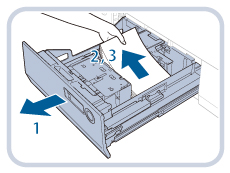 | 1. Paina paperisäiliön painiketta ja vedä se ulos. |
2. Varmista että sisällä oleva nostin laskeutuu paperin täyttöasentoon. | |
3. Poista kaikki asetettu paperi. |
TÄRKEÄÄ |
Jos laite on Lepotilassa (kosketusnäyttö on pimeä ja vain  palaa), paperisäilön avaaminen ei ehkä ole mahdollista. Jos näin käy, käynnistä laite painamalla ja avaa paperisäiliö painamalla sen avauspainiketta. palaa), paperisäilön avaaminen ei ehkä ole mahdollista. Jos näin käy, käynnistä laite painamalla ja avaa paperisäiliö painamalla sen avauspainiketta. |
2.
Purista paperin tukilevyssä olevaa vipua kuten allaolevassa kuvassa. Liu'uta paperin tukilevyä vapauttamatta vipua kunnes se ei osu asetettavaan paperiin.
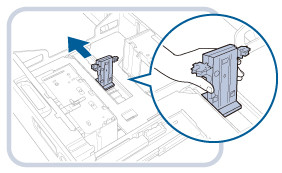
3.
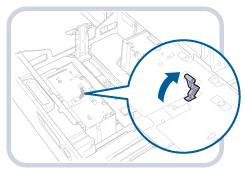
Avaa koon muutoslevyn vipu.
4.
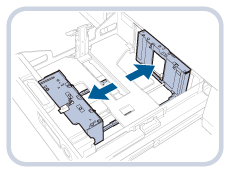
Liu'uta ulompaa koon muutoslevyä ja sisempää koon muutoslevyä kunnes se ei ulotu asetettavaan paperiin.
5.
Asenna sovite paperinpidikelevyyn.
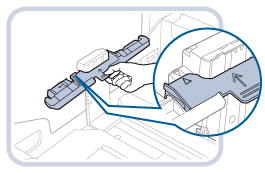
Varmista että kohdistat sovitteessa olevan nuolen paperinpidikelevyssä olevaan nuoleen kuten allaolevassa kuvassa.
TÄRKEÄÄ |
Kun kiinnität indeksivälilehtisovitetta, varo että et paina paperinpidikelevyä liian voimakkaasti. 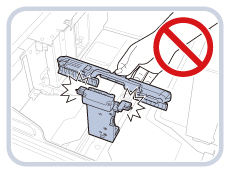 |
6.
Aseta noin 10 indeksivälilehtiarkkia.
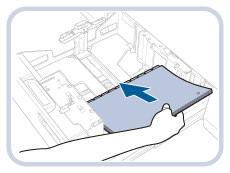
7.
Säädä ulompi koon muutoslevy ja sisempi koon muutoslevy kohdistumaan täysin indeksivälilehtiin.
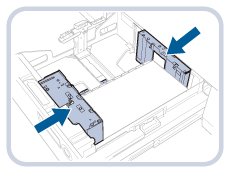
8.
Lukitse koon muutoslevyn vipu ja kiinnitä se.
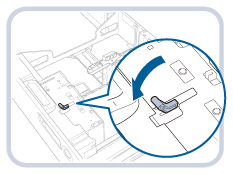
9.
Purista paperin tukilevyssä olevaa vipua kuten allaolevassa kuvassa. Liu'uta paperin tukilevyä vapauttamatta vipua ja kohdista se haluamaasi indeksivälilehtikokoon.
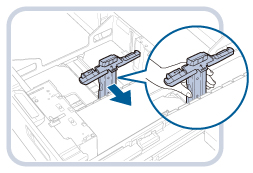
10.
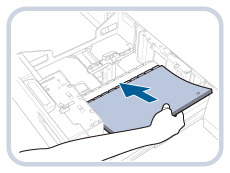
Aseta loput indeksivälilehdet.
TÄRKEÄÄ |
Älä kolhaise paperin tukilevyä kun lisäät indeksivälilehtiä paperisäiliöön, sillä seurauksena voi olla toimintahäiriö tai laitevaurio. 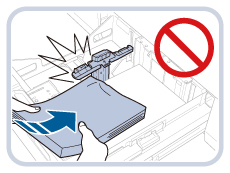 Jos indeksivälilehdet ovat käpristyneet, saattaa ilmetä kuvan epäterävyyttä. Jos näin käy, suorista käpristynyt paperi ja aseta se takaisin. Varmista, että indeksivälilehtinipun korkeus ei ylitä paperisäiliön takaosassa olevaa rajoitinmerkkiä (  ). ). |
11.
Työnnä paperisäiliö varovasti takaisin laitteeseen, kunnes se lukittuu naksahtaen paikalleen.
Sisäpuolinen nostin nousee automaattisesti ylöspäin ja valmistaa paperisäiliön syöttämään paperia.
 Huomio Huomio |
Varo jättämästä sormiasi paperisäiliön ja pääyksikön väliin työntäessäsi paperisäiliötä takaisin paikalleen. |
TÄRKEÄÄ |
Älä aseta papereita, kirjekuoria tai mitään muitakaan esineitä paperisäiliön avoimeen osaan paperipinon viereen. Se voi aiheuttaa paperitukoksen tai paperisäiliön vaurioitumisen. |
Sovitteen poistaminen paperisäiliöstä
1.
Poista paperisäiliöstä kaikki paperi.
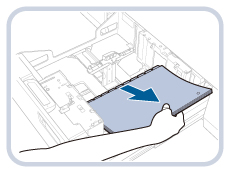
2.
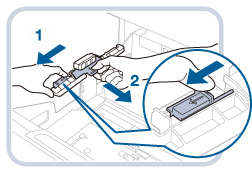
Purista paperin tukilevyssä olevaa vipua ja liu'uta paperin tukilevyä kuten allaolevassa kuvassa.
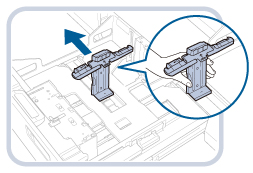
3.
Poista sovite kuten alla olevassa kuvassa.
HUOMAUTUS |
Varmista että sovite varastoidaan käytön jälkeen. Kun olet käyttänyt sovitetta Paperinsyöttöyksikössä D1, tallenna se alkuperäiseen paikkaan. |