Paperin lisääminen yksikköön POD Deck Lite XL-A (lisävaruste)
Jos POD Deck Lite XL-A on asennettu, se toimii ylimääräisenä paperilähteenä laitteeseen oletusarvoisesti valmiiksi asennettujen paperikasettien lisäksi.
POD Deck Lite XL-A:n paikka näkyy seuraavassa kuvassa.
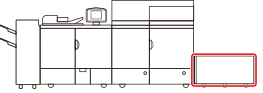
POD Deck Lite XL-A:een mahtuu jopa 3 500 arkkia tavallista paperia (80 g/m2) tai 1 000 arkkia pitkää paperia (80 g/m2).
Huomio |
Paperisäiliöissä oleva nostin nousee ja laskeutuu automaattisesti. Kun syötät paperia, varo jättämästä sormiasi väliin, sillä voit loukata itsesi. |
TÄRKEÄÄ |
Jos laite on Lepotilassa (kosketusnäyttö on pimeä ja vain  (tehonsäästö) palaa), paperisäiliön avaaminen ei ehkä ole mahdollista. Jos näin käy, käynnistä laite painamalla (tehonsäästö) ja avaa paperisäiliö painamalla sen avauspainiketta. (tehonsäästö) palaa), paperisäiliön avaaminen ei ehkä ole mahdollista. Jos näin käy, käynnistä laite painamalla (tehonsäästö) ja avaa paperisäiliö painamalla sen avauspainiketta.Jos nostin on nostettava ylös (esimerkiksi jos jotakin on pudonnut POD Deck Lite XL-A:n sisään), älä nosta nostinta enempää kuin 50 mm tai vinossa asennossa, sillä se voi aiheuttaa toimintahäiriön tai vaurioittaa laitetta. Älä nosta paperisäiliöiden sisällä olevaa nostinta kun päävirta on kytkettynä, sillä se voi aiheuttaa toimintahäiriön ja vaurioittaa laitetta. Jos sinun on nostettava nostinta, esimerkiksi pudotettuasi jotain säiliön sisälle, katkaise päävirta kun paperisäiliö on auki. Ohjeet laitteen sammuttamiseksi ovat kohdassa "Päävirta ja Tehonsäästöpainike.". 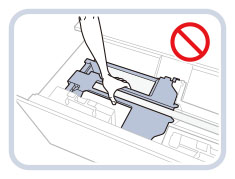 Älä kohdista kovaa iskua takareunan tukilevyyn kun lisäät paperia paperisäiliöön, sillä se voi aiheuttaa virhetoiminnon tai laitevaurion. 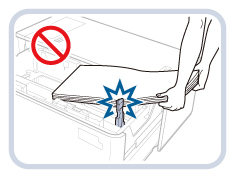 Säädä koon muutoslevyjä (sisempää ja ulompaa) ja takareunan tukilevyä oikein välttääksesi paperitukoksia, likaisia tulosteita tai laitteen sisäosien likaantumista. Käpristynyt paperi on suoristettava ennen asettamista paperisäiliöön. Kopiointi ja tulostaminen ei onnistu, jos lisäät paperia niin paljon, että nippu ylittää rajoitusmerkin (  ), tai jos paperisäiliö ei ole täysin laitteen sisällä. ), tai jos paperisäiliö ei ole täysin laitteen sisällä.Varmista, että paperinipun paksuus ei ylitä rajoitusmerkkiä ( ).Tarkista aina, että paperisäiliö on paikallaan. Älä milloinkaan aseta paperia tai mitään muita esineitä paperisäiliön reunoilla olevaan tyhjään osaan, sillä se voi aiheuttaa toimintahäiriön tai laitevaurion. |
HUOMAUTUS |
POD Deck Lite XL-A on lisävaruste. Tietoja käytettävissä olevista papereista, katso "Käytettävissä olevat paperityypit." Kun tulostat paperille, jonka pituus paperin syöttösuunnassa on 487,8 mm tai enemmän, katso "Pitkien arkkien paperikoon asettaminen/muuttaminen." Mikäli paperin pakkauksessa on ohje, miten päin paperi on asetettava kasettiin, noudata sitä. Kun lisäät paperia POD Deck Lite XL-A:een, lisää se tulostuspuoli ylöspäin. Mikäli tulosteiden kanssa ilmenee ongelmia, käännä paperinippu ylösalaisin ja aseta se uudelleen. Et voi kuitenkaan kääntää pintakuvioitua tai yksipuolista päällystettyä paperia etkä paperia, jolle on jo tulostettu. Vaihda uuteen paperiin. Jos paperinippu on liian korkea, nipun reunat saattavat käpristyä tai rypistyä, mikä voi huonontaa tulostuslaatua. Erottele paperinippu useiksi osiksi ja lataa osat yksitellen niin, että jokaisen osan korkeus on enintään 20 mm. |
Normaalikokoisen paperin paperikoon asettaminen/muuttaminen
Voit muuttaa normaalikokoisen paperin (alle 487,8 mm) paperiasetusta toimimalla seuraavien ohjeiden mukaan.
1.
Tallenna POD Deck Lite XL-A:n paperikoko kohdassa [Paperiasetukset] kohdassa [Yleisasetukset] (Asetukset/Tallennus).
Tietoja paperikoon tallentamisesta yksikölle POD Deck Lite XL-A on kohdassa "Paperikoon ja paperityypin tallentaminen paperilähteelle.".
2.
Avaa paperisäiliö.
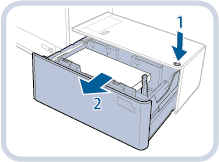 | 1.Paina avauspainiketta. |
2.Avaa paperisäiliö.Yksikön sisällä oleva nostin laskeutuu automaattisesti täyttöasentoon. |
HUOMAUTUS |
Paperisäiliön avautuminen voi olosuhteista riippuen kestää jonkin aikaa. Koon muutoslevyjen kannatinta tarvitaan vain pitkiä arkkeja käytettäessä. Poista se normaalikokoista paperia käytettäessä. Sitä ei voi käyttää myöskään silloin, kun käytössä olevan paperin leveys on alle 210 mm. Jos koon muutoslevyjen kannatin on asennettu, irrota se ja kiinnitä se sitten sille varattuun paikkaan, joka on paperisäiliön oikealla puolella. 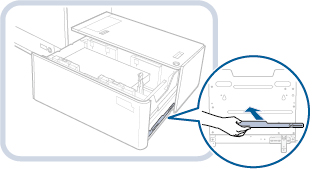 |
3.
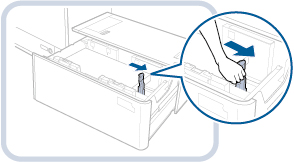
Liu’uta takareunan tukilevy asentoon, jossa se ei ole paperin tiellä.
Liu’uta takareunan tukilevyä painamalla sen vipua kuvassa osoitetulla tavalla.
4.
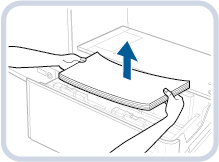
Poista paperi kokonaan.
HUOMAUTUS |
Jos takareunan tukilevy on pitkien arkkien asennossa, paperikoon vaihtolamppu palaa. Liu’uta tällöin takareunan tukilevy normaalikoon asentoon. |
5.
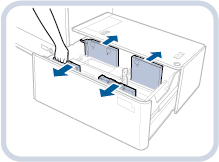
Paina vipua kuvassa osoitetulla tavalla ja liu’uta koon muutoslevyt (sisempi ja ulompi) asentoon, jossa ne eivät ole paperin tiellä.
6.
Lisää haluamaasi paperia noin 10 mm:n paksuudelta.
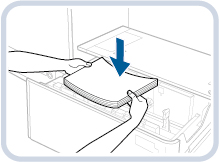
Huomio |
Kun lisäät paperia, varo, että et saa haavoja paperin reunoista. |
TÄRKEÄÄ |
Jos haluat lisätä pitkiä arkkeja (487,8 mm tai enemmän), sulje ensin paperisäiliö, jotta sisäinen nostin nousee, avaa paperisäiliö ja lisää sitten paperia. Jos yrität lisätä paperia nostimen ollessa ala-asennossa, paperi ei välttämättä asetu oikein, jolloin seurauksena voi olla paperitukoksia. (Katso "Pitkien arkkien paperikoon asettaminen/muuttaminen.") Älä milloinkaan aseta paperia tai mitään esineitä paperisäiliön tyhjiin osiin. Se saattaa aiheuttaa toimintahäiriön tai vahingoittaa laitetta. 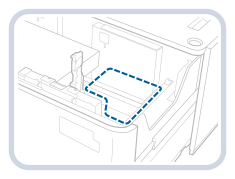 |
7.
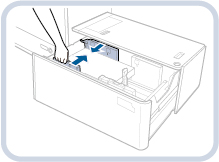
Paina vipua kuvassa osoitetulla tavalla ja säädä vasemmanpuoleisia koon muutoslevyjä (sisempää ja ulompaa) liu’uttamalla käytettävän paperin koon mukaan.
8.
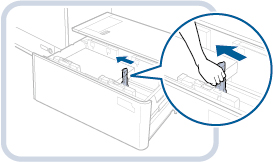
Säädä takareunan tukilevyä liu’uttamalla käytettävän paperin koon mukaan.
TÄRKEÄÄ |
Jos takareunan tukilevyä ei ole säädetty oikein, paperi saattaa juuttua, kuvan laatu saattaa huonontua tai kopiokoneyksikön sisäpuoli saattaa likaantua. Varmista, että paperia asettaessasi takareunan tukilevy on kohdistettu oikein paperikoon merkkeihin paperisäiliön yläosassa ja pohjassa. |
9.
Lisää kaikki jäljellä oleva paperi paperisäiliöön.
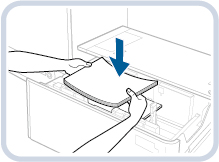
HUOMAUTUS |
Jos paperinippu on liian korkea, nipun reunat saattavat käpristyä tai rypistyä, mikä voi huonontaa tulostuslaatua. Erottele paperinippu useiksi osiksi ja lataa osat yksitellen niin, että jokaisen osan korkeus on enintään 20 mm. |
10.
Työnnä paperisäiliö varovasti takaisin laitteeseen, kunnes se lukittuu naksahtaen paikalleen.
Sisäpuolinen nostin nousee automaattisesti ja valmistaa paperisäiliön tulostukseen.
Huomio |
Kun suljet paperisäiliön, varo, että et jätä sormiasi väliin. |
11.
Vaihda media-arkin paperikoko ja aseta se media-alustalle.
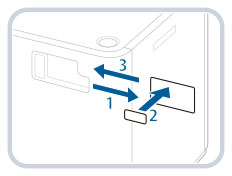 | 1.Vedä media-arkki irti media-alustasta. |
2.Kiinnitä paperin kokotarra, joka vastaa media-arkin uutta paperikokoa. | |
3.Aseta media-arkki media-alustaan. |
Pitkien arkkien paperikoon asettaminen/muuttaminen
Voit muuttaa pitkien arkkien (487,8 mm tai enemmän) paperiasetusta toimimalla seuraavien ohjeiden mukaan.
1.
Tallenna POD Deck Lite XL-A:n paperikoko kohdassa [Paperiasetukset] kohdassa [Yleisasetukset] (Asetukset/Tallennus).
Tietoja paperikoon tallentamisesta yksikölle POD Deck Lite XL-A on kohdassa "Paperikoon ja paperityypin tallentaminen paperilähteelle.".
2.
Avaa paperisäiliö.
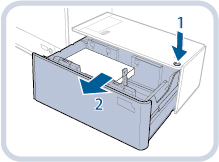 | 1.Paina avauspainiketta. |
2.Avaa paperisäiliö.Yksikön sisällä oleva nostin laskeutuu automaattisesti täyttöasentoon. |
HUOMAUTUS |
Paperisäiliön avautuminen voi olosuhteista riippuen kestää jonkin aikaa. |
3.
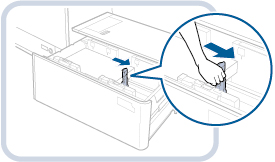
Liu’uta takareunan tukilevy asentoon, jossa se ei ole pitkien arkkien tiellä.
Liu’uta takareunan tukilevyä painamalla sen vipua kuvassa osoitetulla tavalla.
4.
Poista paperi kokonaan.
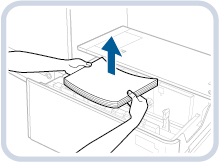
TÄRKEÄÄ |
Kun liu’utat takareunan tukilevyn pitkien arkkien asentoon kaiken paperin poistamisen jälkeen, paperikoon vaihtolamppu vilkkuu tai palaa. |
HUOMAUTUS |
Kun paperikoon vaihtolamppu vilkkuu, siirry vaiheeseen 5. Kun paperikoon vaihtolamppu palaa, siirry vaiheeseen 6. |
5.
Sulje paperisäiliö.
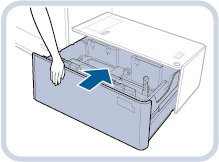
TÄRKEÄÄ |
Paperikoon vaihtolamppu alkaa vilkkua. Älä avaa paperisäiliötä valon vilkkuessa. Kun viimeistely on suoritettu loppuun, paperikoon vaihtolamppu lakkaa vilkkumasta ja jää palamaan. Voit nyt lisätä paperisäiliöön paperia. |
6.
Avaa paperisäiliö ja lisää pitkiä arkkeja noin 10 mm:n korkeuteen asti.
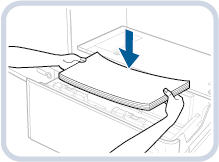
Huomio |
Kun lisäät paperia, varo, että et saa haavoja paperin reunoista. |
7.
Pidä paperinippua painettuna vasenta seinämää vasten ja liu’uta vasen koon muutoslevy (ulompi) paperia vasten.
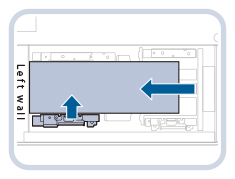
HUOMAUTUS |
Pitkien arkkien paperinipun reunan on oltava vasemman seinämän suuntainen. 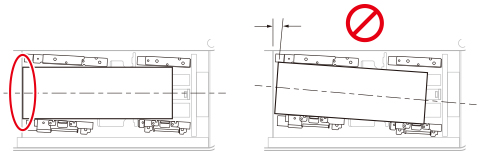 Älä kiristä koon muutoslevyä liian tiukasti, sillä tällöin paperi voi osittain nousta. |
8.
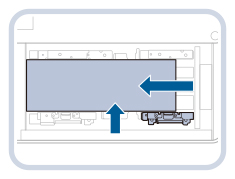
Työnnä paperinippu vasenta seinämää ja vasenta koon muutoslevyä (sisempää) vasten.
9.
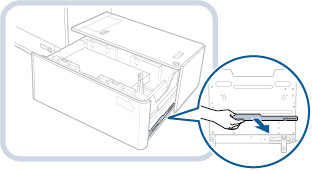
Tartu paperisäiliön oikealla puolella olevaan koon muutoslevyjen kannattimeen.
10.
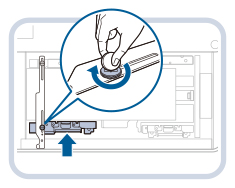
Asenna koon muutoslevyjen kannatin.
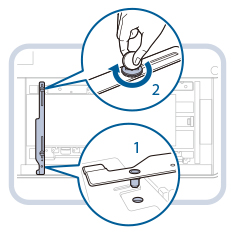 | 1.Kiinnitä kohdistusnasta. |
2.Kiristä sisäpuolella oleva kolikkoruuvi. |
HUOMAUTUS |
Muista kiristää kolikkoruuvi ensin sisäpuolelta. Jos kiristät kolikkoruuvin ensin ulkopuolelta, koon muutoslevyt voivat vääntyä. Kiristä kolikkoruuvi kunnolla. Jos kolikkoruuvi on vinossa tai löysällä, tulostustarkkuus voi kärsiä. |
11.
Pidä vasenta koon muutoslevyä (ulompaa) painettuna pitkien arkkien paperinippua vasten ja kiristä koon muutoslevyjen kannattimen ulompi kolikkoruuvi.
HUOMAUTUS |
Varmista, että pitkien arkkien paperinipun vasemman reunan molemmat päät koskettavat vasenta seinämää. 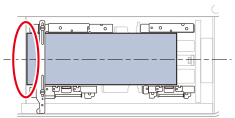 |
12.
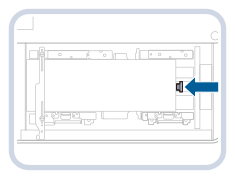
Työnnä takareunan tukilevy pitkien arkkien paperinippua vasten.
TÄRKEÄÄ |
Jos takareunan tukilevyä ei ole säädetty oikein, paperi saattaa juuttua, kuvan laatu saattaa huonontua tai kopiokoneyksikön sisäpuoli saattaa likaantua. Varmista, että paperia asettaessasi takareunan tukilevy on kohdistettu oikein paperikoon merkkeihin paperisäiliön yläosassa ja pohjassa. |
13.
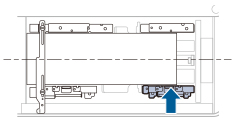
Liu’uta oikea koon muutoslevy (ulompi) paperia vasten.
HUOMAUTUS |
Varmista, että pitkien arkkien paperinippu on vasenta seinämää vasten. 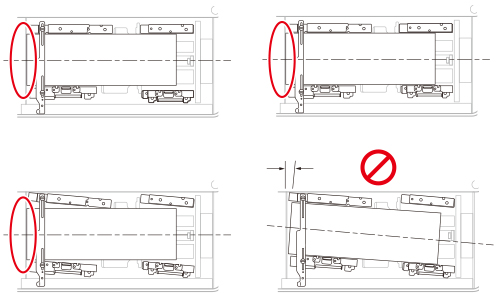 Kun liu’utat oikean koon muutoslevyn (ulomman) paikalleen, ole varovainen, sillä paperi saattaa mennä levyn alle. |
14.
Lisää kaikki jäljellä oleva paperi paperisäiliöön.
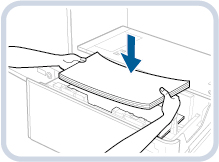

HUOMAUTUS |
Jos paperinippu on liian korkea, nipun reunat saattavat käpristyä tai rypistyä, mikä voi huonontaa tulostuslaatua. Erottele paperinippu useiksi osiksi ja lataa osat yksitellen niin, että jokaisen osan korkeus on enintään 20 mm. |
15.
Työnnä paperisäiliö varovasti takaisin laitteeseen, kunnes se lukittuu naksahtaen paikalleen.
Sisäpuolinen nostin nousee automaattisesti ja valmistaa paperisäiliön tulostukseen.
Huomio |
Kun suljet paperisäiliön, varo, että et jätä sormiasi väliin. |
16.
Vaihda media-arkin paperikoko ja aseta se media-alustalle.
| 1.Vedä media-arkki irti media-alustasta. |
2.Kiinnitä paperin kokotarra, joka vastaa media-arkin uutta paperikokoa. | |
3.Aseta media-arkki media-alustaan. |
Paperin lisääminen POD Deck Lite XL-A:een
Jos valitset tyhjän POD Deck Lite XL-A:n tai jos paperi loppuu POD Deck Lite XL-A:stä tulostuksen aikana, kosketusnäyttöön tulee viesti, jossa sinua kehotetaan lisäämään paperia.
Lisää paperia POD Deck Lite XL-A:een seuraavan ohjeen mukaisesti.
Huomio |
Kun lisäät paperia, varo, että et saa haavoja paperin reunoista. |
TÄRKEÄÄ |
Jos paperi loppuu ja tulostus pysähtyy käyttäessäsi nidontaa, älä poista nidontaa odottavia luovutettuja arkkeja. (Tulostus ja nidonta jatkuvat paperin lisäämisen jälkeen.) |
HUOMAUTUS |
Jos paperia lisäämään kehottava viesti ilmestyy tulostuksen aikana, loput kopiot tulostetaan automaattisesti sen jälkeen, kun olet lisännyt paperia. Jos valitset toisen paperilähteen, jäljellä olevat kopiot tulostetaan sen jälkeen, kun olet painanut [OK]. |
1.
Avaa paperisäiliö.
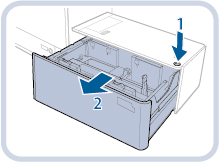 | 1.Paina avauspainiketta. |
2.Avaa paperisäiliö.Yksikön sisällä oleva nostin laskeutuu automaattisesti täyttöasentoon. |
2.
Valmistele lisättävä paperi.
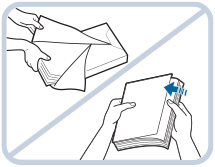 | Avaa paperipakkaus ja poista paperinippu siitä. |
HUOMAUTUS |
Käytä Canonin suosittelemaa paperia varmistaaksesi laadukkaat tulosteet. Tuuleta arkit useaan kertaan ennen niiden lisäämistä kasettiin ja tasaa paperinipun reunat. Paketista juuri otettu paperi kannattaa tuulettaa nippuna. Jos kyseessä on pitkien arkkien paperinippu, muodosta vino kulma pitelemällä paperinippua sen molemmista päistä. Tuuleta sen jälkeen arkkeja yhdeltä puolelta hyvin, jotta ilma pääsee hyvin niiden väliin. Kohdista sen jälkeen paperinippu ja tuuleta se toiselta puolelta samalla tavalla. Jos useita arkkeja on tarttunut toisiinsa, erota ne varovasti toisistaan yksi kerrallaan. 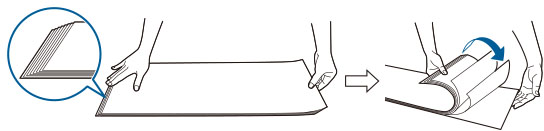 |
3.
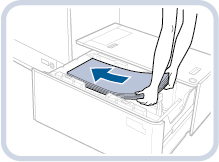
Lisää paperinippu paperisäiliöön niin, että nipun reuna on vasenta seinämää vasten.
4.
Työnnä paperisäiliö varovasti takaisin laitteeseen, kunnes se lukittuu naksahtaen paikalleen.
Sisäpuolinen nostin nousee automaattisesti ja valmistaa paperisäiliön tulostukseen.
Huomio |
Kun suljet paperisäiliön, varo, että et jätä sormiasi väliin. |
| ||
HUOMAUTUS |
Kun asetat paperia paperisäiliöön, varmista, että Secondary POD Deck-D:n paperikoon asetus on sama kuin asetettavan paperin koko. Aseta paperi paperipitimen takareunan tukilevyn rullien alle. 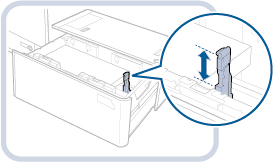 Jos paperinippu on liian korkea, nipun reunat saattavat käpristyä tai rypistyä, mikä voi huonontaa tulostuslaatua. Erottele paperinippu useiksi osiksi ja lataa osat yksitellen niin, että jokaisen osan korkeus on enintään 20 mm. Ohjeet indeksivälilehtipaperin asettamisesta paperisäiliöön, katso "Indeksivälilehtien lisääminen." Voit lisätä POD Deck Lite XL-A:een noin 550 arkkia paperia kerrallaan. Jos paperiarkkeja voidaan lisätä enemmän, nostin laskeutuu taas alas. Ohjeet kalvojen/kirkkaan filmin asettamiseksi, katso "Kalvojen/Kirkkaan/Läpikuultavan filmin lisääminen." Mikäli paperin pakkauksessa on ohje, miten päin paperi on asetettava kasettiin, noudata sitä. Kun lisäät paperia POD Deck Lite XL-A:een, lisää se tulostuspuoli ylöspäin. Mikäli tulosteiden kanssa ilmenee ongelmia, käännä paperinippu ylösalaisin ja aseta se uudelleen. Lisäohjeita esipainetun paperin (johon on painettu logoja tai kuvioita) käyttämisestä, katso "Alkuperäisen suunnan ja paperin suunnan välinen suhde." Pakkaa mahdollisesti yli jäänyt paperi alkuperäiseen pakkaukseen ja säilytä sitä kuivassa paikassa suojassa suoralta auringonvalolta. Jos paperi loppuu ja tulostus pysähtyy, aseta uusi paperinippu. Tulostus käynnistyy uudelleen, kun uusi paperipino on asetettu. 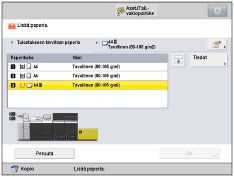 |