Papier plaatsen in de POD Deck Lite-C (optioneel)
Als u het POD Deck Lite-C op de machine aansluit, hebt u voor afdrukopdrachten de beschikking over een extra papierbron.
De plaats van de POD Deck Lite-C staat aangegeven in de volgende afbeelding.
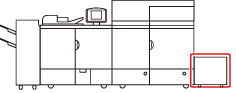
De POD Deck Lite-C biedt plaats aan max. 3.500 vel papier (80 g/m2).
BELANGRIJK |
Als de Sluimermodus van de machine actief is (het aanraakscherm wordt niet weergegeven en alleen  brandt), kunt u het papiermagazijn mogelijk niet openen. Druk in dat geval op om de machine te activeren en druk daarna op de knop Openen van het papiermagazijn. brandt), kunt u het papiermagazijn mogelijk niet openen. Druk in dat geval op om de machine te activeren en druk daarna op de knop Openen van het papiermagazijn.Als u de lift omhoog dient te brengen (bijvoorbeeld als u voorwerpen in het papiermagazijn heeft laten vallen), breng de lift dan niet meer dan 50 mm omhoog of in diagonale richting, want dit kan resulteren in een storing of beschadiging van de machine. 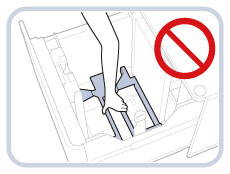 |
OPMERKING |
De POD Deck Lite-C is een optioneel product. Zie "Afdrukmaterialen". voor informatie over papier dat kan worden geladen. |
Papier plaatsen in het POD Deck Lite-C
Indien u het papiermagazijn selecteert terwijl dit geen papier bevat of wanneer het papiermagazijn tijdens een afdrukopdracht leegraakt, verschijnt er een scherm op het touch panel display waarop u wordt gevraagd papier bij te vullen.
Volg de onderstaande procedure om papier in het papiermagazijn bij te vullen:
 VOORZICHTIG VOORZICHTIG |
Wanneer u papier hanteert, dient u te voorkomen dat u uw handen snijdt aan de randen van het papier. |
BELANGRIJK |
Als het papier op is en het afdrukken is gestopt wanneer u afdrukt in de nietmodus, verwijder de uitvoervellen die nog moeten worden geniet, dan niet. (Afdrukken en nieten zal worden hervat nadat u het vastgelopen papier heeft verwijderd.) |
OPMERKING |
Indien tijdens het afdrukken een melding verschijnt waarin u wordt gevraagd papier bij te vullen, dan worden de resterende afdrukken automatisch gemaakt nadat u het juiste papier heeft bijgevuld. Indien u een andere papierbron selecteert, dan worden de resterende afdrukken gemaakt nadat u op [OK] heeft gedrukt. |
1.
Open het papiermagazijn.
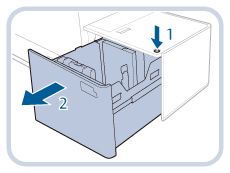 | 1. Druk op de knop Openen. |
2. Open het papiermagazijn.De papierlift in het magazijn zakt automatisch naar de papierbijvulpositie. |
2.
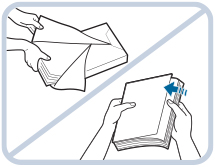
Bereid het papier voor om in de machine te plaatsen.
OPMERKING |
Gebruik voor afdrukken met een hoge kwaliteit door Canon aanbevolen papier. Waaier het papier altijd uit voordat u het in de papierlade plaatst en maak er een nette stapel van. |
3.
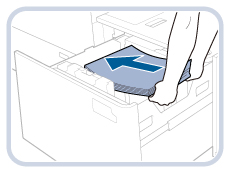
Plaats de papierstapel tegen de linkerzijkant van het papiermagazijn.
4.
Duw het papiermagazijn voorzichtig terug in de machine tot deze in gesloten positie vastklikt.
De papierlift gaat automatisch omhoog en het papiermagazijn wordt voorbereid voor de papieraanvoer.
| VOORZICHTIG |
Zorg bij het sluiten van het papiermagazijn dat uw vingers niet bekneld raken. U voorkomt hiermee persoonlijk letsel. |
BELANGRIJK |
In de volgende situaties moet u de formaatwisselplaten aanpassen aan het papierformaat dat is geplaatst. (Raadpleeg "Wijzigen van het papierformaat voor het POD Deck Lite-C".) Wanneer u voor het eerst papier in het papiermagazijn plaatst. Wanneer u papier plaatst en de randen van de stapel papier in het papiermagazijn kunnen gaan krullen, of er zit ruimte tussen de rand van het papier en de formaatwisselplaten, omdat het formaat van het geplaatste papier niet overeenkomt met het papierformaat waarvoor de formaatwisselplaten op dat moment zijn ingesteld. Stoot niet hard tegen de achterrandhouder wanneer u papier in het papiermagazijn plaatst omdat dit storingen of beschadiging van de machine tot gevolg kan hebben. 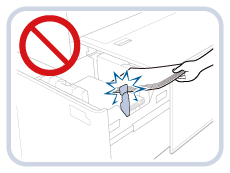 Plaats geen van de volgende papiertypen in het POD Deck Lite-C. U voorkomt hiermee de kans op een papierstoring. Erg gekruld of gekreukeld papier Dun papier Papier dat al bedrukt is door een thermische printer De achterzijde van papier dat al bedrukt is door een thermische printer Gekruld papier dient te worden gladgestreken voordat u het in het papiermagazijn plaatst. Plaats geen papier in het POD Deck Lite-C waarop eerder is gekopieerd, omdat dit storingen of beschadiging van de machine tot gevolg kan hebben. Plaats geen papier of andere voorwerpen in het lege deel van het papiermagazijn naast de stapel papier, omdat dit storingen of beschadiging van de machine tot gevolg kan hebben. Aan de binnenzijde van het POD Deck Lite-C is een papierventilator aangebracht. Plaats geen paper clips of andere voorwerpen in de opening van de ventilator. Als u papier in POD Deck Lite-C plaatst in een omgeving met een lage luchtvochtigheidsgraad, dan kunnen er papierstoringen optreden. Als er een papierstoring optreedt, volg dan de instructies op het touch panel display om het vastgelopen papier te verwijderen. Voorkom bovendien dat het geplaatste papier niet zijn gekruld. (Raadpleeg "POD Deck Lite-C (Optioneel)".) Gekruld papier moet eerst worden gladgestreken voordat het papier kan worden geplaatst. U kunt geen kopieën of afdrukken maken indien u zoveel papier plaatst dat de vullimiet (  ) wordt overschreden of wanneer de papierlade niet helemaal in het papiermagazijn is geschoven. ) wordt overschreden of wanneer de papierlade niet helemaal in het papiermagazijn is geschoven.Zorg dat de stapel papier niet hoger is dan de vullimiet ( ).Controleer altijd of het papiermagazijn geplaatst is. |
OPMERKING |
Zorg bij het plaatsen van papier in het papiermagazijn dat het ingestelde papierformaat gelijk is aan het formaat van het papier dat wordt geplaatst. Plaats het papier onder de rollen van de achterrandhouder. 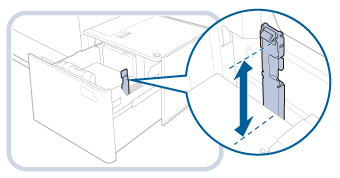 Plaats de stapel papier in stappen van elk ca. 550 vel papier. Indien er meer papier in het papiermagazijn kan worden bijgevuld, zal de papierlift zakken. Zorg bij het plaatsen van papier dat de stapel papier niet hoger is dan 20 mm. Als de stapel hoger is dan 20 mm kunnen de randen van het papier omkrullen of kreukelen en dit kan invloed hebben op de afdrukkwaliteit. Voor instructies over het plaatsen van tabbladpapier in het papiermagazijn raadpleegt u "Plaatsen van tabbladpapier". Voor instructies over het plaatsen van transparanten/calqueerpapier/doorschijnende folie raadpleegt u "Plaatsen van transparanten/calqueerpapier/doorschijnende folie". Als op de verpakking van het papier instructies staan over welke zijde naar boven moet zijn gericht, volg dan die instructies. Wanneer papier in het papiermagazijn is geplaatst, is de zijde die naar boven is gericht, de afdrukzijde. Indien zich problemen, zoals een slechte afdrukkwaliteit of papierstoringen voordoen, draai de stapel papier dan om en probeer het opnieuw. Papier met een structuur en 1-zijdig gecoat papier kunt u echter niet omdraaien. Vervang het door nieuw papier. Voor meer informatie over de afdrukrichting van voorbedrukt papier (papier waarop al logo's of andere informatie is afgedrukt), raadpleegt u "Overzicht van relatie tussen oriëntatie van het origineel en van het papier". Bewaar de resterende hoeveelheid papier in de oorspronkelijke verpakking op een droge plaats en uit het directe zonlicht. Als het papier op is en het afdrukken wordt gestopt, plaatst u een nieuwe stapel papier. Het afdrukken wordt hervat nadat de nieuwe stapel papier is geplaatst.  |
Wijzigen van het papierformaat voor het POD Deck Lite-C
In dit gedeelte wordt beschreven hoe u het papierformaat voor het POD Deck Lite-C kunt wijzigen.
1.
Registreer het gewenste papierformaat voor het POD Deck Lite-C in [Papierinstellingen] bij [Voorkeuren] (Instellingen/Registratie).
Voor instructies over het registreren van het papierformaat voor het POD Deck Lite-C raadpleegt u "Registreren van het formaat en type papier voor een papierbron".
2.
Open het papiermagazijn.
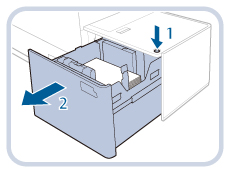 | 1. Druk op de knop Openen. |
2. Open het papiermagazijn.De papierlift in het magazijn zakt automatisch naar de papierbijvulpositie. |
OPMERKING |
Het kan even duren voordat het magazijn opent, ook als u op de knop Openen drukt. |
3.
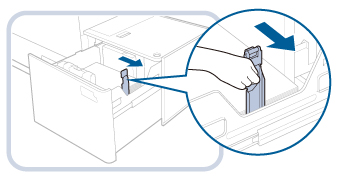
Verschuif de achterrandhouder tot deze het geplaatste papier niet raakt.
De achterrandhouder verschuift door hem vast te pakken zoals in de illustratie is aangegeven.
4.
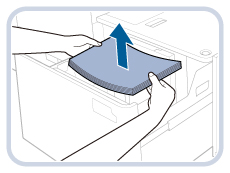
Verwijder al het geplaatste papier.
5.
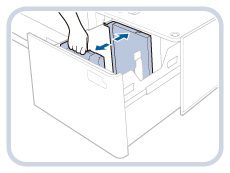
Knijp in de hendel zoals onderstaand is aangegeven. Zonder de hendel los te laten, verschuift u de buitenste formaatwisselplaat en de binnenste formaatwisselplaat zodat deze het te plaatsen papier niet raken.
6.
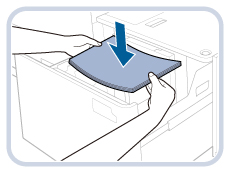
Plaats het gewenste papier tot een hoogte van ca. 10 mm.
| VOORZICHTIG |
Wanneer u papier bijvult, dient u te voorkomen dat u uw handen snijdt aan de randen van het papier. |
BELANGRIJK |
Om papier te plaatsen dat groter is dan A4, sluit u het papiermagazijn, zodat de papierlift in het magazijn omhoog gaat. Daarna opent u het papiermagazijn en plaatst u het papier. Als u papier plaatst dat groter is dan A4, als de papierlift in de onderste positie staat, dan kan het zijn dat het papier niet correct wordt geplaatst en kan er een papierstoring optreden. Plaats nooit papier of andere voorwerpen in het lege gedeelte van het papiermagazijn. U voorkomt hiermee beschadiging van de machine. |
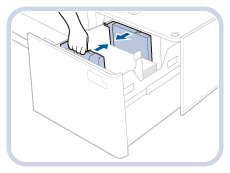
7.
Verschuif de buitenste en binnenste formaatwisselplaat zodanig dat hun positie overeenkomt met het gewenste papierformaat.
8.
Verschuif de achterrandhouder om deze uit te lijnen met het gewenste papierformaat zoals onderstaand is aangegeven.
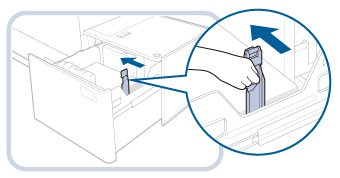
BELANGRIJK |
Als de achterrandhouder niet goed tegen de markeringen ligt, kan het papier vastlopen, kan de afdrukkwaliteit afnemen, of kan de binnenzijde van de machine verontreinigd raken. Zorg dat de achterrandhouder goed tegen de papierformaatmarkeringen aan de boven- en onderzijde van het papiermagazijn ligt voordat u papier plaatst. |
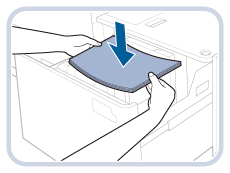
9.
Plaats al het resterende papier in het papiermagazijn.
OPMERKING |
Zorg bij het plaatsen van papier dat de stapel papier niet hoger is dan 20 mm. Als de stapel hoger is dan 20 mm kunnen de randen van het papier omkrullen of kreukelen en dit kan invloed hebben op de afdrukkwaliteit. |
10.
Duw het papiermagazijn voorzichtig terug in de machine tot deze in gesloten positie vastklikt.
De papierlift gaat automatisch omhoog, en het papiermagazijn wordt voorbereid voor het afdrukken.
11.
Wijzig het papierformaat op het blad en steek die in de plaat.
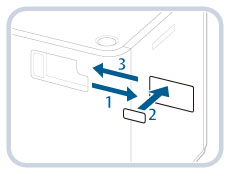 | 1. Trek het blad uit de plaat. |
2. Plak het etiket met het papierformaat van het nieuwe papierformaat op het blad. | |
3. Steek het blad in de plaat. |
| VOORZICHTIG |
Wees bij het terugbrengen van het papiermagazijn naar de oorspronkelijke positie voorzichtig dat uw vingers niet beklemd raken, omdat dit persoonlijk letsel tot gevolg kan hebben. |
BELANGRIJK |
Stoot niet hard tegen de achterrandhouder wanneer u papier in het papiermagazijn plaatst omdat dit storingen of beschadiging van de machine tot gevolg kan hebben. Stel de buitenste en binnenste formaatwisselplaat, en de achterrandhouder goed in om een papierstoring, smoezelige afdrukken en vuil aan de binnenkant van de machine te voorkomen. Gekruld papier dient te worden gladgestreken voordat u het in het papiermagazijn plaatst. U kunt geen kopieën of afdrukken maken als u bij het plaatsen van papier de vullimiet ( ) overschrijdt of als het papiermagazijn niet helemaal in de machine is geduwd.Zorg dat de stapel papier niet hoger is dan de vullimiet ( ).Controleer altijd of het papiermagazijn geplaatst is. Plaats geen papier of andere voorwerpen in het lege deel van het papiermagazijn, omdat dit storingen of beschadiging van de machine tot gevolg kan hebben. |
OPMERKING |
Als op de verpakking van het papier instructies staan over welke zijde naar boven moet zijn gericht, volg dan die instructies. Wanneer papier in het POD Deck Lite-C is geplaatst, is de zijde die naar boven is gericht, de afdrukzijde. Indien zich problemen, zoals een slechte afdrukkwaliteit of papierstoringen voordoen, draai de stapel papier dan om en probeer het opnieuw. Textuur papier, enkelzijdig gecoat papier en papier waar al op is afgedrukt, kan echter niet worden omgedraaid. Vervang het door nieuw papier. Zorg bij het plaatsen van papier dat de stapel papier niet hoger is dan 20 mm. Als de stapel hoger is dan 20 mm kunnen de randen van het papier omkrullen of kreukelen en dit kan invloed hebben op de afdrukkwaliteit. |