Gerenciando o status de digitalização por grupo
Você pode reunir usuários em grupos, como departamentos, e gerenciar o status da digitalização por ID de departamento.
Esta função é chamada de Gerenciamento de IDs do depart.
Quando a função de Gerenciamento de IDs do depart. está definida, apenas os usuários autenticados no dispositivo podem digitalizar usando este driver.
Isso explica o procedimento de digitalização e o procedimento de armazenamento das informações de autenticação necessárias para a função de Gerenciamento de IDs do depart.
Armazenando as informações de autenticação necessárias para a função de Gerenciamento de IDs do depart.
Você pode eliminar a necessidade de definir as informações de autenticação sempre que digitalizar seguindo este procedimento para salvar as informações com antecedência.
Pré-requisitos
Configurando a função de Gerenciamento de IDs do depart. no dispositivo
Para obter mais detalhes, consulte o manual do dispositivo.
Procedimentos
1.
Em Color Network ScanGear 2 Tool, selecione o dispositivo a ser usado como scanner.
2.
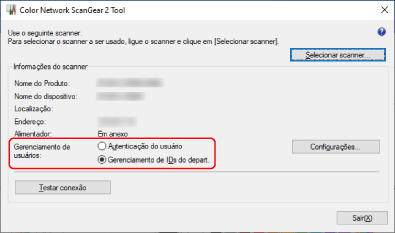
Em [Informações do scanner] > [Gerenciamento de usuários], selecione [Gerenciamento de IDs do depart.].
Apenas [Gerenciamento de IDs do depart.] pode ser exibido em [Gerenciamento de usuários], dependendo do scanner selecionado.
3.
Clique em [Gerenciamento de usuários] > [Configurações].
4.
Na caixa de diálogo [Configurações de ID/PIN do departamento], insira [ID do departamento] e [PIN] → clique em [OK].
Para inserir um PIN, selecione [Salvar PIN] e digite o PIN.
Para confirmar a ID do departamento e PIN ao digitalizar, selecione [Confirmar informações de autenticação na digitalização].
5.
Clique em [Sair] no Color Network ScanGear 2 Tool.
Digitalizando com a função de Gerenciamento de IDs do depart. configurada
Pré-requisitos
Selecionando o scanner na Color Network ScanGear 2 Tool
Confirmando que o scanner está online
Procedimentos
1.
Salve as informações de autenticação conforme necessário.
Configure as configurações seguindo o procedimento abaixo.
2.
Execute a digitalização.
3.
Se a caixa de diálogo [Confirmar ID/PIN do departamento] for exibida, insira [ID do departamento] e [PIN] → clique em [OK].
A digitalização começa.
 NOTA
NOTAA caixa de diálogo [Confirmar ID/PIN do departamento] pode não ser exibida, dependendo da combinação de aplicação e sistema operacional usado.
Neste caso, salve as informações de autenticação com antecedência na caixa de diálogo [Configurações de ID/PIN do departamento] da Color Network ScanGear 2 Tool para usar a função de gerenciamento de usuários.