Valg af scanner
Her beskrives fremgangsmåden til at vælge en enhed i Color Network ScanGear 2 Tool og bruge den som scanner.
Enheder, der skal bruges, kan specificeres via IP-adresse eller værtsnavn eller vælges blandt de enheder, der findes på det samme undernet (netværk med samme netværks-id).
Den valgte scanner kan også ændres.
Forudsætninger
Driverinstallation
Sådan lukkes skærmen Color Network ScanGear 2
Color Network ScanGear 2 Tool kan ikke køre samtidigt.
Bekræft IP-adressen eller værtsnavnet for den enhed, der skal bruges.
For oplysninger om enhedens netværksindstillinger henvises til enhedens manual.
Bekræft indstillingerne for den godkendelsesfunktion, der skal bruges (hvis du kan bruge godkendelsesfunktionen)
 VIGTIGT
For at få vist en enhed i søgeresultaterne via dens værtsnavn skal du registrere enheden i DNS og indstille omvendt DNS-opslag. Hvis den ikke er registreret, øges søgetiden, og resultatet bliver en IP-adresse. For detaljer om DNS-indstillinger henvises til enhedens manual, eller også skal du kontakte din netværksadministrator.
Procedurer
1.
Start Color Network ScanGear 2 Tool → klik på [Vælg scanner].
Dialogboksen [Vælg scanner] for Color Network ScanGear 2 Tool starter automatisk efter installering af driveren. Fortsæt til trin 2.
Color Network ScanGear 2 Tool kan startes ved hjælp af følgende procedure.
Vis menuen Start → klik på knappen, der vises over de fastgjorte apps, for at få vist alle apps → klik på [Color Network ScanGear 2] > [Color Network ScanGear 2 Tool].
Hvis knappen ikke vises over de fastgjorte apps i menuen Start, skal du bruge følgende procedure.
Klik på menuen Start > Liste over apps > [Color Network ScanGear 2] > [Color Network ScanGear 2 Tool].
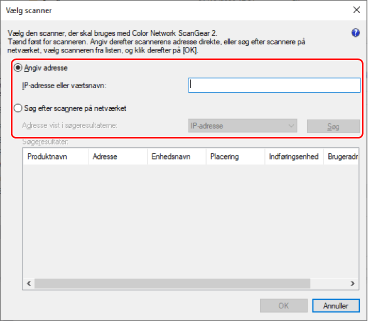
I dialogboksen [Vælg scanner] skal du vælge scanneren → klik på [OK].
Brug en af følgende metoder til at vælge scanneren.
For at angive IP-adressen eller værtsnavnet for scanneren
Vælg [Angiv adresse] → indtast IP-adressen eller værtsnavnet for den enhed, der skal bruges i [IP-adresse eller værtsnavn].
Sådan registreres scannere på et netværk
(1) Vælg [Søg efter scannere på netværket].
(2) Vælg [IP-adresse] eller [IP-adresse eller værtsnavn] fra [Adresse vist i søgeresultaterne] → klik på [Søg].
(3) Vælg den scanner, der skal anvendes fra [Søgeresultater].
3.
Bekræft [Scanneroplysninger], der vises i Color Network ScanGear 2 Tool.
[Brugeradministration]: Hvis der vises flere godkendelsesmetoder, skal du vælge den godkendelsesmetode, der skal bruges. Du kan konfigurere de indstillinger, der skal bruges til godkendelsesfunktionen, i [Indstillinger].
[Test forbindelse]: Du kan bekræfte, om den valgte scanner kan bruges.
4.
Klik på [Afslut].