Välja skanner
Här beskrivs hur du väljer en enhet i Color Network ScanGear 2 Tool och använder den som skanner.
Enheterna som ska användas kan anges med IP-adress eller värdnamn, eller väljas bland de enheter som upptäcks i samma delnät (nätverk med samma nätverks-ID).
Det går också att byta vald skanner.
Förutsättningar
Drivrutinsinstallation
Stänga skärmen Color Network ScanGear 2
Color Network ScanGear 2 Tool kan inte köras samtidigt.
Bekräfta IP-adressen eller värdnamnet för enheten som du vill använda.
Mer information om nätverksinställningar för enheten finns i handboken till enheten.
Bekräfta inställningarna som ska användas för autentiseringsfunktionen (om du använder en autentiseringsfunktion)
 VIKTIGT!
Om enhetens värdnamn ska visas bland upptäckta enheter måste du först registrera enheten i DNS och ange en omvänd DNS-sökning. Om den inte registreras kommer söktiden att öka och resultatet blir en IP-adress. Mer information om DNS-inställningar finns i handboken till enheten och kan också lämnas av din nätverksadministratör.
Procedur
1.
Starta Color Network ScanGear 2 Tool → klicka på [Välj skanner].
Dialogrutan [Välj skanner] i Color Network ScanGear 2 Tool startar automatiskt efter att drivrutinen installerats. Fortsätt med steg 2.
Color Network ScanGear 2 Tool kan även startas på följande sätt.
Öppna Start-menyn → klicka på knappen som visas ovanför de fästa apparna för att visa alla appar → klicka på [Color Network ScanGear 2] > [Color Network ScanGear 2 Tool].
Gör på följande sätt om knappen inte visas ovanför de fästa apparna på Start-menyn.
Klicka på Start-menyn > listan med appar > [Color Network ScanGear 2] > [Color Network ScanGear 2 Tool].
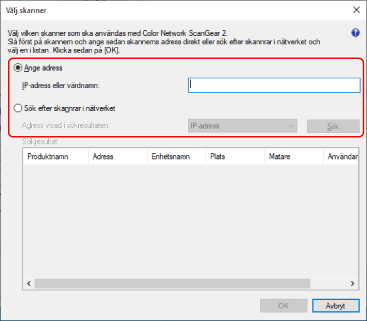
Välj skanner i dialogrutan [Välj skanner] → klicka på [OK].
Välj skanner på något av följande sätt.
Ange IP-adress eller värdnamn för skannern
Välj [Ange adress] → ange IP-adressen eller värdnamnet för enheten som du vill använda i [IP-adress eller värdnamn].
Söka efter skannrar i ett nätverk
(1) Välj [Sök efter skannrar i nätverket].
(2) Välj [IP-adress] eller [IP-adress eller värdnamn] i [Adress visad i sökresultaten] → klicka på [Sök].
(3) Välj den skanner som ska användas i [Sökresultat].
3.
Bekräfta [Skannerinformation] som visas i Color Network ScanGear 2 Tool.
[Användarhantering]: När flera autentiseringsmetoder visas väljer du den autentiseringsmetod du vill använda. Du kan ange inställningarna som ska användas för autentiseringsfunktionen i [Inställningar].
[Testa anslutning]: Du kan kontrollera att den valda skannern kan användas.
4.
Klicka på [Avsluta].