Встановлення після завантаження з веб-сайту Canon
Встановіть драйвер принтера, завантаживши його останню версію з веб-сайту Canon.
1
Увійдіть у систему комп'ютера з правами адміністратора.
2
Завантажте драйвер принтера з веб-сайту Canon (https://global.canon/).
Докладні відомості про порядок завантаження драйвера принтера див. на сторінці завантаження драйвера для вашого принтера.
3
Розпакуйте завантажений файл.
4
У разі встановлення дротового чи бездротового з'єднання LAN під'єднайте принтер до комп’ютера.
З’єднання за допомогою дротової локальної мережі
З’єднання за допомогою бездротової локальної мережі
З’єднання за допомогою дротової локальної мережі
З’єднання за допомогою бездротової локальної мережі
5
У разі встановлення з’єднання USB вимкніть принтер.
Принтер може не розпізнаватися, якщо встановити драйвер при ввімкненому принтері. Завжди вимикайте живлення принтера перед встановленням.
6
Якщо вікно стану принтера включене до завантаженої папки, відкрийте папку вікна стану принтера.
Якщо вікно стану принтера не додається, перейдіть до кроку 10.
Папки 32-розрядної операційної системи
[Printer_Status_Window] [ukrainian] [32BIT] завантаженого файлу
[Printer_Status_Window]
[ukrainian] [32BIT] завантаженого файлуПапки 64-розрядної операційної системи
[Printer_Status_Window] [ukrainian] [x64] завантаженого файлу
[Printer_Status_Window]
[ukrainian] [x64] завантаженого файлу
Якщо ви не знаєте, яку версію вибрати, 32-розрядну чи 64-розрядну, див. розділ Перевірка розрядності.
7
Двічі клацніть «Setup.exe».
8
Ознайомтеся з ліцензійною угодою та клацніть [Yes], щоб підтвердити свою згоду.
9
Встановіть вікно стану принтера.
1 | Натисніть [Start]. |
2 | Натисніть [Yes]. |
10
Відкрийте папку, в якій зберігається драйвер принтера.
Папки 32-розрядної операційної системи
[UFRII] [ukrainian] [32BIT] завантаженого файлу
[UFRII]
[ukrainian] [32BIT] завантаженого файлуПапки 64-розрядної операційної системи
[UFRII] [ukrainian] [x64] завантаженого файлу
[UFRII]
[ukrainian] [x64] завантаженого файлуЯкщо ви не знаєте, яку версію вибрати, 32-розрядну чи 64-розрядну, див. розділ Перевірка розрядності.
11
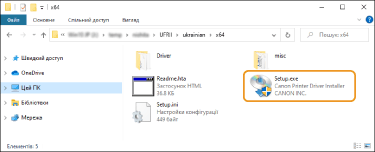
Двічі клацніть файл «Setup.exe».
12
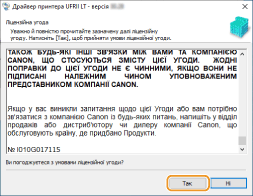
Ознайомтеся з ліцензійною угодою та клацніть [Так], щоб підтвердити свою згоду.
13
Встановіть драйвер принтера.
 Дротове або бездротове мережеве з'єднання
1 | Виберіть [Стандартн.], встановіть прапорець [Вивести принтери з режиму сну та здійснити пошук] та клацніть [Далі]. Якщо ви використовуєте принтер у середовищі IPv6, клацніть [Розширені параметри] виберіть [Стандартний порт TCP/IP] клацніть [OK].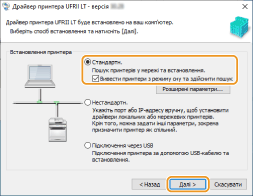 Про [Розширені параметри] Можна вибрати тип порту. 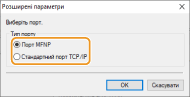 [Порт MFNP] (лише для середовища IPv4) Це порт, що дозволяє здійснювати автоматичне визначення IP-адреси принтера. Навіть у випадку змінення IP-адреси принтера з’єднання між принтером та комп’ютером зберігатиметься, якщо вони відноситимуться до однієї підмережі. Тому вам не потрібно буде додавати новий порт щоразу, коли ви змінюєте IP-адресу. Якщо принтер використовується в середовищі IPv4, виберіть це налаштування. [Стандартний порт TCP/IP] Це стандартний порт Windows. При кожному зміненні IP-адреси принтера необхідно додавати новий порт. | |
2 | Встановіть прапорець навпроти принтера, який необхідно встановити, зі списку [Список принтерів]. Якщо принтер використовуватиметься в середовищі IPv6, перейдіть на вкладку [Пристрої IPv6]. 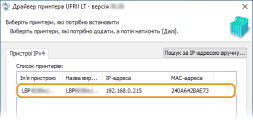 Якщо відображається екран [Процес вибору] Якщо драйвер принтера вже встановлено, відкриється екран [Процес вибору] перед екраном [Виберіть принтери, які потрібно встановити]. Для вашого принтера зроблений вибір не впливає на процедуру налаштування. Просто клацніть [Далі]. 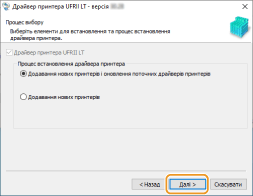 Якщо вкладка [Пристрої IPv6] не відображається Поверніться до попереднього екрана та клацніть [Розширені параметри] виберіть [Стандартний порт TCP/IP]. Якщо потрібний вам принтер не відображається в розділі [Список принтерів] Проблеми, пов’язані з дротовою або бездротовою локальною мережею | |
3 | Встановіть прапорець [Введіть відомості про принтер] і виберіть [Далі]. 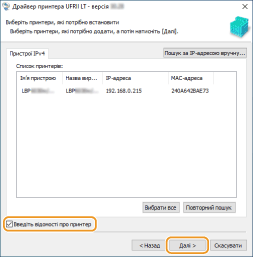 | |
4 | Задайте необхідну інформацію та клацніть [Далі]. 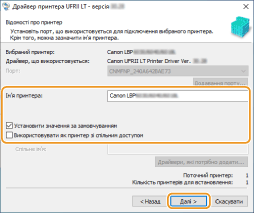 [Ім’я принтера] Відповідним чином змініть ім’я принтера. [Установити значення за замовчуванням] Встановіть прапорець, якщо ви бажаєте використовувати ваш принтер у якості принтера за замовчуванням. [Використовувати як принтер зі спільним доступом] Встановіть прапорець, якщо необхідно надати спільний доступ до принтера (використовуючи комп’ютер у тих випадках, коли ви виконуєте встановлення в якості сервера друку). Налаштування сервера друку під час встановлення драйвера принтера | |
5 | Перевірте дані принтера в розділі [Список принтерів для встановлення драйверів] та клацніть [Пуск]. 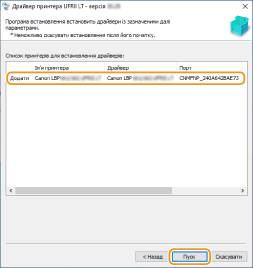
|
 Запуститься драйвер принтера.
 З’єднання USB
1 | Виберіть [Підключення через USB] та натисніть [Далі]. 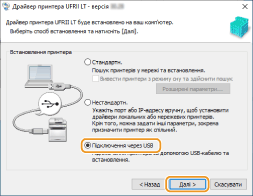 | |
2 | Натисніть [Так]. 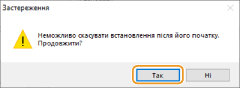 | |
3 | Коли з’явиться наведений нижче екран, підключіть пристрій до комп’ютера за допомогою USB-кабелю (З’єднання за допомогою USB-кабелю) та ввімкніть принтер. 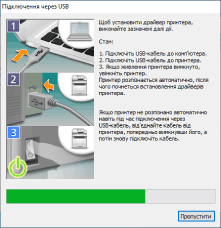
|
14
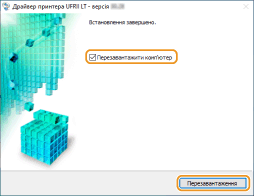
Встановіть прапорець [Перезавантажити комп'ютер] і виберіть [Перезавантаження].
Перевірка результатів встановлення
Якщо драйвер принтера було встановлено правильно, у папці принтера відобразиться піктограма встановленого принтера (Відображення папки принтера). 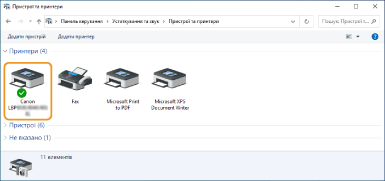 |
 |
Якщо піктограма не відображаєтьсяВидаліть драйвер принтера (Видалення драйверів принтера) та повторіть процедуру встановлення спочатку. |