
Základné operácie na odosielanie faxov
V tejto časti sú opísané základné postupy odosielania faxových dokumentov.
1
Umiestnite originál. Vkladanie originálov
2
Stlačte tlačidlo <Fax>. Obrazovka <Domov>
3
Špecifikujte miesto určenia na obrazovke základných funkcií faxovania. Obrazovka základných funkcií faxovania
Špecifikovanie miest určenia z adresára
Špecifikovanie miest určenia z tlačidiel na jeden dotyk
Ručné zadávanie miest určenia
Špecifikovanie miest určenia v serveri LDAP

Ak chcete skontrolovať podrobné informácie o špecifikovanom mieste určenia, tlačidlami  a
a  vyberte požadované miesto určenia a stlačte tlačidlo <Detaily>. Ak chcete vymazať miesto určenia zo špecifikovaných miest určenia, stlačte tlačidlo <Zmaz. m. ur.>.
a vyberte požadované miesto určenia a stlačte tlačidlo <Detaily>. Ak chcete vymazať miesto určenia zo špecifikovaných miest určenia, stlačte tlačidlo <Zmaz. m. ur.>.Meniť môžete iba miesta určenia z položky <Detaily> špecifikované pomocou možnosti Nové miesto určenia a miesta určenia získané cez server LDAP.
Položky <VYS. s ECM>, <Rýchlosť odosielania> a <Diaľkové> sa nezobrazujú, keď špecifikujete miesto určenia zo vzdialeného adresára.
Ak serverové zariadenie vykonáva nastavenia informácií správcu systému, overovanie medzi serverovým zariadením a klientskym zariadením sa vykonáva počas preberania vzdialeného adresára, resp. tlačidiel na jeden dotyk do klientskeho zariadenia. Overovanie sa vykonáva porovnaním zhody ID správcu systému a kódu PIN správcu systému nastavených prostredníctvom serverového zariadenia a klientskeho zariadenia. Zmena ID a kódu PIN správcu systému.
Dostupnosť vzdialeného adresára, resp. tlačidiel na jeden dotyk závisí od stavu nastavení informácií správcu systému pre serverové zariadenie a klientske zariadenie, ako je to znázornené nižšie.
Dostupnosť vzdialeného adresára, resp. tlačidiel na jeden dotyk závisí od stavu nastavení informácií správcu systému pre serverové zariadenie a klientske zariadenie, ako je to znázornené nižšie.
Keď nastavenia informácií správcu systému vykonáva serverové zariadenie | Keď nastavenia informácií správcu systému vykonáva klientske zariadenie | ID správcu systému a kód PIN systému pre serverové zariadenie a klientske zariadenie sa zhodujú | Možnosť použitia vzdialeného adresára, resp. tlačidla na jeden dotyk |
Vykonáva | Vykonáva | Zhodné | Áno |
Nezhodné | Nie | ||
Nevykonáva | – | Nie | |
Nevykonáva | Vykonáva | – | Áno |
Nevykonáva | – | Áno |
Špecifikovanie miest určenia z adresára
1
Stlačte tlačidlo <Telefónny zoznam>.
2
Vyberte miesto určenia a stlačte tlačidlo <OK>.
Ak sa pri uložení miesta určenia nastavovalo aj prístupové číslo, stlačte tlačidlo <Prístupové číslo> a zadajte prístupové číslo pomocou číselných tlačidiel. Príslušné miesto určenia sa zobrazí v adresári.
Ak chcete použiť vzdialený adresár, stlačte tlačidlo <Do vzdial. adresára>. Keď sa zobrazí tlačidlo <Zmeniť tel. zoznam>, stlačte tlačidlo <Zmeniť tel. zoznam>  <Diaľkové>.
<Diaľkové>.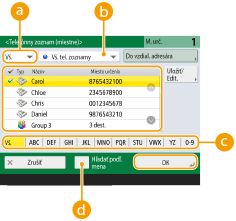
 Rozbaľovací zoznam miest určenia
Stlačením tlačidiel  a
a  možno zobraziť miesta určenia, resp. skupinové miesta určenia faxu.
a možno zobraziť miesta určenia, resp. skupinové miesta určenia faxu. Rozbaľovací zoznam adries
Umožňuje zobraziť konkrétnu skupinu miest určenia. Keď sa prihlásite do zariadenia so správou osobného overovania, po výbere možnosti <Osob. zozn. kont.> sa zobrazí váš osobný adresár.
 Vyhľadávanie tlačidiel podľa prvého písmena
Umožňuje zúžiť vyhľadávanie podľa prvého písmena názvu miesta určenia.
 <Hľadať podľa mena>
Umožňuje vyhľadať miesto určenia podľa názvu, ktorý zadávate.
|
Ak vyberiete skupinové miesto určenia, ktoré obsahuje iné než faxové miesta určenia, odoslanie faxu nie je povolené. |
 |
Možnosti <Registr. nové miesto urč.>, <Detaily/Upraviť> a <Zmazať> v časti <Uložiť/Editovať> na obrazovke <Adresár (Miestne)> slúžia na ukladanie nových miest určenia, kontrolovanie detailov a upravovanie, resp. mazanie miest určenia. Ak chcete používať vzdialený adresár, je potrebné nakonfigurovať nastavenia serverového zariadenia. Nastavte externé otváranie vzdialeného adresára na serverovom zariadení. |
Naspäť na začiatok
Špecifikovanie miest určenia z tlačidiel na jeden dotyk
1
Stlačte tlačidlo <Tlač. na jed. dotyk>.
2
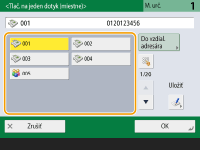
Vyberte požadované tlačidlo na jeden dotyk a stlačte tlačidlo <OK>.
Na špecifikovanie miesta určenia pomocou čísla tlačidla na jeden dotyk (číslo rýchlej voľby) stlačte položku  a zadajte číslo požadovaného tlačidla na jeden dotyk.
a zadajte číslo požadovaného tlačidla na jeden dotyk.Ak chcete použiť vzdialený adresár, stlačte tlačidlo <Do vzdial. adresára>.
|
Miesta určenia uložené v tlačidlách na jeden dotyk serverového zariadenia sa aktualizujú v týchto prípadoch: Pri odoslaní faxovej úlohy na klientskom zariadení Pri stlačení tlačidla  (Resetovať) na klientskom zariadení (Resetovať) na klientskom zariadeníPri aktivácii automatického resetu na klientskom zariadení |
Naspäť na začiatok
Ručné zadávanie miest určenia
Miesta určenia, ktoré nie sú uložené v adresári ani v tlačidlách na jeden dotyk, môžete špecifikovať ručne.
1
Zadajte číslo faxu pomocou číselných tlačidiel a stlačte tlačidlo <OK>.
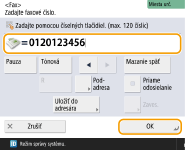
Ak chcete pridať ďalšie číslo faxu, zopakujte tento krok.
Ak je zariadenie napojené na pobočkovú ústredňu (PBX), pred zadaním miesta určenia stlačte tlačidlo <R>. Ak možnosť <R> nie je k dispozícii, musíte uložiť nastavenia tlačidla R. <Nastavenie tl. R>
Zadané miesto určenia môžete uložiť stlačením položky <Uložiť do adresára>. Nastavte požadované podmienky a špecifikujte <Názov> a <Telefónny zoznam>. Informácie o nastaveniach nájdete v časti Registrácia cieľových umiestnení v telefónnom zozname.
|
Odosielanie faxov do zahraničiaZadajte medzinárodnú predvoľbu, kód krajiny a číslo faxu v tomto poradí. Ak sa nedokážete úspešne spojiť s miestom určenia v zahraničí, stlačením tlačidla <Pauza> vložte pauzu medzi číslo a nasledujúce číslo. Odosielanie faxov s podadresouZariadenie podporuje používanie podadries podľa noriem ITU-T*. Ak je faxové zariadenie príjemcu kompatibilné s používaním podadries ITU-T, môžete zvýšiť zabezpečenie dôverných odosielaných dokumentov zadaním podadresy a hesla. Ak chcete odoslať dokument s podadresou, zadajte číslo faxu, stlačte tlačidlo <Podadresa> alebo <Nastaviť detaily> a potom zadajte podadresu a heslo. * Označuje sektor štandardizácie telekomunikácií Medzinárodnej telekomunikačnej únie, teda skupinu, ktorá vydáva odporúčania smerujúce ku štandardizácii telekomunikácií v rámci celého sveta. |
Naspäť na začiatok
Špecifikovanie miest určenia v serveri LDAP
Môžete vyhľadávať a špecifikovať miesta určenia uložené v serveri LDAP.
1
Stlačte tlačidlo <Telefónny zoznam>.
2
Stlačte tlačidlo <Na server LDAP>.
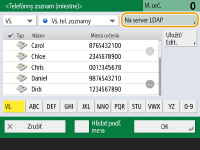
Keď sa zobrazí tlačidlo <Zmeniť tel. zoznam>, stlačte tlačidlo <Zmeniť tel. zoznam> <Server LDAP>.
<Server LDAP>.Ak sa zobrazí obrazovka zadávania sieťového hesla, zadajte meno používateľa a heslo a stlačte tlačidlo <OK>.
3
Pri vyhľadávaní miest určenia v serveri LDAP stlačte buď položku <Hľadať podľa mena>, alebo položku <Hľad. podľa podmienok>.
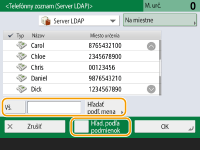
■V prípade vyhľadávania podľa názvu
Stlačte tlačidlo <Hľadať podľa mena> zadajte text, ktorý chcete vyhľadať stlačte tlačidlo <OK>.
zadajte text, ktorý chcete vyhľadať stlačte tlačidlo <OK>.Môžete špecifikovať atribúty, ktoré sa použijú na vyhľadanie miesta určenia zo servera LDAP pomocou možnosti „Hľadať podľa mena“. <Nast. pre vyhľ. podľa mena pri použití servera LDAP>
■V prípade vyhľadávania podľa podmienok
Stlačte tlačidlo <Hľad. podľa podmienok>, špecifikujte podmienky vyhľadávania na obrazovke a stlačte tlačidlo <Spustiť vyhľad.>.
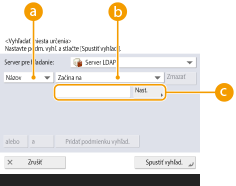 Kategórie vyhľadávania
Vyberte kritérium na vyhľadávanie miest určenia podľa mena, čísla faxu, názvu organizácie a organizačnej jednotky (názov oddelenia atď.).
Podmienky vyhľadávaniaVyberte podmienku vyhľadávania, napr. názov miesta určenia, ktorý obsahuje meno „Ján“ a názov oddelenia, ktorý začína výrazom „Vývoj“.
Znaky vyhľadávaniaStlačte tlačidlo <Nastaviť> a zadajte znaky vyhľadávania pre podmienku vyhľadávania.
Vyhľadávanie so zadaním viacerých podmienok
Pri vyhľadávaní miest určenia môžete zadať viac podmienok. Špecifikujte prvú podmienku vyhľadávania, stlačte tlačidlo <Pridať podmienku vyhľad.> a potom vyberte možnosť <alebo>, resp. <a> a zadajte ďalšiu podmienku.
Menenie podmienok a opätovné vyhľadávanie
Stlačením tlačidla <Zmazať> vymažte zadaný obsah a špecifikujte podmienky nanovo.
4
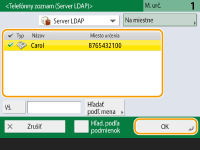
Vyberte miesto určenia a stlačte tlačidlo <OK>.
Naspäť na začiatok
4
Špecifikujte podľa potreby nastavenia skenovania.
Špecifikovanie postupu pri skenovaní originálov
Nastavenie kvality obrazu
Zmazanie tmavých okrajov (zmazanie rámu)
Špecifikovanie postupu pri skenovaní originálov
 | Ak skenujete originály s ľubovoľným formátom, resp. priehľadné originály, alebo ak pri skenovaní chýba okraj obrázka, formát skenovania budete musieť špecifikovať ručne. Špecifikovanie formátu skenovania originálov |
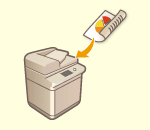 | Zariadenie dokáže automaticky oskenovať prednú aj zadnú stranu originálu. Skenovanie oboch strán originálov |
Špecifikovanie formátu skenovania originálov
1
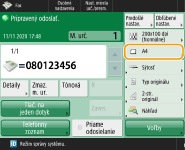
Stlačte tlačidlo nastavenia formátu skenovania.
2
Vyberte formát skenovania a stlačte tlačidlo <OK>.
Ak chcete naskenovať originál vo formáte A4, vyberte <A4>.
 V prípade skenovania originálu v ľubovoľnom formáte
Originál vložte do podávača a vyberte možnosť <Voľná veľkosť>.
V prípade špecifikovania hodnôt formátu skenovania
Originál umiestnite na kopírovaciu dosku/do podávača, vyberte možnosť <Užívateľ.> a zadajte dĺžku a šírku originálu.
Keď je nastavený menší formát skenovania ako minimálna veľkosť, ktorú je možné naskenovať pomocou podávača, nie je možné vykonať skenovanie pomocou podávača. Informácie o veľkostiach dokumentov, ktoré je možné skenovať pomocou podávača, nájdete v časti Podávač.
V prípade skenovania dlhého originálu
Originál vložte do podávača a vyberte možnosť <Dlhý originál>.
|
Uloženie formátu skenovaniaAk často používate formát skenovania s tými istými hodnotami, stlačte tlačidlo <Užívateľ.> <Registrovať veľkosť> a uložte nastavenie formátu, ktoré budete môcť kedykoľvek pohodlne vyvolať. |
Naspäť na začiatok
Skenovanie oboch strán originálov
Originál vložte do podávača. Originály orientované na šírku vkladajte vodorovne.
1
Stlačte tlačidlo <Voľby> <2-str. originál>.
<2-str. originál>.2
Vyberte možnosť <Typ kniha> alebo <Typ kalendár> a stlačte <OK>.
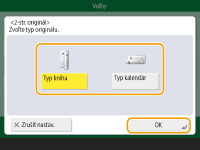
Vyberte možnosť <Typ kniha> v prípade originálov, ktoré majú obrázky na prednej a zadnej strane orientované rovnakým smerom, alebo možnosť <Typ kalendár> v prípade originálov, ktoré majú obrázky na prednej a zadnej strane orientované opačnými smermi.
3
Stlačte tlačidlo <Zatvoriť>.
Naspäť na začiatok
Nastavenie kvality obrazu
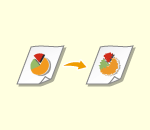 | Môžete vybrať rozlíšenie vhodné pre váš typ originálu. Čím je väčšie rozlíšenie, tým je zreteľnejší obraz, ale o to dlhšie trvá odoslanie. Výber rozlíšenia |
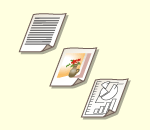 | Špecifikovanie typu originálu, ako sú napríklad dokumenty obsahujúce iba znaky alebo časopisy s fotografiami, vám pri odosielaní umožní dosiahnuť optimálnu kvalitu obrazu. Výber typu originálu |
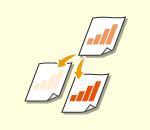 | Môžete upraviť sýtosť celého originálu. Zvýšenie sýtosti napríklad umožní poľahky prečítať vyblednuté znaky napísané ceruzkou. Upravenie sýtosti celého originálu |
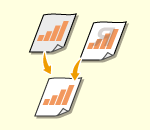 | Môžete upraviť sýtosť pozadia. Môžete odosielať dobre čitateľné originály s farebným pozadím alebo tenké originály, ako napríklad noviny s presvitajúcimi znakmi a obrázkami na zadnej strane. Upravenie sýtosti pozadia |
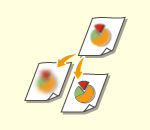 | Môžete zvýšiť ostrosť a naskenovať obraz so zreteľnými obrysmi a čiarami, alebo môžete obraz zjemniť znížením ostrosti. Túto funkciu použite, keď chcete zvýšiť ostrosť rozmazaného textu a grafov alebo obmedziť efekt moaré (chvejúci sa, neostrý obraz) s cieľom zjemniť výsledný obraz. Nastavenie ostrosti (ostrosť) |
Výber rozlíšenia
1
Stlačte tlačidlo nastavenia rozlíšenia.

2
Vyberte rozlíšenie a stlačte tlačidlo <OK>.
Nižšie rozlíšenie je vhodné na prácu s originálmi, ktoré obsahujú iba text, zatiaľ čo vyššie rozlíšenie sa hodí na prácu s originálmi, ktoré obsahujú fotografie. Čím vyššie je rozlíšenie, tým vyššiu jemnosť možno dosiahnuť pri skenovaní originálov.
Keď je nastavené rozlíšenie vyššie ako 200 dpi x 400 dpi, tak hoci je položka <Priorita rýchl./kvality obrazu pre ČB sken.> nastavená na možnosť <Priorita kvality>, nastavenie nie je aktívne.
Naspäť na začiatok
1
Stlačte tlačidlo <Voľby> <Typ originálu>.
<Typ originálu>.2
Vyberte typ originálu a stlačte tlačidlo <OK>.
Ak chcete nastaviť prioritu spracovania textu/fotografie, stlačte tlačidlo <Nastaviť úroveň> vyberte položku <Priorita textu> alebo <Priorita foto>.
vyberte položku <Priorita textu> alebo <Priorita foto>.3
Stlačte tlačidlo <Zatvoriť>.
Naspäť na začiatok
Upravenie sýtosti celého originálu
1
Stlačte tlačidlo <Voľby> <Sýtosť>.
<Sýtosť>.2
Upravte sýtosť a stlačte tlačidlo <OK>.
Stlačením tlačidla  znížite sýtosť. Stlačením tlačidla
  zvýšite sýtosť.
znížite sýtosť. Stlačením tlačidla zvýšite sýtosť.3
Stlačte tlačidlo <Zatvoriť>.
Naspäť na začiatok
Upravenie sýtosti pozadia
1
Stlačte tlačidlo <Voľby> <Sýtosť>.
<Sýtosť>.2
Pod položkou <Sýtosť pozadia> stlačte tlačidlo <Nastaviť>
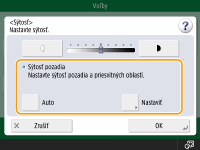
Ak chcete použiť automatickú úpravu pozadia, stlačte tlačidlo <Auto> a prejdite na krok 4.
3
Upravte sýtosť a stlačte tlačidlo <OK>.
Stlačením tlačidla <-> znížite sýtosť celého pozadia. Stlačením tlačidla <+> zvýšite sýtosť celého pozadia.
V závislosti od farieb originálov sa vplyv môže prejaviť aj na iných častiach, nielen na pozadí.
4
Stlačte tlačidlo <OK> <Zatvoriť>.
<Zatvoriť>.Naspäť na začiatok
Nastavenie ostrosti (ostrosť)
Keď sú splnené všetky podmienky uvedené nižšie, nastavenie položky <Ostrosť> je neplatné. Nastavenie sa prejaví na obraze zobrazenom pomocou funkcie <Náhľad>, nie však na reálnom naskenovanom obraze.
<Typ originálu>: <Text>
<Rozlíšenie>: <200x100 dpi (Normálne)>
1
Stlačte tlačidlo <Voľby> <Ostrosť>.
<Ostrosť>.2
Nastavte ostrosť a stlačte tlačidlo <OK>.
Ak chcete zvýšiť ostrosť rozmazaného textu, reguláciu nastavte na možnosť <High>.
Ak chcete obmedziť efekt moaré pri skenovaní originálov, ktoré obsahujú tlačené fotografie, ako sú napríklad časopisy alebo brožúry, reguláciu nastavte na možnosť <Low>.
3
Stlačte tlačidlo <Zatvoriť>.
Naspäť na začiatok
Zmazanie tmavých okrajov (zmazanie rámu)
Pri skenovaní originálov, ktoré sú menšie ako formát skenovania, sa v naskenovanom obraze môžu zobraziť čiary orámovania originálu. Pri skenovaní hrubej knihy sa môžu zobraziť tmavé okraje. Táto funkcia umožňuje vymazať tieto čiary orámovania a tmavé okraje. Zariadenie môžete tiež nastaviť tak, aby nekopírovalo otvory po dierovaní v origináloch.
|
Originál s otvormi po dierovaní umiestnite na kopírovaciu dosku. Vloženie do podávača môže viesť k poškodeniu. |
1
Stlačte tlačidlo <Voľby> <Zmazať rám>.
<Zmazať rám>.2
Špecifikujte typ a šírku vymazania.
Vymazanie rámov v kópiách dokumentov
1 | Stlačte tlačidlo <Zmazať rám originálu> a skontrolujte pole <Veľ. originálu>. 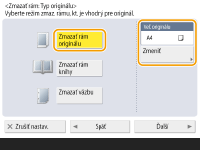 Ak sa formát zobrazený v poli <Veľ. originálu> líši od formátu originálu, stlačte tlačidlo <Zmeniť> a vyberte formát. Režim vymazania rámu originálu môžete nastaviť iba pre originálne formáty zobrazené na displeji dotykového panela. |
2 | Stlačte tlačidlo <Ďalší>. |
3 | Zadajte šírku rámu, ktorý sa má vymazať. |
Zmazanie tmavých okrajov v kópiách kníh
Môžete vymazať tmavé okraje v strede aj obrysové čiary, ktoré sa zobrazujú v prípade skenovania protiľahlých strán v knihe.
1 | Stlačte tlačidlo <Zmazať rám knihy> a skontrolujte pole <Veľ. originálu>. 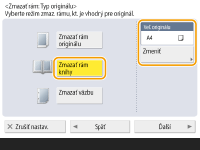 Ak sa formát zobrazený v poli <Veľ. originálu> líši od formátu knihy, stlačte tlačidlo <Zmeniť> a vyberte formát. Režim vymazania rámu knihy môžete nastaviť iba pre originálne formáty zobrazené na displeji dotykového panela. |
2 | Stlačte tlačidlo <Ďalší>. |
3 | Stlačte tlačidlo <Stred> alebo <Strany> a zadajte všetky šírky zmazania. |
Vymazanie otvorov po dierovaní v kópiách dokumentov
1 | Stlačte tlačidlo <Zmazať väzbu>. 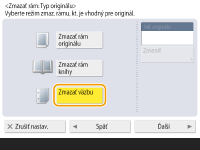 |
2 | Stlačte tlačidlo <Ďalší>. |
3 | Zadajte šírku zmazania. |
|
Ak chcete upraviť šírku pre každý okraj zvlášť, stlačte tlačidlo <Zmazať rám originálu> alebo <Zmazať rám knihy> <Ďalší> < Nastaviť nezávisle> zadajte šírky zmazania.Ak používate možnosť <Zmazať väzbu>, zmažú sa aj okraje, ktoré nevyberiete, a to o 4 mm. |
3
Stlačte tlačidlo <OK> <Zatvoriť>.
<Zatvoriť>.Naspäť na začiatok
5
Stlačte tlačidlo  (Štart).
(Štart).Originály sa naskenujú a začne sa odosielanie.
Skenovanie môžete zrušiť stlačením tlačidla <Zrušiť> alebo  (Stop) <Áno>.
(Stop) <Áno>.Keď sa zobrazí správa <Stlačte [Štart] na skenovanie ďalšieho originálu.> 
Umiestnite ďalší originál na skenovanie a stlačte tlačidlo (Štart). Po dokončení skenovania všetkých originálov odošlite fax stlačením tlačidla <Spustiť odosielanie>.
(Štart). Po dokončení skenovania všetkých originálov odošlite fax stlačením tlačidla <Spustiť odosielanie>.Postup zrušenia odosielania nájdete v časti Zrušenie odosielania faxov.
|
Kontrola celkového počtu špecifikovaných miest určeniaCelkový počet špecifikovaných miest určenia sa zobrazuje v hornej časti obrazovky. Umožňuje overiť pred odoslaním, či je počet miest určenia správny. 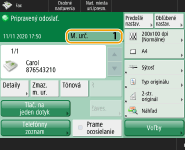 Odoslanie s informáciami o odosielateľoviK odosielanému obsahu môžete pripojiť meno odosielateľa a číslo faxu. <ID VYS. terminálu> Kontrola stavov odoslaných dokumentovStavy odoslaných dokumentov môžete skontrolovať na obrazovke <Monitor stavu>. Táto obrazovka umožňuje znova odoslať faxy alebo zrušiť odosielanie po vykonaní kontroly stavov. Kontrola stavu a výpisu pre odoslané a prijaté dokumenty Keď je položka <Zobraziť upozornenie, keď je prijatá úloha> nastavená na možnosť <On>, obrazovku <Monitor stavu> je možné zobraziť z nasledujúcej obrazovky, ktorá sa otvorí po prijatí odoslanej úlohy. <Zobraziť upozornenie, keď je prijatá úloha> 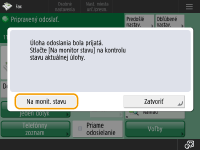 Keď dôjde k chybe prenosu, pretože linka príjemcu je obsadenáZariadenie automaticky zopakuje vytáčanie po určitom čase. Môžete zmeniť nastavenia, napríklad to, koľkokrát zariadenie opakovane vytočí číslo a interval medzi opakovaním vytáčania. <Automatické opakovanie voľby> Tlač správy s výsledkami odosielaniaNa obrazovke základných funkcií faxovania môžete stlačením tlačidla <Voľby> <Hlásenie o výsledku VYS.> automaticky vytlačiť správu so zoznamom výsledkov odosielania.Ak to chcete nastaviť pre všetky úlohy z položky <Voľby>, je potrebné vybrať možnosť <Len pri chybe> alebo <Vyp.> v položke <Hlásenie o výsledku VYS.> a potom nastaviť položku <Povoliť tlač z možností> na možnosť <Zap.>. Ak sú fotografie v odoslanom obraze príliš tmavé alebo ak svetlé farby na pozadí farebných originálov nie je možné odstrániťKvalitu odoslaného obrazu možno vylepšiť splnením nasledujúcich podmienok/nastavení. Typ úlohy: Fax (Odosielanie z pamäte) alebo Skenovať a odoslať (Fax/I-fax) <Vybrať farby>: <ČB> (Skenovať a odoslať) <Typ originálu>: <Text> <Sýtosť> <Sýtosť pozadia>: <Auto><Rozlíšenie>: 200 dpi × 400 dpi, 300 dpi × 300 dpi*, 400 dpi × 400 dpi alebo 600 dpi × 600 dpi* *Je možné nastaviť pre funkciu Skenovať a odoslať <Priorita rýchl./kvality obrazu pre ČB sken.> Odoslané úlohy faxu/I-faxu: <Priorita kvality> (<Priorita rýchl./kvality obrazu pre ČB sken.>) |
 |
Uloženie kópie odoslaného dokumentuZariadenie môžete nastaviť tak, aby sa kópia odoslaného dokumentu automaticky uložila v súborovom serveri. Kópia sa konvertuje do súboru v elektronickom formáte, napr. PDF, a uloží sa, vďaka čomu môžete poľahky skontrolovať obsah z počítača. Uloženie kópie odoslaného dokumentu Výber mena odosielateľaNa obrazovke základných nastavení faxovania môžete stlačením tlačidla <Voľby> <Meno odosielateľa (TTI)> vybrať meno zo zoznamu uložených mien odosielateľov, ktoré sa zahrnie do informácií o odosielateľovi. <Uložiť meno odosielateľa (TTI)>Ak sa pri prihlasovaní používa funkcia overenia používateľa, prihlasovacie meno sa zobrazí v časti <100> poľa s názvom používateľa (TTI). Kontrolovanie naskenovaných obrazov pred odoslanímPred odoslaním môžete skontrolovať naskenované obrazy na obrazovke náhľadu. Kontrolovanie naskenovaných obrazov pred odoslaním (náhľad) Uloženie často používaných nastaveníČasto používané miesta určenia a nastavenia skenovania môžete skombinovať do tlačidla zariadenia na neskoršie použitie. Stlačením uloženého tlačidla pri skenovaní originálov môžete rýchlo dokončiť svoje nastavenia. Uloženie kombinácie často používaných funkcií |