<Odoslať>
Táto časť obsahuje informácie o spôsobe zadania nastavená skenovania a odosielania.
<Zoznam užívateľských dát VYS./PR.>

(Nastav./Uložiť)

<Nastavenia funkcie>
<Odoslať>
<Hlásenie o výstupe>
Môžete vytlačiť zoznam nastavení príkazov odosielania/príjmu zaregistrovaných v zariadení.
Tlač hlásení a zoznamov<Zoznam užívateľských dát faxu>
(Nastav./Uložiť)
<Nastavenia funkcie>
<Odoslať>
<Hlásenie o výstupe>
Môžete vytlačiť zoznam faxových nastavení zaregistrovaných v zariadení.
Tlač hlásení a zoznamov<Uložiť obľúbené nastavenia>/<Upraviť obľúbené nastavenia>
(Nastav./Uložiť)
<Nastavenia funkcie>
<Odoslať>
<Bežné nastavenia>
Môžete nastaviť najčastejšie používané nastavenia do tlačidla zariadenia na neskoršie použitie počas skenovania. Taktiež môžete tlačidlu priradiť názov a zadať komentár. Zaregistrované nastavenia môžete aj odstrániť alebo zmeniť ich názov.
Uloženie kombinácie často používaných funkcií<Zobraziť potvrdenie pre obľúbené nastavenia>
(Nastav./Uložiť)
<Nastavenia funkcie>
<Odoslať>
<Bežné nastavenia>
Môžete vybrať, či chcete zobraziť obrazovku s potvrdením počas volania možnosti „Obľúbené nastav.“.
<Implicitné okno>
(Nastav./Uložiť)
<Nastavenia funkcie>
<Odoslať>
<Bežné nastavenia>
Môžete zadať obrazovku, ktorá sa zobrazí po stlačení tlačidla <Skenovať a odoslať> alebo klávesu resetovania.
<Obmedziť používanie adresára>
(Nastav./Uložiť)
<Nastavenia funkcie>
<Odoslať>
<Bežné nastavenia>
Môžete vybrať, či chcete skryť adresár a tlačidlá na jeden dotyk na obrazovke základných funkcií skenovania a pod., ako aj to, či chcete obmedziť používanie adresára.
<Zmeniť implicitné nastavenia>
(Nastav./Uložiť)
<Nastavenia funkcie>
<Odoslať>
<Bežné nastavenia>
Môžete zmeniť nastavenia zaregistrované ako predvolené pre funkciu <Skenovať a odoslať>.
<Registrovať skratky k voľbám>
(Nastav./Uložiť)
<Nastavenia funkcie>
<Odoslať>
<Bežné nastavenia>
Môžete zaregistrovať režimy v klávesových skratkách zobrazených na obrazovke <Skenovať a odoslať>. Táto funkcia je užitočná vtedy, keď chcete zaregistrovať najčastejšie používané funkcie.
Prispôsobenie obrazovky základných funkcií<Hlásenie o výsledku VYS.>
(Nastav./Uložiť)
<Nastavenia funkcie>
<Odoslať>
<Bežné nastavenia>
Hlásenie o výsledkoch vysielania je hlásenie, ktoré umožňuje overiť správnosť odoslania dokumentov na určené cieľové miesta. Zariadenie je možné nastaviť na automatickú tlač tohto hlásenia po odoslaní dokumentov alebo v prípade výskytu chyby prenosu. Taktiež môžete určiť nastavenie na tlač prvej strany dokumentu ako súčasti hlásenia s cieľom pripomenúť obsah dokumentu.
Hlásenie o výsledkoch vysielaniaMožnosť <Povoliť tlač z možností> je možné nastaviť v prípade, ak je vybratá možnosť <Len pri chybe> alebo <Vyp.>. Ak nastavíte položku <Povoliť tlač z možností> na hodnotu <Zap.>, môžete nastaviť, či chcete pre každú úlohu tlačiť hlásenie o vysielaní z časti <Voľby>.
|
Keď odosielate farebný dokument, funkciu <Hlásenie s obr. VYS.> nebude možné použiť na pripojenie obrazu skonvertovaného na čiernobiely formát. Toto nastavenie je prepojené s nastavením <Hlásenie o výsledku VYS.> v časti <Voľby> pre každú funkciu. |
<Hlásenie o správe komunikácie>
(Nastav./Uložiť)
<Nastavenia funkcie>
<Odoslať>
<Bežné nastavenia>
Denníky odosielania/prijímania dokumentov je možné vytlačiť alebo odoslať vo forme hlásenia. Zariadenie je možné nastaviť na tlač alebo odoslanie tohto hlásenia v prípade, ak sa dosiahne stanovený počet komunikácií (100 až 1 000) alebo v stanovenom čase. Hlásenia o odosielaní a príjme je možné taktiež tlačiť alebo odosielať osobitne.
Keď odosielate toto hlásenie vo forme údajov, odošle sa vo formáte súboru CSV.
Hlásenie o správe komunikácie<ID VYS. terminálu>
(Nastav./Uložiť)
<Nastavenia funkcie>
<Odoslať>
<Bežné nastavenia>
Môžete vybrať, či chcete pridať informácie o odosielateľovi do hornej časti odosielaného dokumentu počas odosielania faxu/I-faxu. Vytlačia sa informácie, ako napríklad číslo faxu, názov a I-faxová adresa zariadenia, vďaka čomu dokáže príjemca zistiť, kto dokument odoslal.
|
Nastavenia serverového zariadenia sa použijú počas vzdialeného odosielania faxov. Informácie zaregistrované v častiach <Uložiť telefónne číslo jednotky> a <Registrovať názov jednotky> sa vytlačia ako informácie o odosielateľovi. Nastavenia faxovej linky |
<Zmazať chybné úlohy VYS.>
(Nastav./Uložiť)
<Nastavenia funkcie>
<Odoslať>
<Bežné nastavenia>
Môžete vybrať, či v prípade chyby odosielania alebo ukladania chcete dokument z pamäte automaticky odstrániť. Po výbere možnosti <Vyp.> môžete znova odoslať/znova uložiť dokumenty, ktorých odosielanie alebo ukladanie nebolo úspešné.
|
Ak je tento režim nastavený na hodnotu <Vyp.>, stav každej úlohy s chybou presmerovania sa uloží do časti <Stav úlohy> na obrazovke <Monitor stavu>. |
<Počet opakovaní>
(Nastav./Uložiť)
<Nastavenia funkcie>
<Odoslať>
<Bežné nastavenia>
Môžete nastaviť počet opakovaní, ktoré zariadenie vykoná na automatické opakované odoslanie údajov, keď údaje nie je možné odoslať, pretože príjemca momentálne odosiela alebo prijíma, alebo v prípade výskytu chyby.
|
Toto nastavenie je pre deaktivované pri odosielaní faxov. |
<Pomer kompresie dát>
(Nastav./Uložiť)
<Nastavenia funkcie>
<Odoslať>
<Bežné nastavenia>
Môžete nastaviť kompresný pomer pre naskenované údaje vo farbe/odtieňoch sivej.
|
Ak chcete vybrať funkciu kompaktnosti alebo sledovania a vyhladenia pre formát súboru PDF, alebo pre súbor formátu XPS chcete vybrať funkciu kompaktnosti, odporúčame, aby ste nastavili možnosť <Pomer kompresie dát> na hodnotu <Normálne> alebo <Nízky pomer>. Ak nastavíte túto možnosť na hodnotu <Vysoký pomer>, obrazy môžu mať nízku kvalitu aj napriek výberu možnosti <Priorita kvality> v časti <Vytvoriť súbor> <Úroveň kvality obrazu pre kompakt.>. Toto nastavenie je pre deaktivované pri odosielaní faxov. |
<Hodnota gama pre VYS. YCbCr>
(Nastav./Uložiť)
<Nastavenia funkcie>
<Odoslať>
<Bežné nastavenia>
Dokument vo farbe alebo odtieňoch sivej, môžete zadať hodnotu gama, ktorú chcete použiť počas konverzie naskenovaného obrazu RGB na YCbCr. Nastavením vhodnej hodnoty gama môžete obraz reprodukovať s optimálnou obrazovou kvalitou u príjemcu.
|
Toto nastavenie nie je k dispozícii pre nasledujúce formáty súborov: PDF; Kompakt. XPS; Kompakt. |
|
Toto nastavenie je pre deaktivované pri odosielaní faxov. |
<Použiť rozdel. sekv. odos. pre VYS. WebDAV>
(Nastav./Uložiť)
<Nastavenia funkcie>
<Odoslať>
<Bežné nastavenia>
Keď odosielate použitím funkcie WebDAV, údaje môžete rozdeliť na pomerné časti. Sekvenčné kódovanie je funkcia, ktorá odosiela súbory s neznámou veľkosťou tak, že ich rozdelí na sekvencie známej dĺžky. To umožňuje skrátiť dobu odosielania, pretože pred odoslaním súboru nie je potrebné počítať jeho veľkosť.
|
Pri niektorých nastaveniach servera WebDAV a servera proxy nebude možné odosielať dáta pomocou sekvenčného kódovania. |
<Potvrdiť certifikát TLS na VYS. s WebDAV>
(Nastav./Uložiť)
<Nastavenia funkcie>
<Odoslať>
<Bežné nastavenia>
Keď odosielate použitím funkcie WebDAV, môžete overiť platnosť serverového certifikátu TLS. Môžete overiť platnosť certifikátu a spoľahlivosť certifikačného reťazca, ako aj overiť CN (bežný názov).
|
Ak certifikát neoveríte, spustí sa komunikácia TLS, a to aj s neplatným certifikátom. |
|
Ak sa vyskytne problém s certifikátom, odosielanie v režime WebDAV nebude úspešné. |
<Potvrdiť certifikát TLS na VYS. s FTPS>
(Nastav./Uložiť)
<Nastavenia funkcie>
<Odoslať>
<Bežné nastavenia>
Keď odosielate použitím funkcie FTPS, môžete overiť platnosť serverového certifikátu TLS. Môžete overiť platnosť certifikátu a spoľahlivosť certifikačného reťazca, ako aj overiť CN (bežný názov).
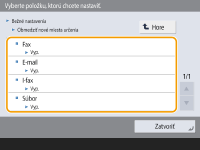
<Obmedziť nové miesta určenia>
(Nastav./Uložiť)
<Nastavenia funkcie>
<Odoslať>
<Bežné nastavenia>
Keď odosielate faxy a naskenované údaje, dostupné cieľové umiestnenia môžu byť obmedzené na nasledujúce tri spôsoby s cieľom zaistiť, aby používatelia nemohli zadávať cieľové umiestnenia zadávaním textu.
Cieľové umiestnenia zaregistrované v adresári a tlačidlách na jeden dotyk
Cieľov umiestnenia nastavené v častiach <Obľúbené nastavenia> a <Odoslať sebe>
Cieľové umiestnenia, ktoré je možné vyhľadávať pomocou servera LDAP
 Obmedzenie pridávania nových cieľových umiestnení
1 | Stlačte tlačidlo (Nastav./Uložiť). |
2 | Stlačte tlačidlo <Nastavenia funkcie> <Odoslať> <Bežné nastavenia> <Obmedziť nové miesta určenia>. |
3 | Vyberte funkcie, pre ktoré chcete obmedziť možnosť zadávania cieľového umiestnenia. |
4 | Stlačte tlačidlo <Zap.> <OK>. |
<Vždy pridať podpis zariadenia k odos.>
(Nastav./Uložiť)
<Nastavenia funkcie>
<Odoslať>
<Bežné nastavenia>
Môžete vybrať, či chcete vždy pridávať podpis zariadenia na odoslanie súborov PDF/XPS.
|
Ak nastavíte možnosť <Obmedziť formáty súborov> na hodnotu <Zap.>, súbory iné než PDF/XPS nebude možné odoslať. |
<Obmedziť e-mail na odoslanie sebe>
(Nastav./Uložiť)
<Nastavenia funkcie>
<Odoslať>
<Bežné nastavenia>
Môžete obmedziť cieľové umiestnenie, ktoré je možné zadať, keď odosielate e-mail na e-mailovú adresu používateľa, ktorý je prihlásený. Toto nastavenie umožňuje zabrániť únikom informácií v dôsledku prenosov do nesprávneho cieľového umiestnenia.
|
Toto nastavenie sa vzťahuje na používateľov s rolou GeneralUser. |
<Zakázať VYS. súboru do osobného priečinka>
(Nastav./Uložiť)
<Nastavenia funkcie>
<Odoslať>
<Bežné nastavenia>
Môžete obmedziť cieľové umiestnenie, ktoré je možné zadať, keď ukladáte na súborový server do určeného priečinka používateľa, ktorý je prihlásený. Toto nastavenie umožňuje zabrániť únikom informácií v dôsledku prenosov do nesprávneho cieľového umiestnenia.
|
Toto nastavenie sa vzťahuje na používateľov s rolou GeneralUser. |
<Metóda špecifikácie osobného priečinka>
(Nastav./Uložiť)
<Nastavenia funkcie>
<Odoslať>
<Bežné nastavenia>
Osobný priečinok je priečinok jednotlivca, ktorý môže použiť prihlásený používateľ prostredníctvom správy osobného overovania. Zdieľané priečinky a servery je možné nastaviť a používať ako osobné priečinky.
Konfigurácia osobných priečinkov |
Osobný priečinok je priečinkom zdieľaným na nasledujúcich obrazovkách. <Skenovať a odoslať> <Sieť> v časti <Skenovať a uložiť> <Sieť> v časti <Prejsť k uloženým súborom> |
<Zakázať opätovné odoslanie z výpisu>
(Nastav./Uložiť)
<Nastavenia funkcie>
<Odoslať>
<Bežné nastavenia>
Môžete vybrať, či chcete zabrániť používateľom vyvolávať denníky cieľových umiestnení a nastavenia skenovania zadané v minulosti. Výberom možnosti <Zap.> skryjete tlačidlá <Predošlé nastavenia> na obrazovke základných funkcií faxovania a základných funkcií skenovania.
<Archivovať VYS. dokument>
(Nastav./Uložiť)
<Nastavenia funkcie>
<Odoslať>
<Bežné nastavenia>
Kópiu odoslaného faxu môžete uložiť do vopred stanoveného cieľového umiestnenia (e-mail alebo súborový server a pod.).
Uloženie kópie odoslaného dokumentu<Zobraziť upozornenie, keď je prijatá úloha>
(Nastav./Uložiť)
<Nastavenia funkcie>
<Odoslať>
<Bežné nastavenia>
Môžete si vybrať, či chcete zobraziť obrazovku s výzvou na kontrolu stavu komunikácie po odoslaní alebo uložená dokumentov použitím funkcie <Fax> alebo <Skenovať a odoslať> (
Obrazovka <Domov>).
<Úloha, ktorá sa zruší pri stlačení tlačidla Stop>
(Nastav./Uložiť)
<Nastavenia funkcie>
<Odoslať>
<Bežné nastavenia>
Vyberte úlohu odosielania na zrušenie po stlačení klávesu Stop, keď sa spracúva úloha odoslania faxovej funkcie alebo funkcie skenovania a odoslania. Môžete vybrať položku <Posledná prijatá úloha> alebo <Odosiela sa úloha>.
|
Ak ste vybrali možnosť <Odosiela sa úloha> a zariadenie disponuje viacerými faxovými linkami, ktoré sa momentálne používajú na odosielanie, posledná z týchto úloh sa zruší. |
<Registrovať názov jednotky>
(Nastav./Uložiť)
<Nastavenia funkcie>
<Odoslať>
<Nastavenia e-mailu/I-faxu>
Môžete zaregistrovať názov vašej spoločnosti alebo oddelenia ako názov jednotky. Zaregistrovaný názov sa zobrazí/vytlačí u príjemcu ako informácie o odosielateľovi v prípade, ak odosielate e-mail/I-fax.
|
Zaregistrovaný názov jednotky sa použije ako zobrazovaný názov adresy e-mailu vo formáte „názov oddelenia <e-mailová adresa>“. Názov jednotky môže obsahovať maximálne 24 znakov. Ak stlačíte tlačidlo <Nastavenia e-mailu/I-faxu> nastavíte možnosť <Ako odosielateľa určiť meno over.> na hodnotu <Zap.>, e-mailová adresa zaregistrovaná pre prihláseného používateľa sa zobrazí ako meno odosielateľa v poli Od pre príjemcu bez ohľadu na používanú službu prihlásenia. |
<Nastavenia komunikácie>
(Nastav./Uložiť)
<Nastavenia funkcie>
<Odoslať>
<Nastavenia e-mailu/I-faxu>
Môžete zadať nastavenia poštového servera a metódy overovania, ktoré používate pre e-maily a I-faxy.
Nastavenie komunikácie e-mailom/I-faxom |
Ak možnosť <Interval POP> nastavíte na interval kratší než 10 minút (okrem možnosti „0 min.“), zariadenie sa úplne neprepne do režimu spánku. |
|
Zariadenie bude môcť iba prijímať I-faxy a oznámenia o chybách komunikácie. |
<Špecif. číslo portu pre SMTP VYS./PR. POP>
(Nastav./Uložiť)
<Nastavenia funkcie>
<Odoslať>
<Nastavenia e-mailu/I-faxu>
Môžete zmeniť číslo portu SMTP a POP.
<Nastavenia S/MIME>
(Nastav./Uložiť)
<Nastavenia funkcie>
<Odoslať>
<Nastavenia e-mailu/I-faxu>
Môžete nastaviť S/MIME. Ak nastavíte S/MIME, môžete pridávať digitálne podpisy alebo šifrovať e-mail, keď používate funkciu e-mailu/I-faxu.
Nastavenie šifrovania e-mailu
1 | Stlačte tlačidlo (Nastav./Uložiť). |
2 | Stlačte tlačidlo <Nastavenia funkcie> <Odoslať> <Nastavenia e-mailu/I-faxu> <Nastavenia S/MIME>. |
3 | Nastavte šifrovanie a digitálny podpis. |
4 | Stlačte tlačidlo <OK>. |
<Potvrdiť certifikát TLS na VYS. so SMTP>
(Nastav./Uložiť)
<Nastavenia funkcie>
<Odoslať>
<Nastavenia e-mailu/I-faxu>
Keď odosielate použitím funkcie SMTP, môžete overiť platnosť serverového certifikátu TLS. Môžete overiť platnosť certifikátu a spoľahlivosť certifikačného reťazca, ako aj overiť CN (bežný názov).
|
Ak certifikát neoveríte, spustí sa komunikácia TLS, a to aj s neplatným certifikátom. |
|
Ak sa vyskytne problém s certifikátom, odosielanie v režime SMTP nebude úspešné. |
<Potvrdiť certifikát TLS na PR. s POP>
(Nastav./Uložiť)
<Nastavenia funkcie>
<Odoslať>
<Nastavenia e-mailu/I-faxu>
Keď prijímate použitím funkcie POP, môžete overiť platnosť serverového certifikátu TLS. Môžete overiť platnosť certifikátu a spoľahlivosť certifikačného reťazca, ako aj overiť CN (bežný názov).
|
Ak certifikát neoveríte, spustí sa komunikácia TLS, a to aj s neplatným certifikátom. |
|
Ak sa vyskytne problém s certifikátom, príjem v režime POP nebude úspešný. |
<Maximálny objem dát pri odosielaní>
(Nastav./Uložiť)
<Nastavenia funkcie>
<Odoslať>
<Nastavenia e-mailu/I-faxu>
Môžete nastaviť maximálny objem údajov pri odosielaní e-mailových správ a I-faxových dokumentov. Ak odosielaná e-mailová správa presahuje tento limit veľkosti dát, bude pred odoslaním rozdelená na niekoľko menších e-mailových správ. Ak však I-faxový prenos presiahne limit veľkosti údajov, vyhodnotí sa ako chybný a neodošle sa.
|
Ak zadáte pre veľkosť dát 0, pri odosielaní dát sa nepoužije žiaden objemový limit. Nastavte maximálnu veľkosť údajov na odosielanie, ktorá bude menšia než údajový limit poštového servera. |
<Implicitný predmet>
(Nastav./Uložiť)
<Nastavenia funkcie>
<Odoslať>
<Nastavenia e-mailu/I-faxu>
Môžete nastaviť predmet na automatické zadanie, ak počas odosielania e-mailu/I-faxu predmet nezadáte.
<Určiť overenie užív. pre odpoveď>
(Nastav./Uložiť)
<Nastavenia funkcie>
<Odoslať>
<Nastavenia e-mailu/I-faxu>
Môžete vybrať, či chcete nastaviť e-mailovú adresu používateľa, ktorý sa prihlási do zariadenia použitím funkcie správy osobného overovania ako adresu na odpoveď, keď odosielate e-mail/I-fax.
|
Ak sa prihlasujete použitím overovania používateľov, prihlasovacie meno sa zobrazí v časti <100> zoznamu mien odosielateľov (TTI). Ak vyberiete možnosť <Zap.>, prihlasovacie meno v časti <100> sa automaticky nastaví ako meno <Meno odosielateľa (TTI)> v časti <Voľby>. Ak odosielate e-mailovú správu alebo dokument I-fax a zadáte e-mailovú adresu ako miesto na odpoveď v časti <Voľby>, daná e-mailová adresa bude mať prioritu aj napriek nastaveniu možnosti <Určiť overenie užív. pre odpoveď> na hodnotu <Zap.>. |
<Ako odosielateľa určiť meno over.>
(Nastav./Uložiť)
<Nastavenia funkcie>
<Odoslať>
<Nastavenia e-mailu/I-faxu>
Môžete vybrať, či chcete v poli Od zobraziť e-mailovú adresu používateľa, ktorý sa prihlási do zariadenia použitím funkcie správy osobného overovania ako odosielateľa prijatého e-mailu.
|
Ak je tento režim nastavený na hodnotu <Vyp.>, používatelia, ktorí sú prihlásení ako hostia použitím funkcie overovania používateľov, môžu aj naďalej odosielať, a to aj napriek nastaveniu možnosti <Povoliť odosielanie e-mailu neregistr. užív.> na hodnotu <Vyp.>. |
<Povoliť odosielanie e-mailu neregistr. užív.>
(Nastav./Uložiť)
<Nastavenia funkcie>
<Odoslať>
<Nastavenia e-mailu/I-faxu>
Keď používate zariadenie spolu s funkciou správy osobného overovania, môžete vybrať, či povolíte odosielanie e-mailu používateľom, ktorého e-mailová adresa nie je v zariadení zaregistrovaná. Ak vyberiete možnosť <Vyp.>, používatelia so svojou zaregistrovanou e-mailovou adresou budú môcť odosielať iba e-maily.
|
Ak nastavíte možnosť <Ako odosielateľa určiť meno over.> na hodnotu <Vyp.>, adresa zaregistrovaná v nastaveniach informácií o zariadení sa zobrazí na prijímajúcom konci. |
<Časový limit plného režimu VYS.>
(Nastav./Uložiť)
<Nastavenia funkcie>
<Odoslať>
<Nastavenia e-mailu/I-faxu>
Môžete nastaviť čas, po uplynutí ktorého sa operácie odosielania automaticky ukončia, ak sa neprijme MDN (oznamovací e-mail potvrdzujúci výsledok prenosu) od príjemcu, keď odosielate I-fax v plnom režime (<Full>).
<Tlač MDN/DSN po príjme>
(Nastav./Uložiť)
<Nastavenia funkcie>
<Odoslať>
<Nastavenia e-mailu/I-faxu>
V plnom režime funkcie I-fax sa e-mailové správy odosielajú do zariadenia príjemcom a poštovým serverom a informujú vás o tom, či sa I-faxy odosielajú na miesta určenia úspešne, alebo nie. Môžete si vybrať, či chcete tlačiť tieto oznamovacie e-maily po ich prijatí zariadením.
<Použiť odosielanie cez server>
(Nastav./Uložiť)
<Nastavenia funkcie>
<Odoslať>
<Nastavenia e-mailu/I-faxu>
Môžete si vybrať, či povolíte používateľom meniť nastavenie možnosti <Odoslať cez server> počas odosielania I-faxov.
|
Ak je v prípade I-faxu nastavená možnosť <Odoslať cez server> na hodnotu <Vyp.>, nebude existovať žiadny limit veľkosti odosielaných údajov, a to ani vtedy, ak nastavíte maximálnu veľkosť údajov na odosielanie. |
<Povoliť MDN inak ako cez server>
(Nastav./Uložiť)
<Nastavenia funkcie>
<Odoslať>
<Nastavenia e-mailu/I-faxu>
Zariadenie prijímajúci I-fax môže odoslať MDN (oznamovací e-mail na kontrolu výsledku odosielania) na IP adresu odosielajúceho zariadenia bez využitia poštového servera.
<Obmedziť doménu miesta urč.>
(Nastav./Uložiť)
<Nastavenia funkcie>
<Odoslať>
<Nastavenia e-mailu/I-faxu>
Môžete nastaviť výlučné odosielanie na adresy v stanovenej doméne, keď odosielate e-mail alebo I-fax.
<Autom. dokonč. zadania e-mailových adries>
(Nastav./Uložiť)
<Nastavenia funkcie>
<Odoslať>
<Nastavenia e-mailu/I-faxu>
Môžete nastaviť automatické zobrazenie e-mailových adries registrovaných v adresári alebo na serveri LDAP podľa úvodných znakov zadania e-mailovej adresy.
|
E-mailové adresy, ktoré sú uložené spolu s prístupovým číslom, sa nezobrazia. |
<Autom. pridať špecif. doménu do m. urč. bez domény>
(Nastav./Uložiť)
<Nastavenia funkcie>
<Odoslať>
<Nastavenia e-mailu/I-faxu>
Môžete vopred zaregistrovať najčastejšie používané názvy domén na elimináciu potreby zadávania domény, keď zadávate e-mailovú adresu, pretože názov domény so znakom @ sa pridá automaticky. Ak chcete odoslať e-mail na adresu „123@priklad.sk“, zaregistrujte názov domény „priklad.sk“. Ak zadáte adresu, ktorá už zahŕňa doménu s uvedeným aktivovaným nastavením, domény v rámci tohto nastavenia budú neplatné.
|
Pamätajte na nasledujúce pokyny, keď importujete adresár do iného zariadenia. Keďže toto nastavenie vychádza z nastavení zariadenia, ktoré používate, doména sa môže odlišovať od domény priradenej zariadením. Overte toto nastavenie pred tým, než ho použijete s iným zariadením. Ak importujete adresy bez informácií o doméne do zariadenia, ktoré týmto nastavením nedisponuje, odosielanie nemusí byť k dispozícii, pretože adresy budú neplatné. |
<Uložiť obľúbené nastavenia>/<Upraviť obľúbené nastavenia>
(Nastav./Uložiť)
<Nastavenia funkcie>
<Odoslať>
<Nastavenia faxu>
Môžete nastaviť najčastejšie používané nastavenia do tlačidla zariadenia na neskoršie použitie počas odosielania faxu. Taktiež môžete tlačidlu priradiť názov a zadať komentár. Zaregistrované nastavenia môžete aj odstrániť alebo zmeniť ich názov.
Uloženie kombinácie často používaných funkcií<Zobraziť potvrdenie pre obľúbené nastavenia>
(Nastav./Uložiť)
<Nastavenia funkcie>
<Odoslať>
<Nastavenia faxu>
Môžete vybrať, či chcete zobraziť obrazovku s potvrdením počas volania možnosti „Obľúbené nastav.“.
<Implicitné okno>
(Nastav./Uložiť)
<Nastavenia funkcie>
<Odoslať>
<Nastavenia faxu>
Môžete zadať obrazovku, ktorá sa zobrazí po stlačení tlačidla <Fax> alebo klávesu resetovania.
<Obmedziť používanie adresára>
(Nastav./Uložiť)
<Nastavenia funkcie>
<Odoslať>
<Nastavenia faxu>
Môžete vybrať, či chcete skryť adresár a tlačidlá na jeden dotyk na obrazovke základných funkcií faxu a pod., ako aj to, či chcete obmedziť používanie adresára.
<Zmeniť implicitné nastavenia>
(Nastav./Uložiť)
<Nastavenia funkcie>
<Odoslať>
<Nastavenia faxu>
Môžete zmeniť nastavenia zaregistrované ako predvolené pre funkciu <Fax>.
<Registrovať skratky k voľbám>
(Nastav./Uložiť)
<Nastavenia funkcie>
<Odoslať>
<Nastavenia faxu>
Môžete zaregistrovať režimy v klávesových skratkách zobrazených na obrazovke <Fax>.
Prispôsobenie obrazovky základných funkcií<Uložiť meno odosielateľa (TTI)>
(Nastav./Uložiť)
<Nastavenia funkcie>
<Odoslať>
<Nastavenia faxu>
Ako meno odosielateľa môžete zaregistrovať ľubovoľné meno, napríklad názov sekcie alebo oddelenia, alebo meno jednotlivca, a zároveň môžete upraviť/odstrániť zaregistrované mená/názvy. Zaregistrovaný názov sa vytlačí na papier u príjemcu ako informácie o odosielateľovi v prípade, ak odosielate fax.
|
Môžete uložiť až 99 mien odosielateľov (01 až 99). |
<Ako meno odosielateľa použiť užív. meno over.>
(Nastav./Uložiť)
<Nastavenia funkcie>
<Odoslať>
<Nastavenia faxu>
Ak sa prihlasujete použitím správy osobného overovania, prihlasovacie meno sa zobrazí v časti <100> na obrazovke <Meno odosielateľa (TTI)>. Ak vyberiete možnosť <Zap.>, prihlasovacie meno v časti <100> sa použije ako predvolené nastavenie mena odosielateľa.
|
Ak je toto nastavenie nakonfigurované na hodnotu <Vyp.>, meno používateľa v časti <00> sa použije ako predvolené nastavenie mena odosielateľa. Pokyny na registráciu mena používateľa nájdete v časti Nastavenia faxovej linky. |
<Alarm vyvesenia>
(Nastav./Uložiť)
<Nastavenia funkcie>
<Odoslať>
<Nastavenia faxu>
Ak sa po odoslaní alebo prijatí faxu voliteľné slúchadlo správne nevráti na zariadenie, používateľ bude upozornený alarmom.
|
Toto nastavenie funguje iba v prípade linky 1 (štandardná linka). |
<VYS. s ECM>
(Nastav./Uložiť)
<Nastavenia funkcie>
<Odoslať>
<Nastavenia faxu>
Môžete nastaviť, či chcete v protokole o faxovom prenose použiť ECM. ECM kontroluje chyby faxových dát a opravuje ich.
|
Ak je rýchlosť komunikácie mimoriadne nízka, môžete ju upraviť nastavením na hodnotu <Vyp.>. Aj keď nastavíte funkciu ECM, môžu sa objavovať v komunikácii chyby spôsobené zlým telefónnym spojením. |
|
Podmienky úspešného prenosu ECM sú uvedené nižšie. Prenos ECM je aktivovaný s týmto nastavením Cieľové miesto podporuje ECM |
<Nastaviť trvanie pauzy>
(Nastav./Uložiť)
<Nastavenia funkcie>
<Odoslať>
<Nastavenia faxu>
Môžete nastaviť počet sekúnd na pozastavenie počas odosielania faxov. Voľba niektorých zahraničných čísel nemusí byť úspešná, keď vytáčate medzinárodný prístupový kód, smerové číslo krajiny a telefónne číslo miesta určenia naraz. V takých prípadoch na zjednodušenie spojenia odporúčame vložiť za medzinárodný prístupový kód pauzu.
|
Pauzy vkladané na koniec vytáčaného faxového čísla sú vždy 10-sekundové. |
<Automatické opakovanie voľby>
(Nastav./Uložiť)
<Nastavenia funkcie>
<Odoslať>
<Nastavenia faxu>
Automatická opakovaná voľba umožňuje stroju znovu automaticky vytočiť faxové číslo príjemcu, ak sa nepodarilo zastihnúť príjemcu pre obsadenú linku alebo ak sa pri odosielaní vyskytla chyba. Ak toto nastavenie aktivujete, môžete nastaviť počet opakovaní vytáčania zariadením, interval opakovaného vytáčania a to, či má byť dokument znova odoslaný v prípade výskytu chyby.
<Kontrolovať tón zvonenia pred vytáčaním>
(Nastav./Uložiť)
<Nastavenia funkcie>
<Odoslať>
<Nastavenia faxu>
Ak odosielate faxový zo zariadenia v rovnakej chvíli, keď sa iné faxové zariadenie (od iného výrobcu než Canon) pokúša odoslať fax vám, fax môže byť presmerovaný na toto faxové zariadenie a nie na pôvodné miesto určenia. Aktiváciou tohto nastavenia sa vyhnete podobným problémom odosielania.
<Hlásenie o výsl. VYS. faxu>
(Nastav./Uložiť)
<Nastavenia funkcie>
<Odoslať>
<Nastavenia faxu>
Hlásenie o výsledkoch vysielania faxu je hlásenie, ktoré umožňuje overiť správnosť odoslania faxov na určené cieľové miesta. Zariadenie je možné nastaviť na automatickú tlač tohto hlásenia po odoslaní dokumentov alebo v prípade výskytu chyby prenosu. Taktiež môžete určiť nastavenie na tlač prvej strany dokumentu ako súčasti hlásenia s cieľom pripomenúť obsah dokumentu.
Hlásenie o výsledkoch VYS. faxu<Hlásenie o činn. faxu>
(Nastav./Uložiť)
<Nastavenia funkcie>
<Odoslať>
<Nastavenia faxu>
Denníky odosielania/prijímania faxových dokumentov je možné vytlačiť alebo odoslať vo forme hlásenia. Zariadenie je možné nastaviť na tlač alebo odoslanie tohto hlásenia v prípade, ak sa dosiahne stanovený počet komunikácií (40 až 1 000) alebo v stanovenom čase. Hlásenia o odosielaní a príjme je možné taktiež tlačiť alebo odosielať osobitne.
Keď odosielate toto hlásenie vo forme údajov, odošle sa vo formáte súboru CSV.
Hlásenie o činnosti faxu<Uložiť telefónne číslo jednotky>
(Nastav./Uložiť)
<Nastavenia funkcie>
<Odoslať>
<Nastavenia faxu>
<Nastaviť linku>
<Linka X>
Keď v zariadení používate fax, môžete zaregistrovať faxové číslo na použitie. Zaregistrované faxové číslo sa vytlačí na papier u príjemcu ako informácie o odosielateľovi v prípade, ak odosielate fax.
Nastavenia faxovej linky<Registrovať názov jednotky>
(Nastav./Uložiť)
<Nastavenia funkcie>
<Odoslať>
<Nastavenia faxu>
<Nastaviť linku>
<Linka X>
Môžete zaregistrovať názov vašej spoločnosti alebo oddelenia ako názov jednotky. Zaregistrovaný názov sa vytlačí na papier u príjemcu ako informácie o odosielateľovi v prípade, ak odosielate fax.
Nastavenia faxovej linky<Poč. rýchlosť VYS.>
(Nastav./Uložiť)
<Nastavenia funkcie>
<Odoslať>
<Nastavenia faxu>
Môžete zmeniť rýchlosť začiatku odosielania. Toto nastavenie je užitočné vtedy, keď dochádza k problémom so spustením odosielania dokumentu v dôsledku nízkej kvality linky.
|
Ak je vysielanie dokumentov na začiatku pomalé, môže to znamenať, že telefónne linky vo vašej oblasti sú v zlom stave. Vyberte nižšiu rýchlosť. Môžete vybrať možnosť <33600 bps>, <14400 bps>, <9600 bps>, <7200 bps>, <4800 bps> alebo <2400 bps>. Ak chcete odosielať a prijímať faxy s vyššou kvalitou v prípade, ak na linke alebo na strane prijímajúceho dochádza k chybám, nastavte možnosť <Autom. nastaviť rýchlosť komunikácie pri použití VoIP> na hodnotu <Zap.>. Rýchlosť komunikácie je obmedzená na hodnotu <14400 bps> alebo nižšiu, ktorá chyby obmedzuje. Ak je možnosť <Autom. nastaviť rýchlosť komunikácie pri použití VoIP> nastavená na hodnotu <Vyp.>, rýchlosť sa obnoví na hodnotu zobrazenú v časti <Poč. rýchlosť VYS.>. |
<Nastavenie tl. R>
(Nastav./Uložiť)
<Nastavenia funkcie>
<Odoslať>
<Nastavenia faxu>
Ak je váš stroj pripojený cez pobočkovú ústredňu PBX (Private Branch Exchange), je nevyhnutné nastaviť spôsob prístupu. Typ pobočkovej ústredne (PBX) môžete nastaviť na možnosť <Predpona> alebo <Zavesenie>. Ak uložíte prístupové číslo k vonkajšej linke do klávesu R, môžete sa pripojiť k vonkajšej linke veľmi jednoducho.
<Potvrdiť zadané faxové číslo>
(Nastav./Uložiť)
<Nastavenia funkcie>
<Odoslať>
<Nastavenia faxu>
Na zabránenie odosielania faxu na nesprávne cieľové miesto môžete vybrať, či chcete zobraziť obrazovku zobrazenia zadávania počas zadávania faxového čísla.
<Umožniť VYS. prostredníctvom ovládača faxu>
(Nastav./Uložiť)
<Nastavenia funkcie>
<Odoslať>
<Nastavenia faxu>
Môžete vybrať, či chcete povoliť odosielanie faxu z počítača.
<Potvrdiť pred odoslaním pri obs. m. urč. faxu>
(Nastav./Uložiť)
<Nastavenia funkcie>
<Odoslať>
<Nastavenia faxu>
Môžete vybrať, či chcete zobraziť obrazovku potvrdenia miesta určenia, keď odosielanie na cieľové miesto zahŕňa faxy. Takto zabránite odoslaniu faxu na nesprávne cieľové miesto.
<Zakázať sekv. vysielanie pri obsiahnutí m. urč. faxu>
(Nastav./Uložiť)
<Nastavenia funkcie>
<Odoslať>
<Nastavenia faxu>
Môžete vybrať, či chcete zakázať odosielania, ktoré zahŕňajú faxy, na viaceré cieľové miesta naraz.
<Použiť vzdial. fax>
(Nastav./Uložiť)
<Nastavenia funkcie>
<Odoslať>
<Nastavenia faxu>
<Nastavenia vzdial. faxu>
Môžete určiť, či chcete použiť zariadenie ako serverové zariadenie pre funkciu vzdialeného faxu.
|
Ak chcete zariadenie použiť ako vzdialený faxový server, stlačte tlačidlo <Sieť> nastavte možnosť <Nastavenia vyčleneného portu> na hodnotu <Zap.>. |
<Autom. nastaviť rýchlosť komunikácie pri použití VoIP>
(Nastav./Uložiť)
<Nastavenia funkcie>
<Odoslať>
<Nastavenia faxu>
Faxy môžete odosielať a prijímať s vyššou kvalitou v prípade, ak na linke alebo na strane prijímajúceho dochádza k chybám.
|
Ak nastavíte túto možnosť na hodnotu <Zap.>, rýchlosť komunikácie bude obmedzená na hodnotu <14400 bps> alebo nižšiu v nasledujúcich nastaveniach, čím sa obmedzuje počet chýb. Ak túto možnosť nastavíte na hodnotu <Vyp.>, obnovia sa pôvodné hodnoty rýchlostí. |